In diesem Artikel werden die Schritte zur Einrichtung eines SmartPass (Mitarbeiterausweis) erläutert, damit sich Mitarbeiter bei der Anmeldung mit dieser Karte identifizieren können.
Sie benötigen ein Mobilgerät mit 3T und einen leeren 3T SmartPass.
Schritt 1: Melden Sie sich bei 3T an, indem Sie Ihre Mitarbeiter-ID und Ihre 4-stellige PIN eingeben.
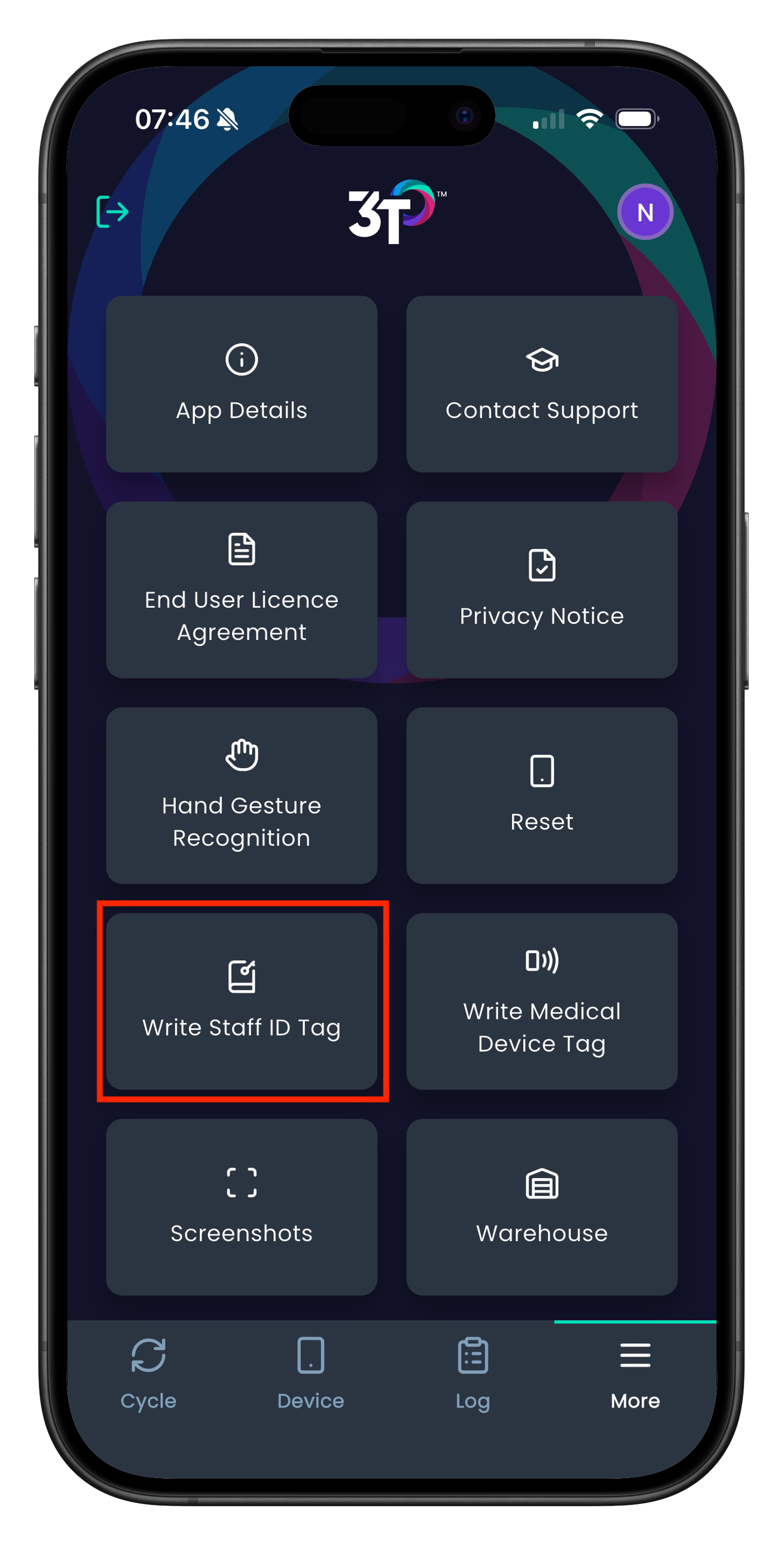
Schritt 2: Tippen Sie unten rechts in der App auf den Bereich „Mehr“ und wählen Sie „Mitarbeiter-ID-Tag schreiben“.
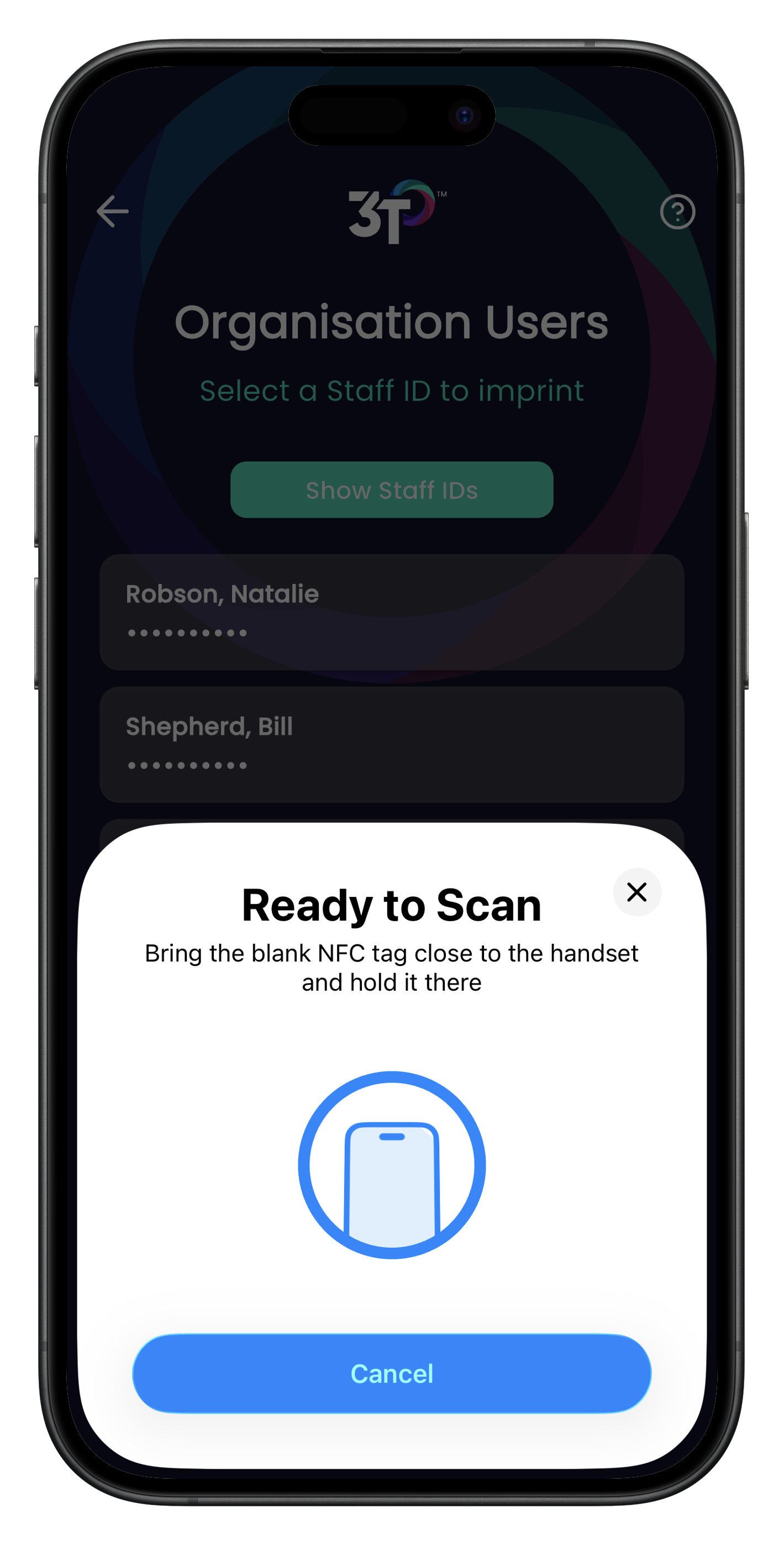
Schritt 3: Wählen Sie die Mitarbeiter-ID aus, die Sie auf die Karte drucken möchten. Sie können auf „Mitarbeiter-IDs anzeigen“ tippen, um sicherzustellen, dass Sie die richtige auswählen.
Schritt 4: Halten Sie den SmartPass an die Rückseite des Mobilgeräts und lassen Sie ihn dort liegen. Das Mobilgerät vibriert möglicherweise oder gibt einen Signalton ab, um Ihnen mitzuteilen, dass es die NFC-Karte in der Nähe erkannt hat – entfernen Sie die Karte noch nicht.
Schritt 5: Sobald die App ein grünes Häkchen anzeigt, wurde die Mitarbeiter-ID erfolgreich auf die Karte geschrieben.
Sie können sich nun mit der Karte bei 3T anmelden, indem Sie auf das NFC-Symbol auf dem Bildschirm tippen und anschließend die Mitarbeiterkarte an das Gerät halten. Dadurch sollten Sie die manuelle Eingabe Ihrer Mitarbeiter-ID umgehen können und nur zur Eingabe Ihrer PIN aufgefordert werden.
War dieser Artikel hilfreich?
Das ist großartig!
Vielen Dank für das Feedback
Leider konnten wir nicht helfen
Vielen Dank für das Feedback
Feedback gesendet
Wir wissen Ihre Bemühungen zu schätzen und werden versuchen, den Artikel zu korrigieren