In dit artikel wordt stap voor stap uitgelegd hoe u een SmartPass (personeelskaart) instelt, zodat medewerkers zich bij het inloggen met deze kaart kunnen identificeren.
U hebt een mobiel apparaat met 3T nodig en een lege 3T SmartPass.
Stap 1: Log in op 3T door uw personeelsnummer en 4-cijferige pincode in te voeren.
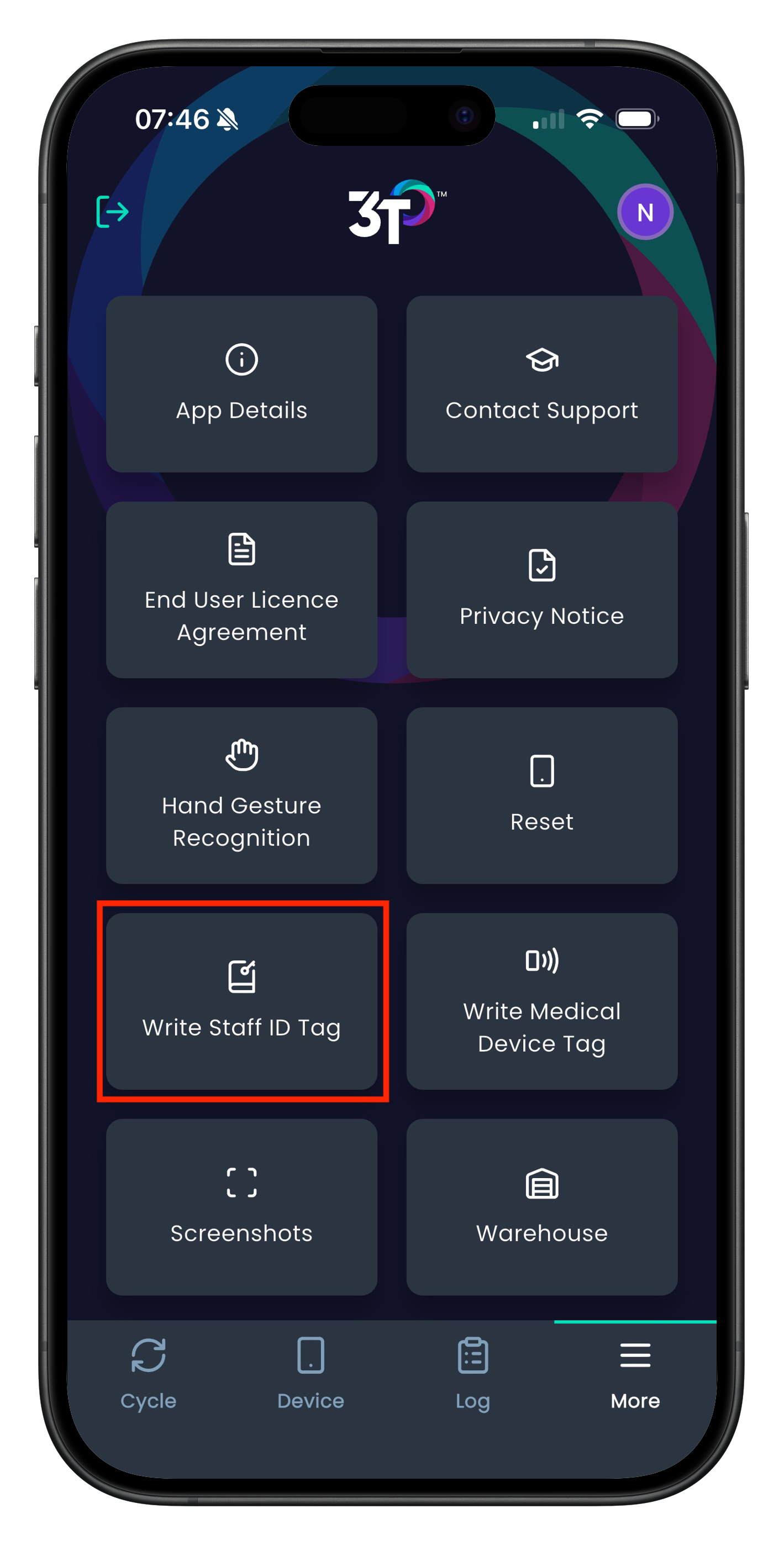
Stap 2: Tik op het gedeelte ‘Meer’ rechtsonder in de app en selecteer ‘Personeels-ID-tag schrijven’.
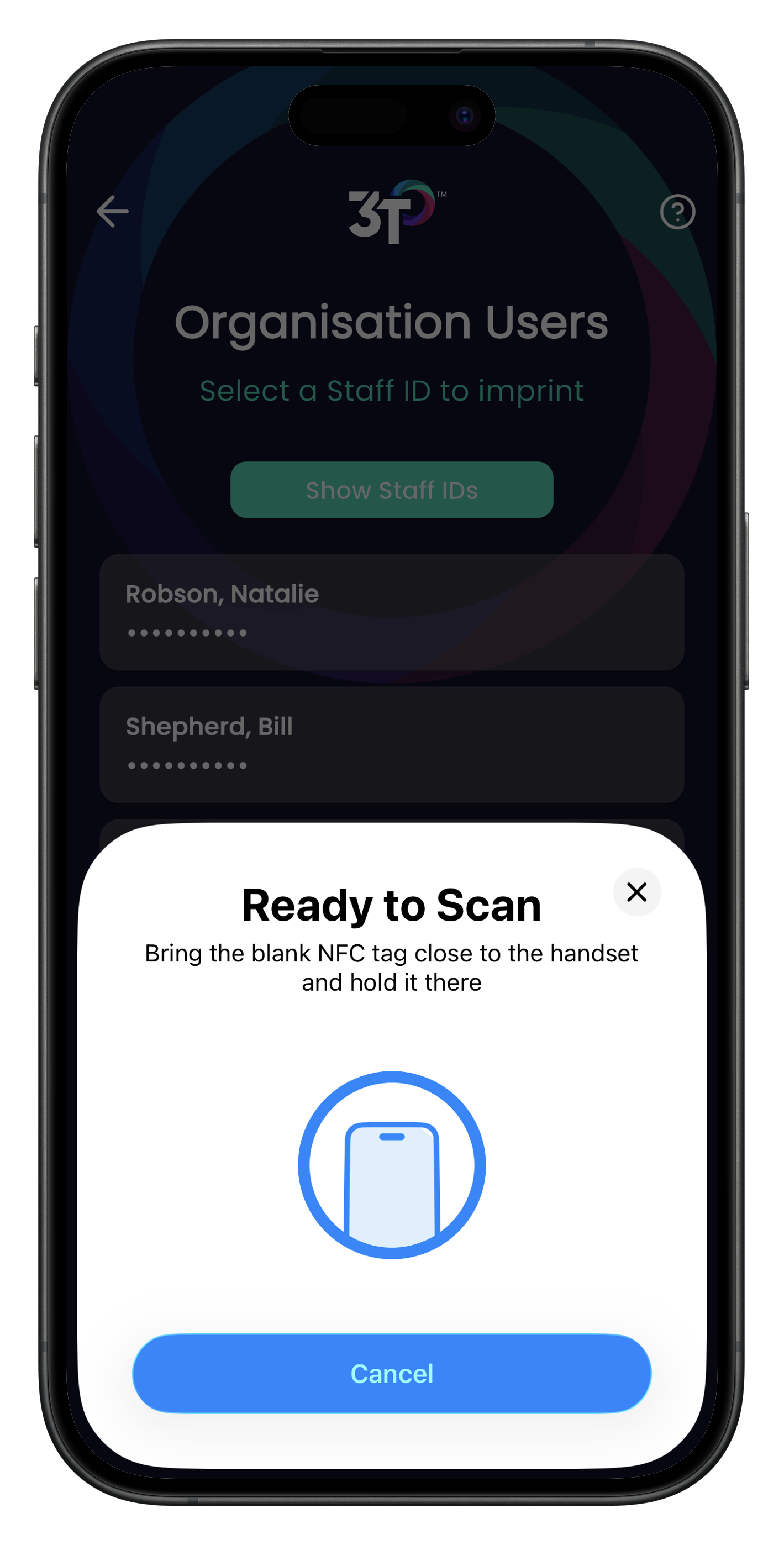
Stap 3: Kies welk personeelsnummer je op de kaart wilt laten afdrukken. Je kunt op ‘Personeelsnummers weergeven’ tikken om te controleren of je het juiste nummer selecteert.
Stap 4: Houd de SmartPass tegen de achterkant van het mobiele apparaat en houd hem daar. Het mobiele apparaat kan trillen of een geluidssignaal geven om aan te geven dat het de NFC-kaart in de buurt detecteert – haal de kaart nog niet weg.
Stap 5: Zodra de app een groen vinkje weergeeft, is de personeelskaart succesvol voorzien van de personeels-ID.
U kunt nu inloggen op 3T met de kaart door op het NFC-pictogram op het scherm te tikken en vervolgens de operatorkaart tegen het apparaat te houden. Hierdoor hoeft u uw personeels-ID niet handmatig in te voeren en wordt alleen uw pincode gevraagd.
Was dit artikel nuttig?
Dat is fantastisch!
Hartelijk dank voor uw beoordeling
Sorry dat we u niet konden helpen
Hartelijk dank voor uw beoordeling
Feedback verzonden
We stellen uw moeite op prijs en zullen proberen het artikel te verbeteren