Este artigo irá explicar passo a passo como configurar um SmartPass (cartão de identificação de operador) para permitir que um funcionário utilize o cartão para se identificar ao iniciar sessão.
Irá precisar de um dispositivo móvel com a aplicação 3T instalada e de um SmartPass 3T em branco.
Passo 1: Inicie sessão na aplicação 3T introduzindo o seu ID de funcionário e o PIN de 4 dígitos.
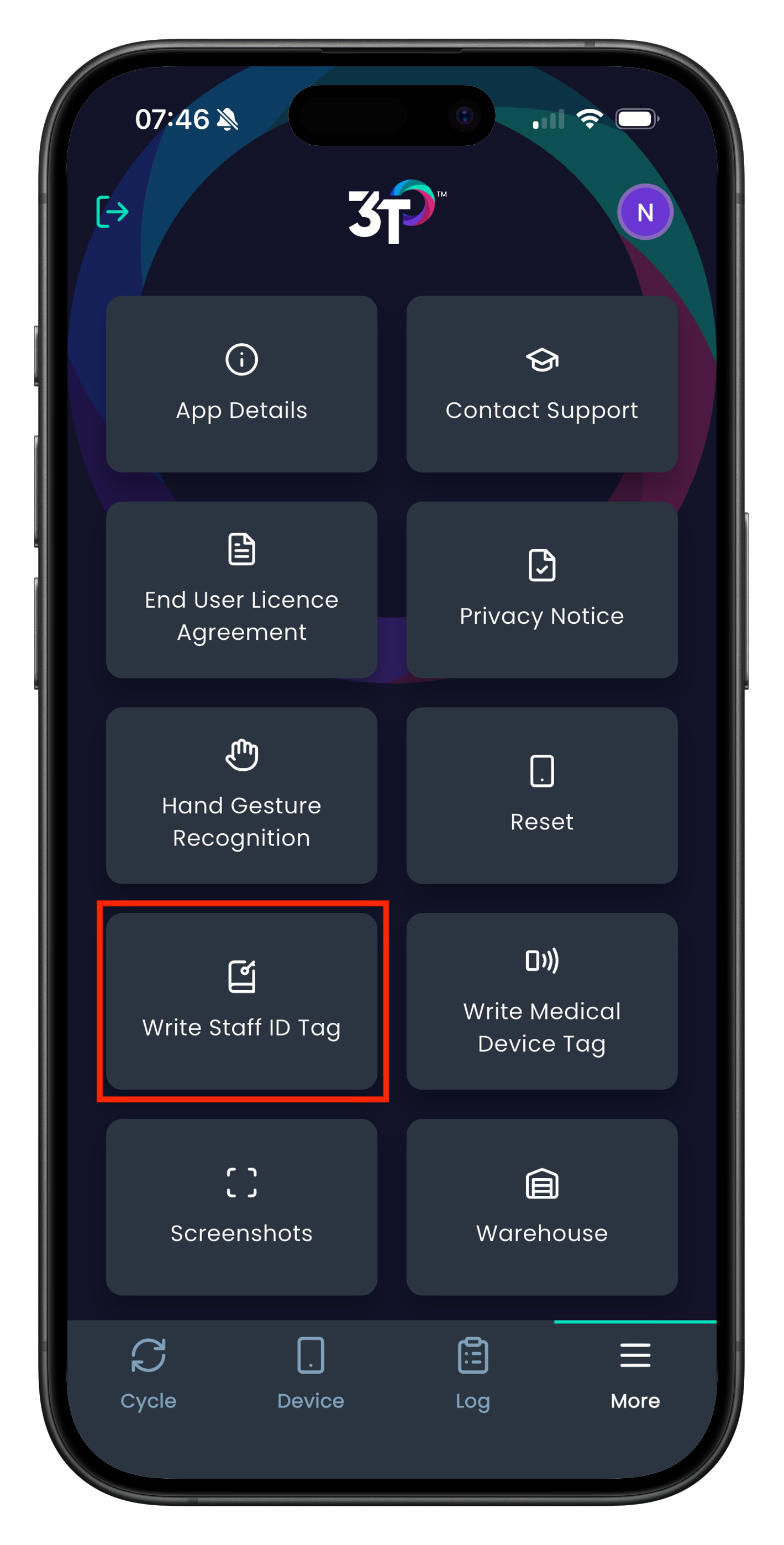
Passo 2: Toque na secção «Mais» no canto inferior direito da aplicação e selecione «Gravar etiqueta de identificação de funcionário».
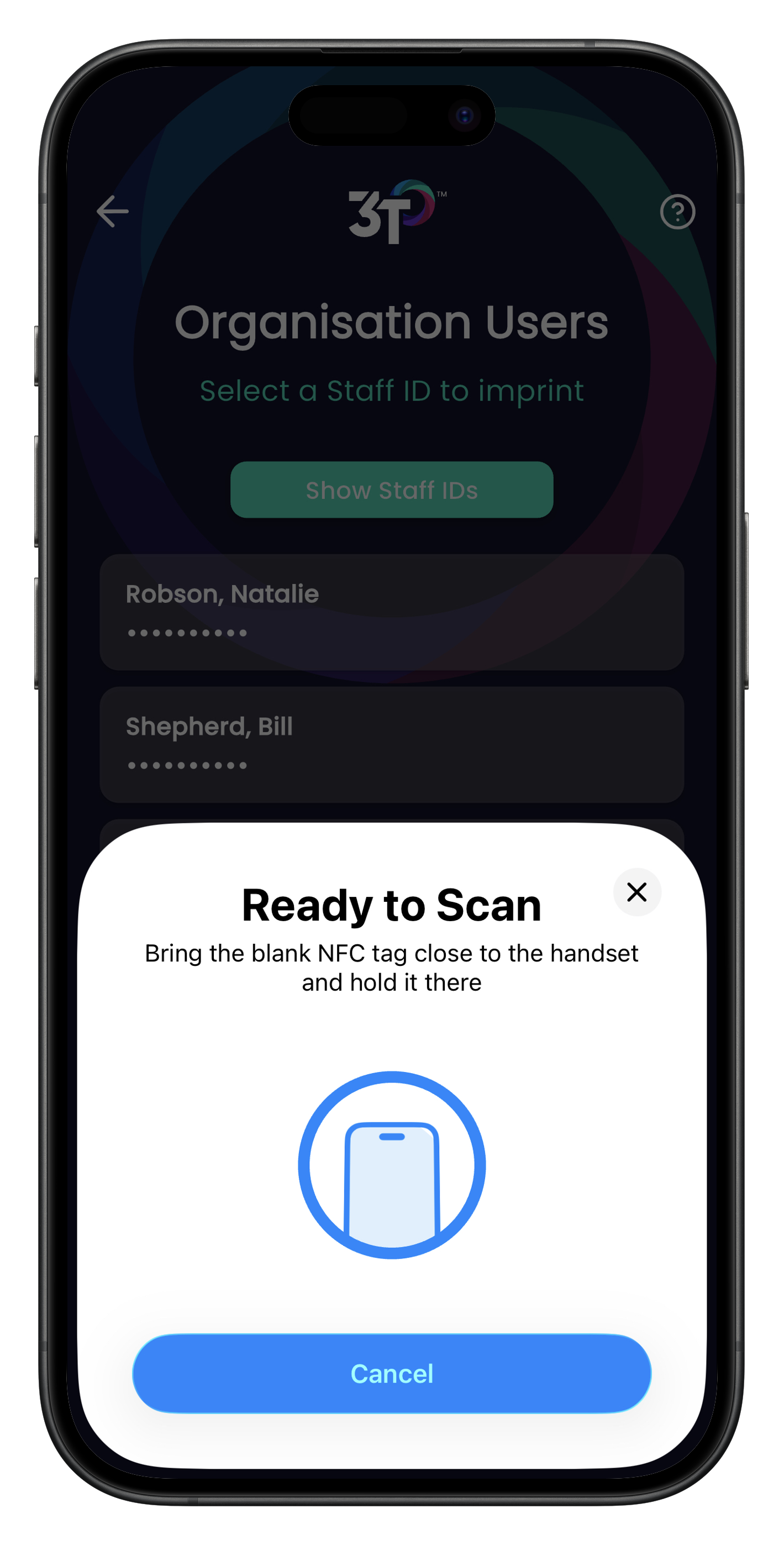
Passo 3: Selecione o ID de funcionário que pretende imprimir no cartão. Pode tocar em «Mostrar IDs de funcionário» para se certificar de que está a selecionar o ID correto.
Passo 4: Coloque o SmartPass na parte de trás do dispositivo móvel e mantenha-o nessa posição. O dispositivo móvel poderá vibrar ou emitir um sinal sonoro para indicar que detetou a proximidade do cartão NFC — não retire o cartão ainda.
Passo 5: Assim que a aplicação apresentar uma marca de verificação verde, significa que o cartão foi gravado com sucesso com o ID de funcionário.
Pode agora iniciar sessão no 3T utilizando o cartão, tocando no ícone NFC no ecrã e, em seguida, aproximando o cartão de operador do dispositivo. Isto deverá permitir-lhe evitar a introdução manual do seu ID de funcionário, solicitando apenas o seu PIN.
Este artigo foi útil?
Isso é ótimo!
Obrigado pelo seu feedback
Lamentamos por não termos podido ajudá-lo(a)
Obrigado pelo seu feedback
Comentário enviado
Agradecemos o seu esforço e iremos tentar corrigir o artigo