Audit-Checklisten wurden in 3T für Pro-Abonnenten eingeführt. Ihr Ziel ist es, die zuverlässige Rückverfolgbarkeit von 3T auf Aufgaben außerhalb der Aufbereitung in Krankenhäusern oder Kliniken auszuweiten, um sicherzustellen, dass alle Räume und Mitarbeiter für den kommenden Tag vollständig vorbereitet sind oder für den gerade vergangenen Tag vollständig abgeschlossen wurden.
Jede Pro-Organisation hat die Möglichkeit, Audit-Checklisten über die Seite „Einstellungen“ im 3T-Dashboard zu aktivieren.
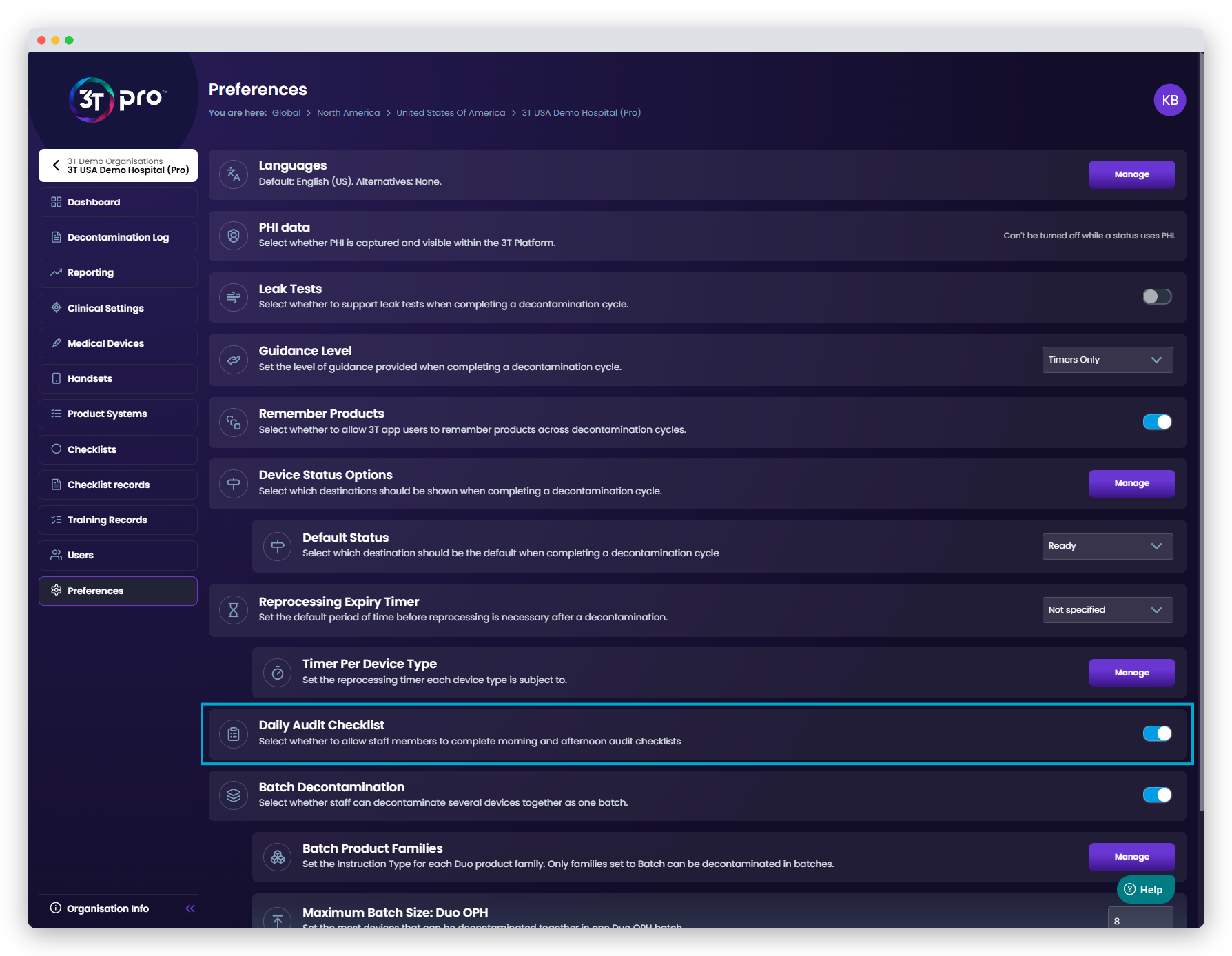
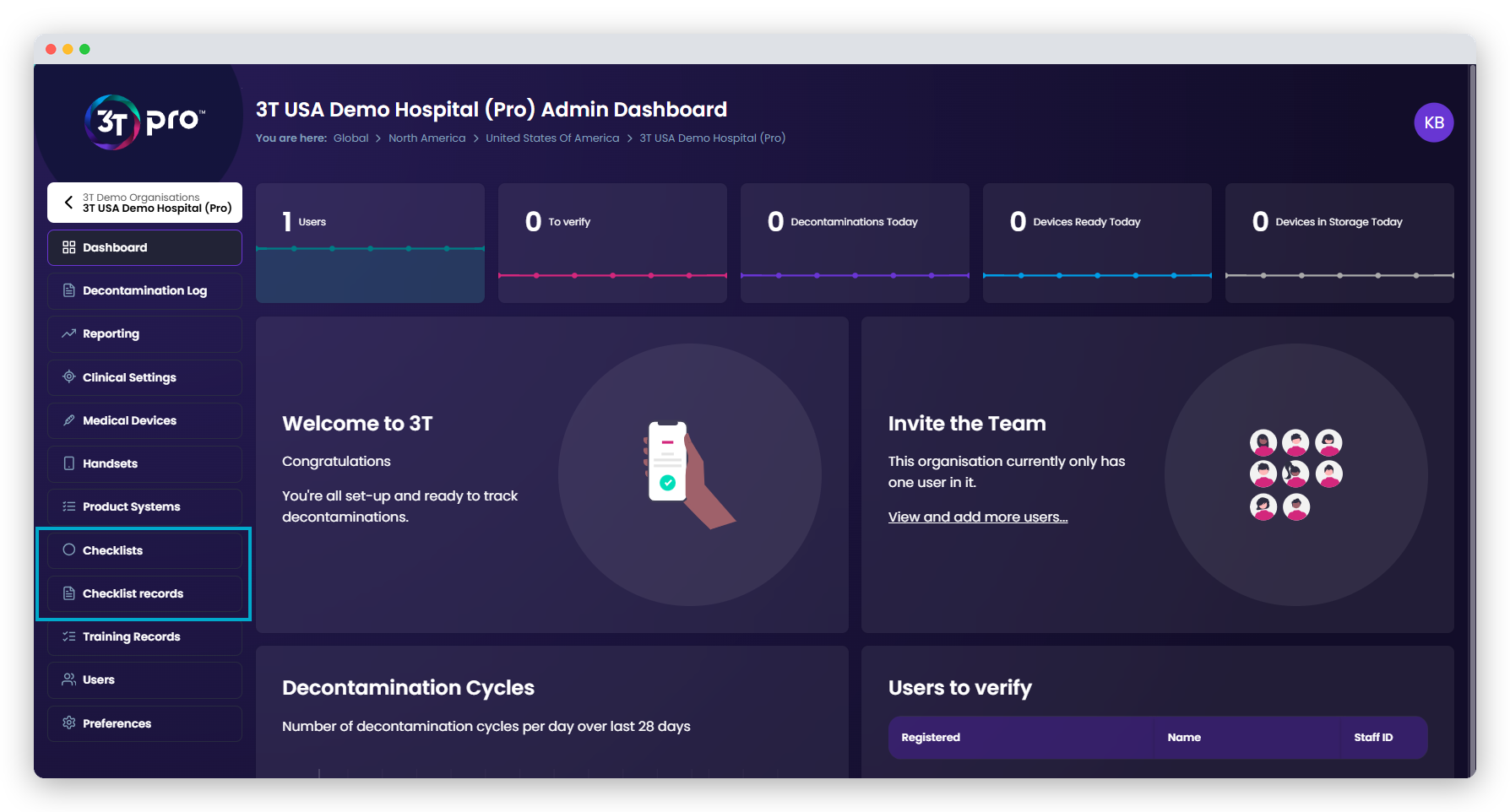
Nach der Aktivierung erscheinen die Checklisten-Optionen im linken Menü des Dashboards und ermöglichen es Organisationsadministratoren, eine Checklistenvorlage zu erstellen, die von jedem App-Nutzer bei der Überprüfung von Räumen verwendet werden kann, sowie alle abgeschlossenen Checklisten innerhalb der Organisation einzusehen.
Organisationsadministratoren können eine Checkliste auf vier verschiedene Arten erstellen.
- Verwenden Sie eine von Tristel erstellte Vorlage. Diese richten sich an App-Nutzer, die eine Schicht an ihrem zugewiesenen Standort beginnen oder beenden.
- Erstellen Sie eine Vorlage anhand der von Tristel erstellten Vorschläge, wobei Sie die Reihenfolge anpassen können
- Erstellen Sie eine Vorlage anhand der von Tristel erstellten Vorschläge, jedoch mit Änderungen an den Titeln, Beschreibungen, optionalen zusätzlichen Textfeldern oder dem gewünschten Ergebnis
- Erstellen Sie eine Vorlage komplett von Grund auf neu mit Ihren eigenen, maßgeschneiderten Titeln, Beschreibungen, optionalen zusätzlichen Textfeldern und dem gewünschten Ergebnis
Um eine Checkliste zu erstellen, klicken Sie im linken Menü des Portals auf die Option „Checklisten“. Das Portal fordert Sie auf, eine Checkliste zu erstellen, falls in der Organisation noch keine vorhanden ist; weitere Checklisten können jedoch durch Klicken auf die Schaltfläche „+ Checkliste erstellen“ angelegt werden.
Beim Erstellen einer Checkliste können Sie eine der von Tristel vorgeschlagenen Vorlagen auswählen – entweder für den Beginn oder den Abschluss eines Tages – oder eine neue Checkliste von Grund auf neu erstellen.
Verwendung einer Tristel-Vorlage
Bei der Freigabe stehen Organisationsadministratoren zwei Vorlagen für Checklisten zur Verfügung – „Eröffnung“ und „Abschluss“. Um herauszufinden, ob Sie eine der Vorlagen verwenden möchten, klicken Sie auf eine davon, um eine Vorschau der in der Checkliste enthaltenen Eingabeaufforderungen zu erhalten.
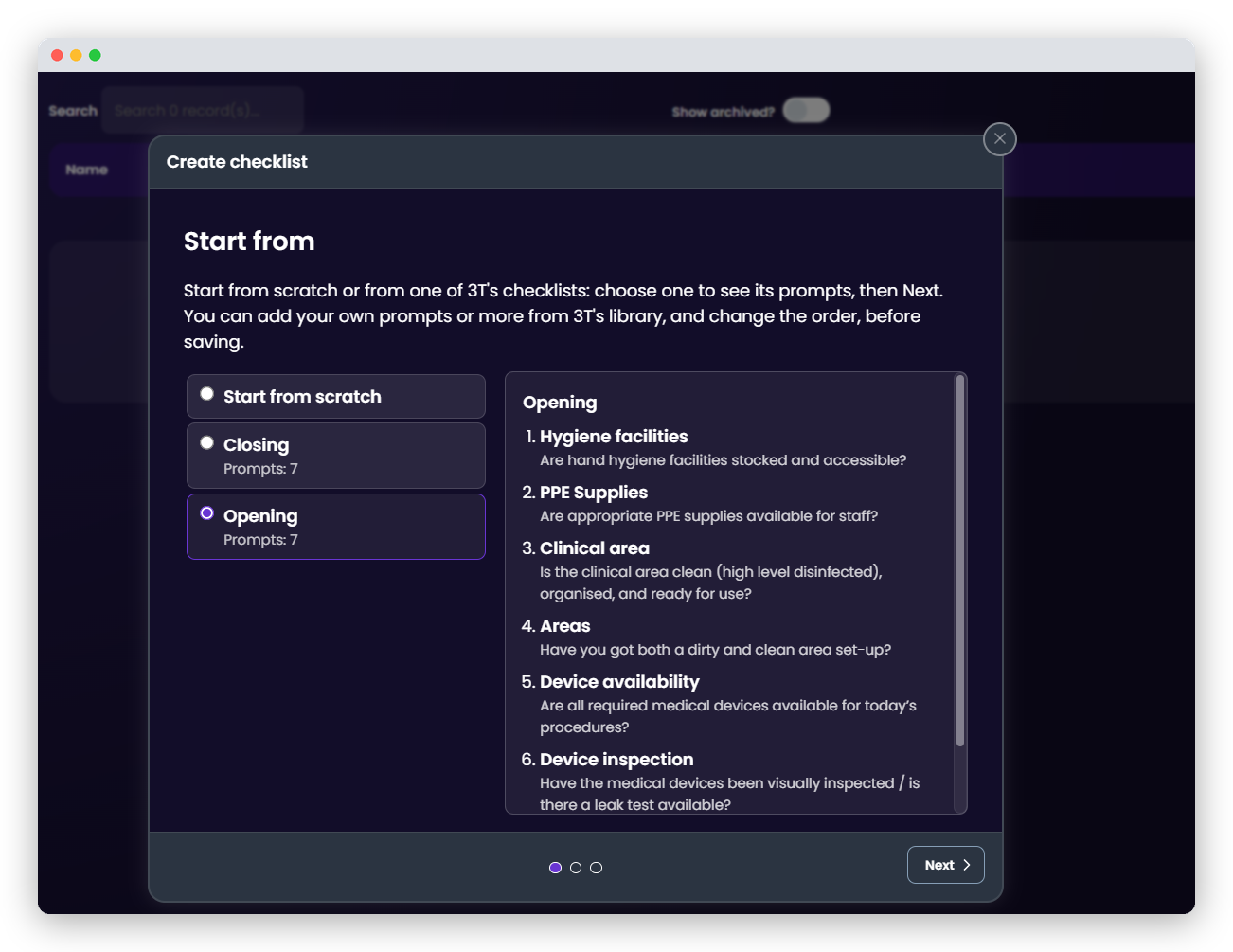
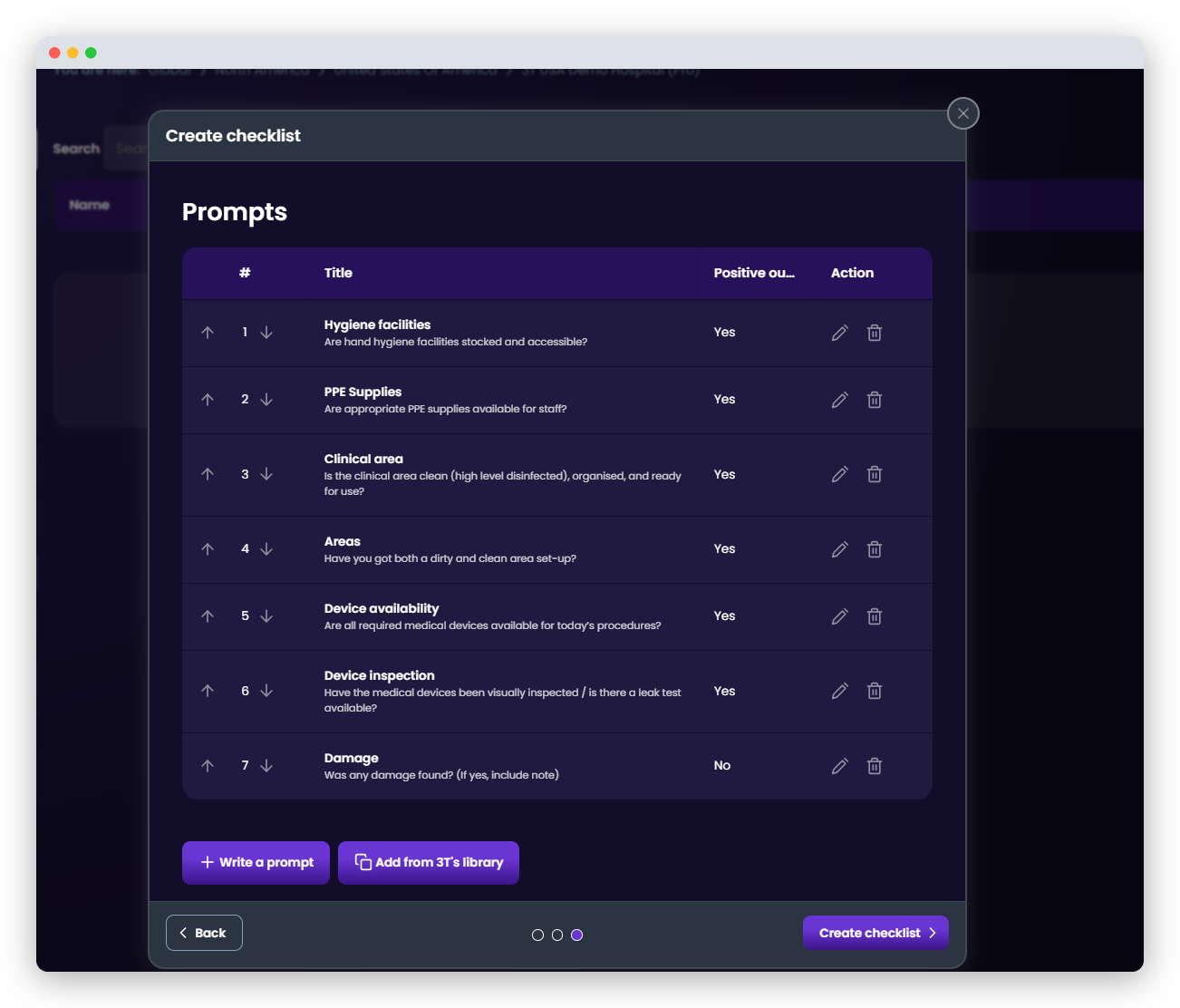
Wenn die Vorlage den Anforderungen Ihrer Organisation entspricht, können Sie sie unverändert verwenden. Klicken Sie dazu einfach nacheinander auf „Weiter“, bis Sie schließlich auf „Checkliste erstellen“ gelangen.
Ihre Checkliste ist nun gespeichert und steht in der App zur Verwendung bereit.
Bearbeiten einer Tristel-Vorlage
Wenn Sie sich eine der Tristel-Vorlagen angesehen haben, aber einige Änderungen vornehmen möchten, können Sie dies über das Pro-Portal tun.
Klicken Sie wie zuvor auf die Schaltfläche „+ Checkliste erstellen“ und wählen Sie die Tristel-Vorlage aus, auf der Ihre Checkliste basieren soll. Wir empfehlen, die Vorlage zu verwenden, die Ihren Anforderungen am ehesten entspricht, damit Sie so wenige Änderungen wie möglich vornehmen müssen.
Auf dem ersten Bildschirm können Sie Ihre Checkliste umbenennen. Bitte beachten Sie, dass das Portal keine doppelten Checklistennamen zulässt – diese müssen innerhalb Ihrer Organisation alle eindeutig sein.
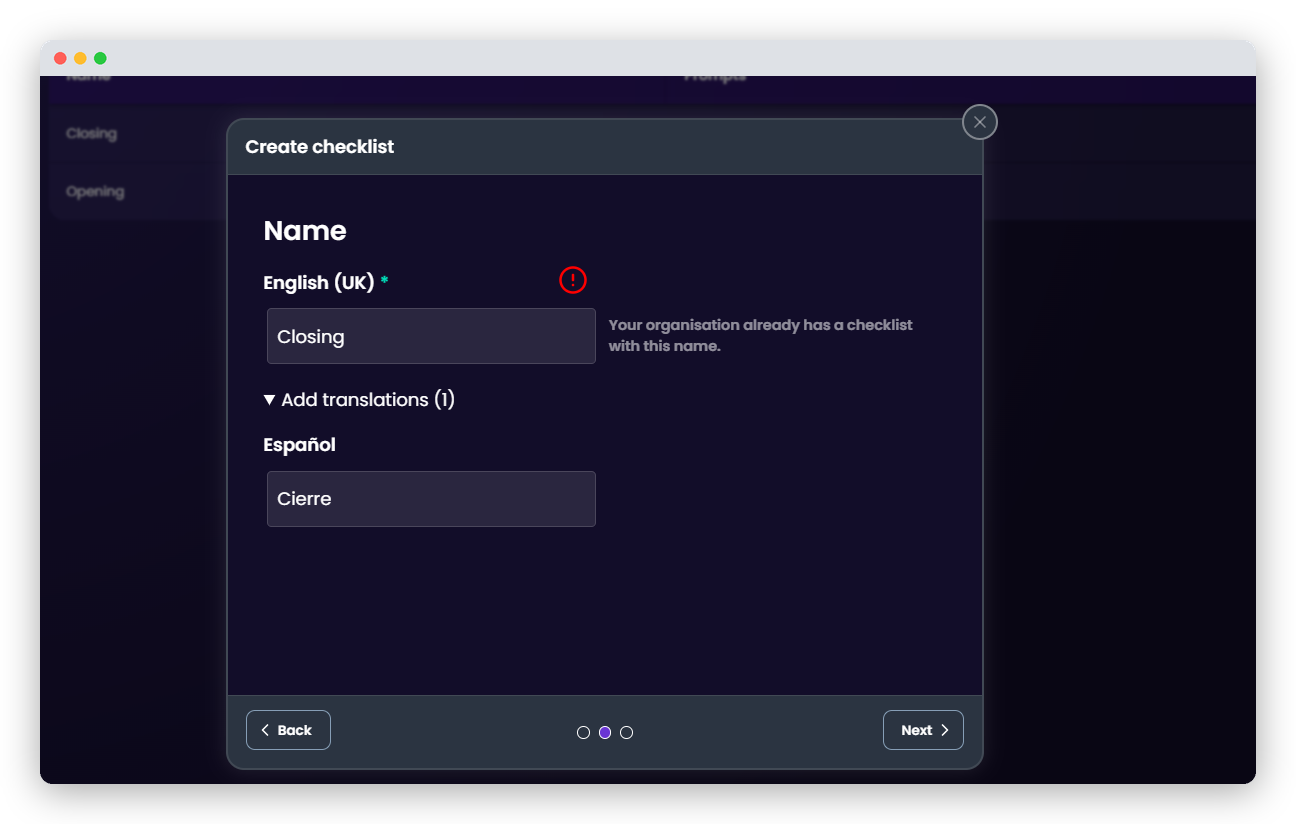
Bitte beachten Sie, dass das Portal in diesem Abschnitt alle in Ihrer Organisation vorhandenen alternativen Sprachen anzeigt. Es ist nicht zwingend erforderlich, die Übersetzungen in den alternativen Sprachen zu bearbeiten, wir empfehlen jedoch dringend, alle Checklisten-Namen, Prompt-Titel und Prompt-Beschreibungen einheitlich zu halten, um sicherzustellen, dass alle Nutzer die gleichen Schritte in ihren Checklisten befolgen.
Sobald der Name der Checkliste festgelegt wurde, haben Sie die Möglichkeit, die darin enthaltenen Aufforderungen zu bearbeiten. Alle Aufforderungen werden in der Reihenfolge angezeigt, in der sie den Nutzern in der App präsentiert werden, einschließlich ihrer Titel, Beschreibungen und des positiven Ergebnisses.
Verwenden Sie die Pfeiltasten, um die Reihenfolge der Aufforderungen zu ändern.
Verwenden Sie das Papierkorbsymbol, um eine Aufforderung aus der Checkliste zu entfernen.
Verwenden Sie das Stiftsymbol, um den Titel, die Beschreibung, das positive Ergebnis und das optionale Textfeld der Aufforderung zu bearbeiten.
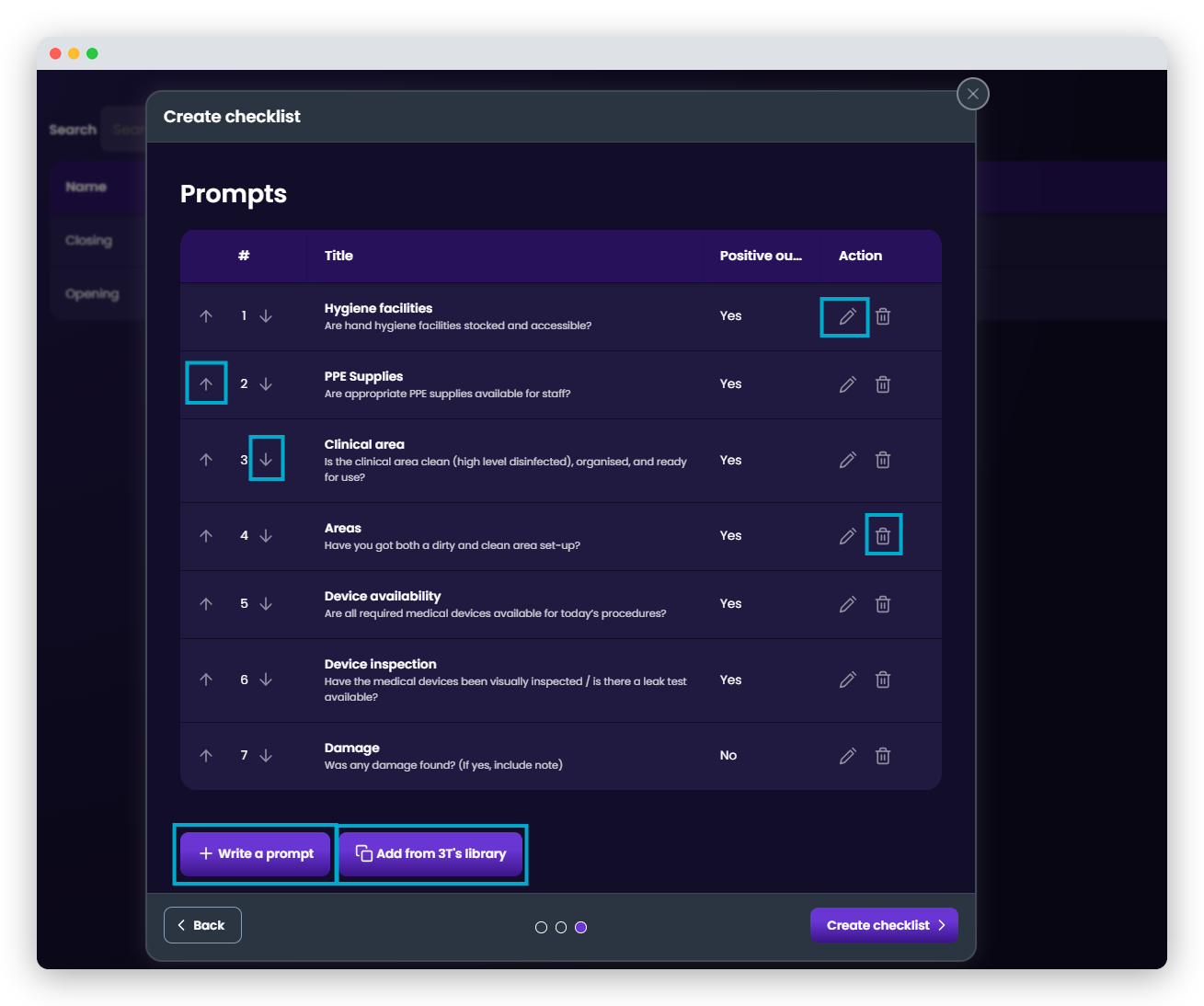
Sie können auch eine neue Aufforderung von Grund auf neu erstellen, indem Sie die Schaltfläche „+ Aufforderung erstellen“ verwenden, oder eine vorgefertigte Aufforderung aus der Tristel-Liste hinzufügen, indem Sie die Schaltfläche „Aus der 3T-Bibliothek hinzufügen“ verwenden.
Weitere Informationen zu diesen Optionen finden Sie im nächsten Abschnitt.
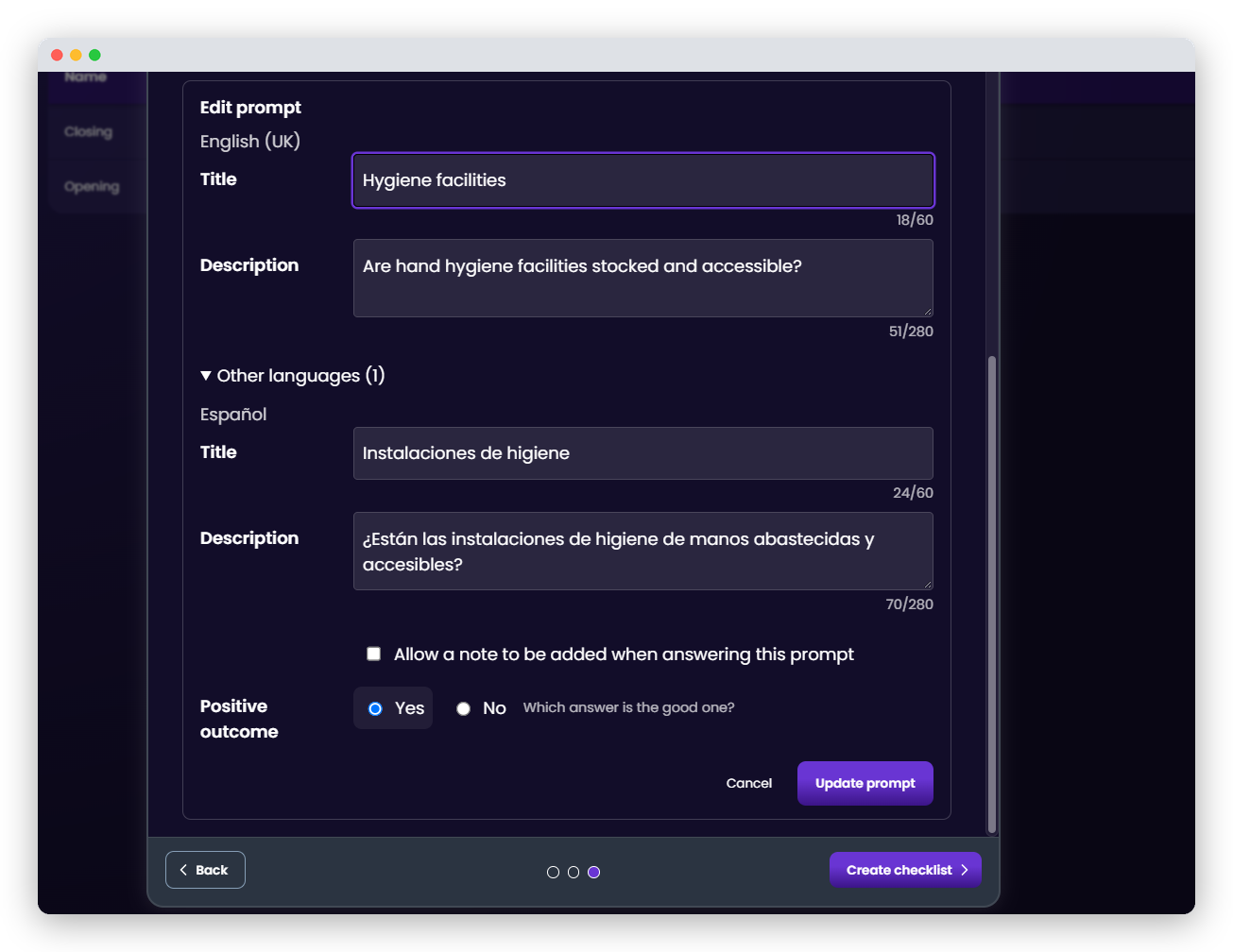
Wenn Sie eine Aufforderung bearbeiten, wird diese im selben Fenster wie oben angezeigt. Ihnen werden der Titel und die Beschreibung der Aufforderung in allen Sprachen angezeigt, die Ihrer Organisation zugewiesen sind.
Sie können diese Felder so bearbeiten, wie es den Anforderungen Ihrer Organisation am besten entspricht, und wir empfehlen dringend, darauf zu achten, dass alle Felder in allen Sprachen einheitlich sind.
Durch Aktivieren des Kontrollkästchens ermöglichen Sie den Benutzern, die die Checkliste ausfüllen, Freitext in ihre Antwort einzufügen. Dies ist nützlich, wenn eine einfache Ja- oder Nein-Antwort nicht ausreicht und Sie weitere Informationen benötigen. Beispielsweise könnte eine Abfrage, ob Medizinprodukte beschädigt sind, weitere Informationen erfordern, wie z. B. welches Medizinprodukt beschädigt ist und wo sich der Schaden befindet.
Im Feld „Positives Ergebnis“ können Sie festlegen, welches Ergebnis für eine Eingabeaufforderung gewünscht ist. Im folgenden Beispiel lautet das positive Ergebnis „Ja“, da die Organisation möchte, dass die Hygieneartikel vorrätig und zugänglich sind. In unserem obigen Beispiel zum Thema „Schäden“ lautet das positive Ergebnis „Nein“, da wir nicht möchten, dass Medizinprodukte beschädigt werden.
Es steht Ihnen frei, so viele Abfragen zu bearbeiten, zu ändern, neu anzuordnen und zu übersetzen, wie es für Ihre Organisation am besten passt. Bitte beachten Sie jedoch, dass alle von Benutzern erstellten Übersetzungen in der Verantwortung der Organisationsadministratoren liegen.
Eine Checkliste von Grund auf erstellen
Schließlich haben Organisationsadministratoren die Möglichkeit, eine Checkliste von Grund auf neu zu erstellen. Der Vorgang ist derselbe, jedoch werden alle Checklisten-Namen, Prompt-Titel, Prompt-Beschreibungen, die Reihenfolge, optionale Textfelder und positiven Ergebnisse vom Organisationsadministrator festgelegt.
Alle Eingabeaufforderungen müssen in den Standardsprachen der Organisation bereitgestellt werden und können in den alternativen Sprachen bereitgestellt werden. Alle Inhalte, die in der Standardsprache ohne Übersetzungen bereitgestellt werden, werden allen Benutzern in der Standardsprache angezeigt.
War dieser Artikel hilfreich?
Das ist großartig!
Vielen Dank für das Feedback
Leider konnten wir nicht helfen
Vielen Dank für das Feedback
Feedback gesendet
Wir wissen Ihre Bemühungen zu schätzen und werden versuchen, den Artikel zu korrigieren