Auditchecklists zijn geïntroduceerd in 3T voor Pro-abonnees. Het doel hiervan is om de betrouwbare traceerbaarheid van 3T ook toe te passen op niet-decontaminatietaken in een ziekenhuis of kliniek, zodat alle ruimtes en medewerkers volledig voorbereid zijn op de komende dag, of volledig zijn afgesloten na afloop van de afgelopen dag.
Elke Pro-organisatie kan auditchecklists inschakelen via de pagina ‘Voorkeuren’ op het 3T-dashboard.
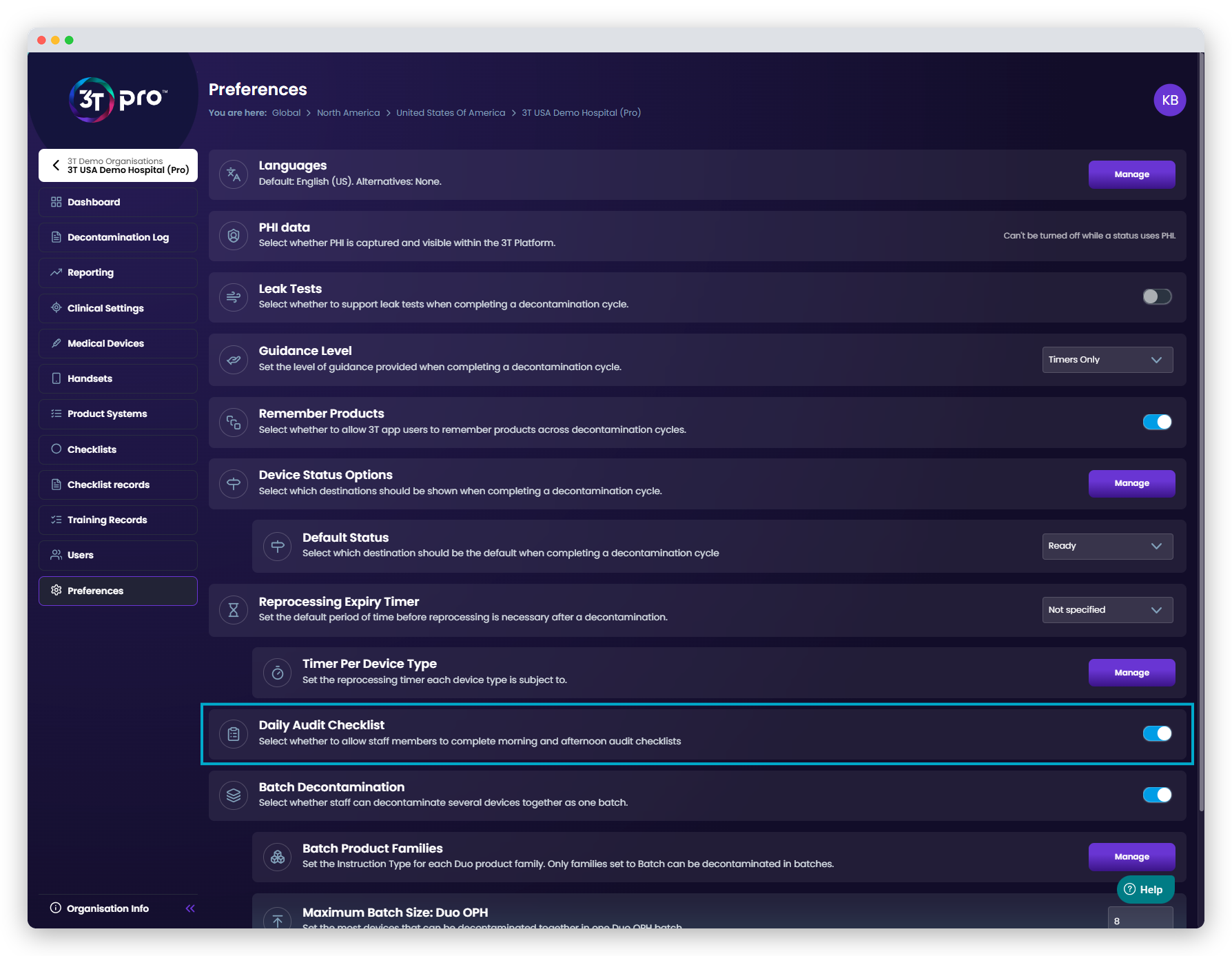
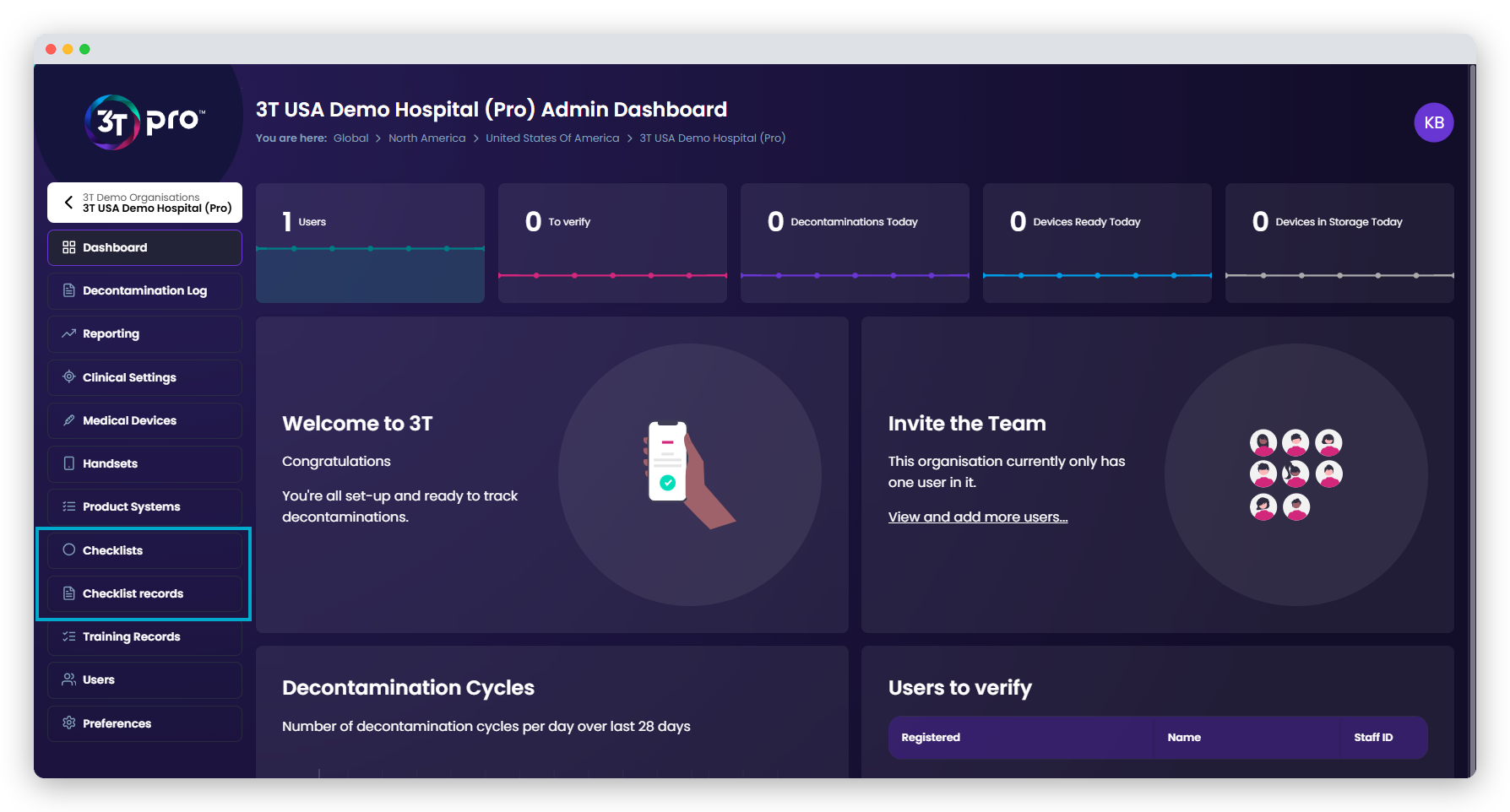
Wanneer deze functie is ingeschakeld, verschijnen de checklistopties in het menu aan de linkerkant van het dashboard. Hiermee kunnen organisatiebeheerders een checkslistsjabloon aanmaken, dat door elke app-gebruiker kan worden gebruikt bij het uitvoeren van controles in ruimtes, en alle voltooide checklists binnen de organisatie bekijken.
Organisatiebeheerders kunnen op vier manieren een checklist aanmaken.
- Gebruik een sjabloon dat door Tristel is gemaakt. Deze zijn bedoeld voor app-gebruikers die een dienst beginnen of beëindigen op hun toegewezen locatie
- Maak een sjabloon aan met behulp van de door Tristel opgestelde suggesties, waarbij de volgorde is aangepast
- Maak een sjabloon aan op basis van de door Tristel opgestelde suggesties, maar met aanpassingen aan de titels, beschrijvingen, optionele extra tekstvelden of het gewenste resultaat
- Maak een sjabloon volledig vanaf nul, met uw eigen op maat gemaakte titels, beschrijvingen, optionele extra tekstvelden en het gewenste resultaat
Om een checklist aan te maken, klikt u op de optie ‘Checklists’ in het menu aan de linkerkant van het portaal. Het portaal zal u vragen een checklist aan te maken als er nog geen in de organisatie bestaat, maar u kunt meer checklists aanmaken door op de knop ‘+ Checklist aanmaken’ te klikken.
Bij het aanmaken van een checklist kunt u een van de door Tristel voorgestelde sjablonen selecteren, bijvoorbeeld voor het starten of afsluiten van een dag, of u kunt een geheel nieuwe checklist vanaf nul beginnen.
Een Tristel-sjabloon gebruiken
Bij de lancering zijn er twee sjablonen beschikbaar voor organisatiebeheerders voor checklists: ‘Opening’ en ‘Afsluiting’. Om te bepalen of u een van de sjablonen wilt gebruiken, kunt u erop klikken om een voorbeeld te bekijken van de vragen die in de checklist staan.
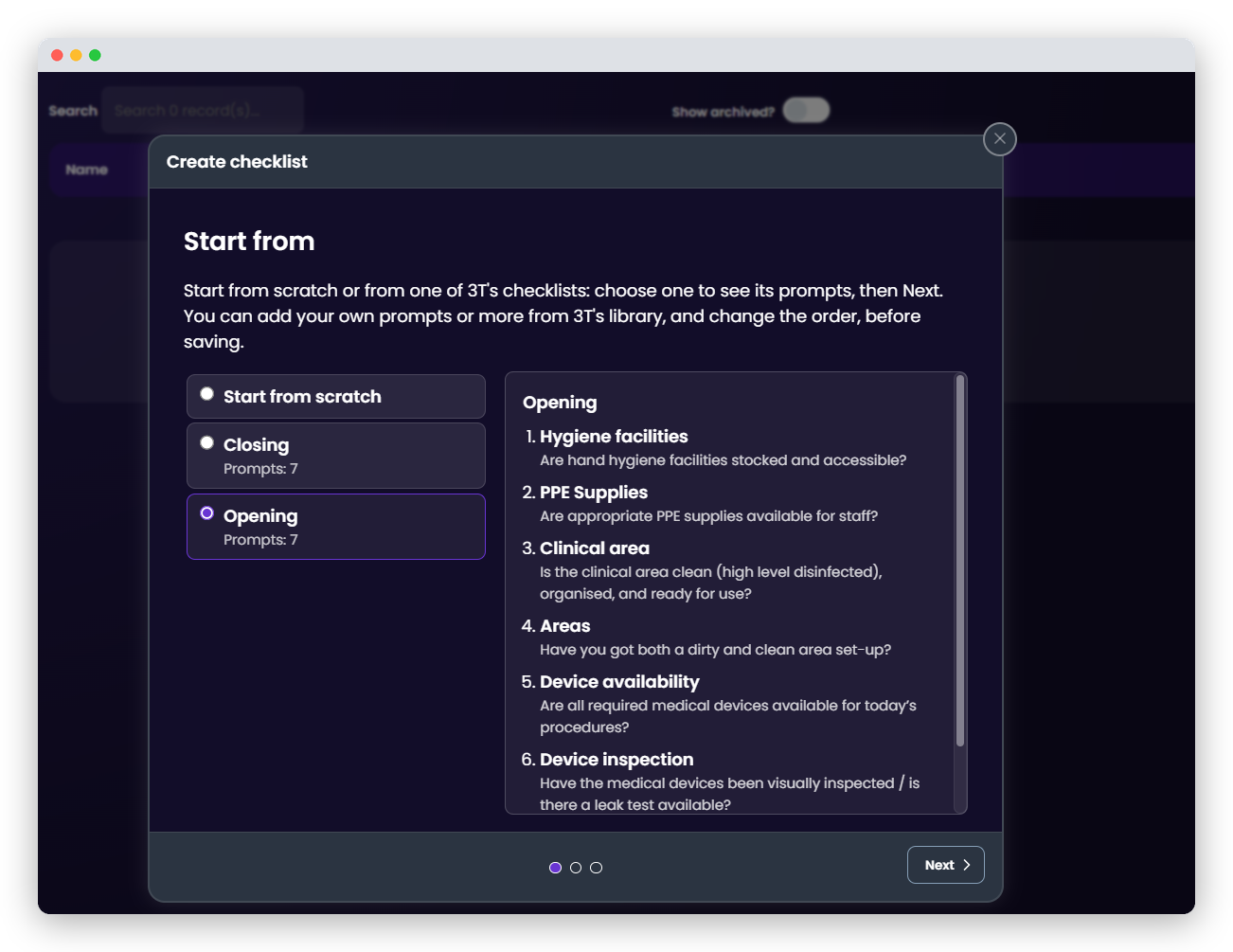
Als de sjabloon voldoet aan de behoeften van uw organisatie, kunt u deze ongewijzigd gebruiken. Klik hiervoor gewoon op ‘Volgende’ om door de opties te bladeren, en sluit af met ‘Checklist aanmaken’.
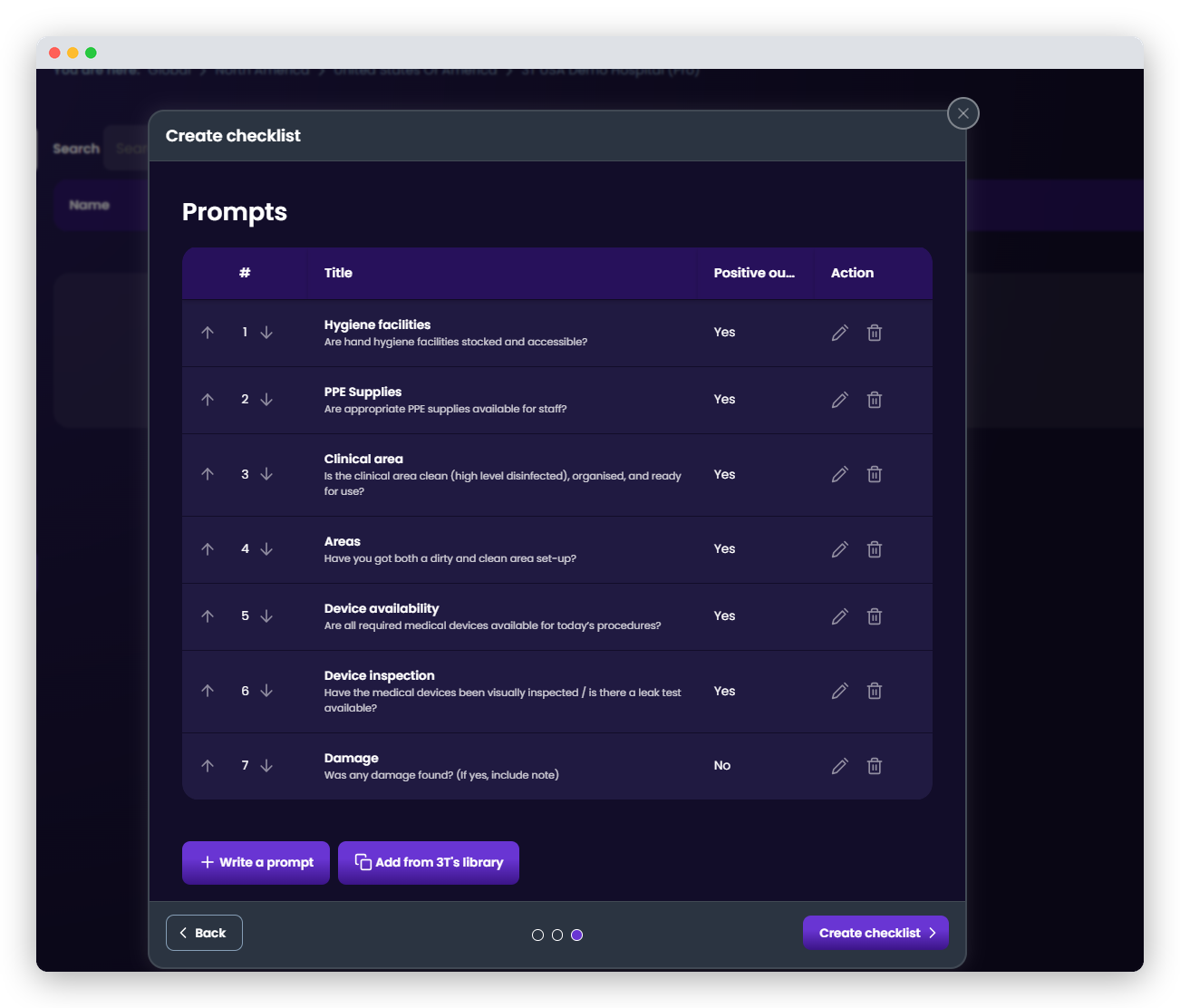
Uw checklist is nu opgeslagen en beschikbaar voor gebruik in de app.
Een Tristel-sjabloon bewerken
Als u een van de Tristel-sjablonen hebt bekeken, maar u wilt een paar wijzigingen aanbrengen, dan kunt u dit doen via het Pro-portaal.
Klik net als eerder op de knop ‘+ Checklist aanmaken’ en selecteer het Tristel-sjabloon waarop u uw checklist wilt baseren. We raden u aan het sjabloon te gebruiken dat het dichtst bij uw behoeften ligt, zodat u zo min mogelijk aanpassingen hoeft te doen.
Op het eerste scherm kunt u uw checklist een andere naam geven. Houd er rekening mee dat het portaal geen dubbele checklistnamen toestaat – deze moeten binnen uw organisatie allemaal uniek zijn.
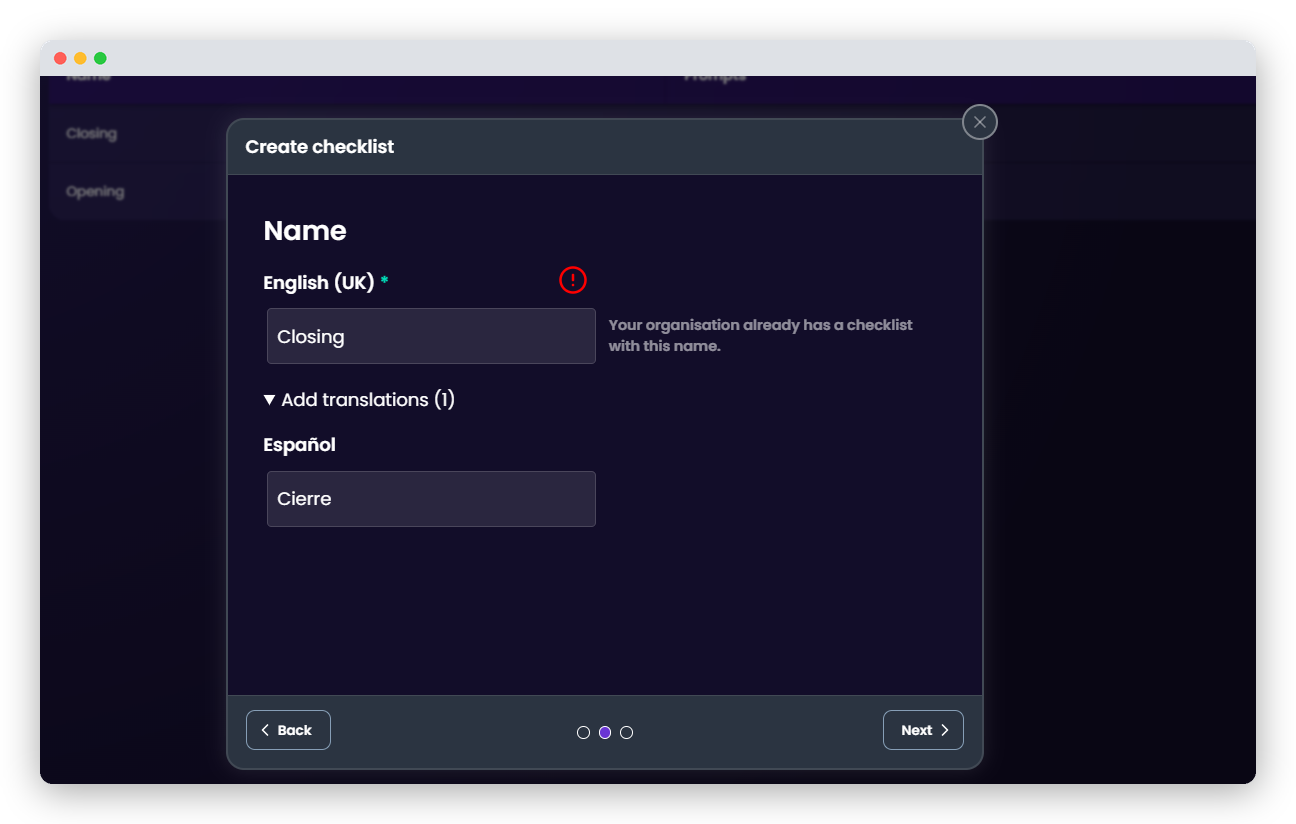
Houd er rekening mee dat het portaal in dit gedeelte eventuele alternatieve talen binnen uw organisatie weergeeft. Het is niet verplicht om de vertalingen in deze alternatieve talen aan te passen, maar we raden ten zeerste aan om alle namen van checklists, titels van vragen en beschrijvingen van vragen correct op elkaar af te stemmen, zodat alle gebruikers dezelfde stappen in hun checklists volgen.
Zodra de naam van de checklist is ingesteld, kunt u de prompts daarin bewerken. Alle prompts worden weergegeven in de volgorde waarin ze aan gebruikers in de app worden getoond, inclusief hun titels, beschrijvingen en het positieve resultaat.
Gebruik de pijltjes om de volgorde van de vragen te wijzigen.
Gebruik het prullenbakpictogram om een vraag uit de checklist te verwijderen.
Gebruik het potloodpictogram om de titel, beschrijving, het positieve resultaat en het optionele tekstveld van de prompt te bewerken.
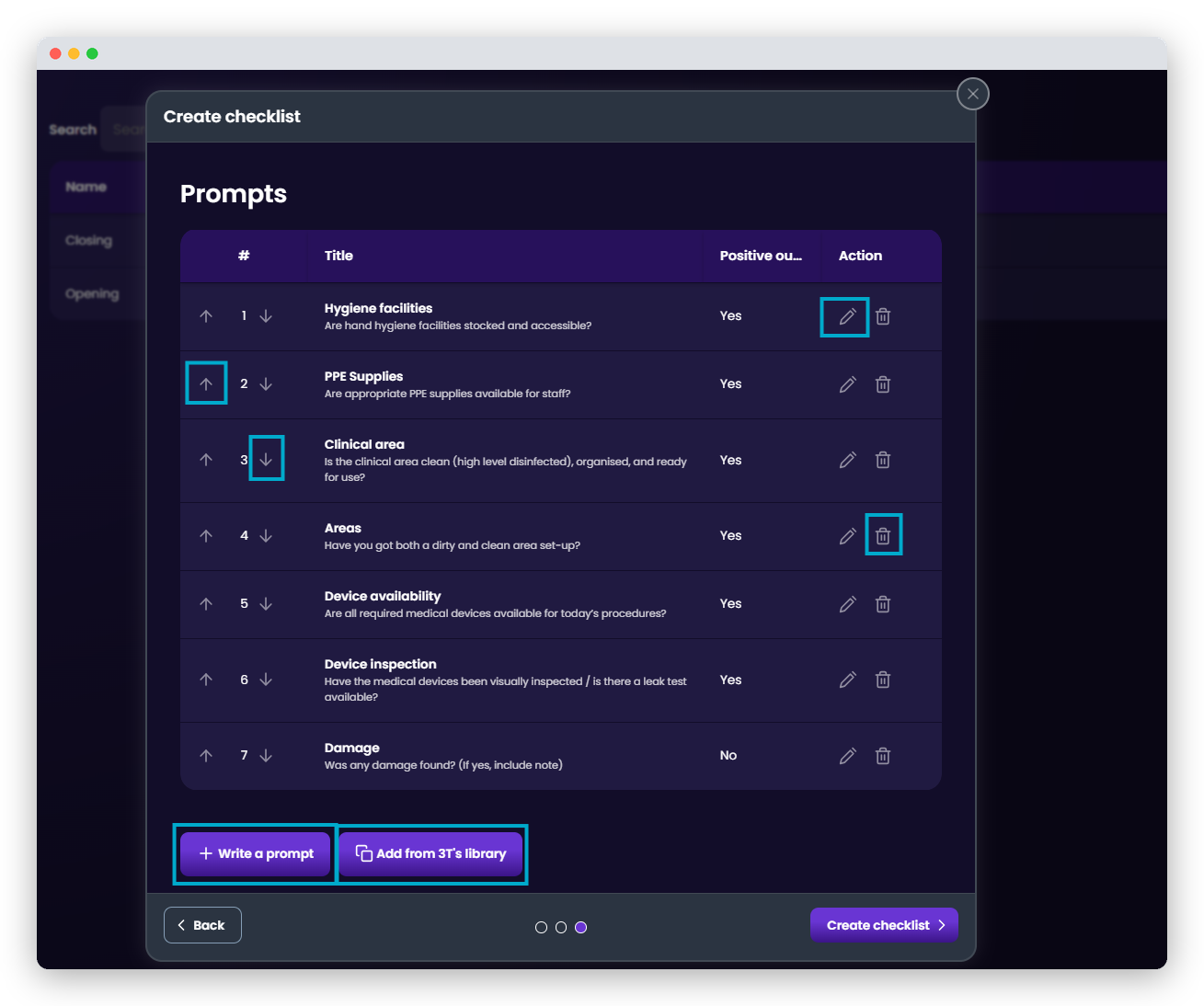
U kunt ook een geheel nieuwe vraag opstellen via de knop ‘+ Vraag opstellen’, of een vooraf ingevulde vraag uit de lijst met vragen van Tristel toevoegen via de knop ‘Toevoegen uit de bibliotheek van 3T’.
In de volgende paragraaf wordt hier nader op ingegaan.
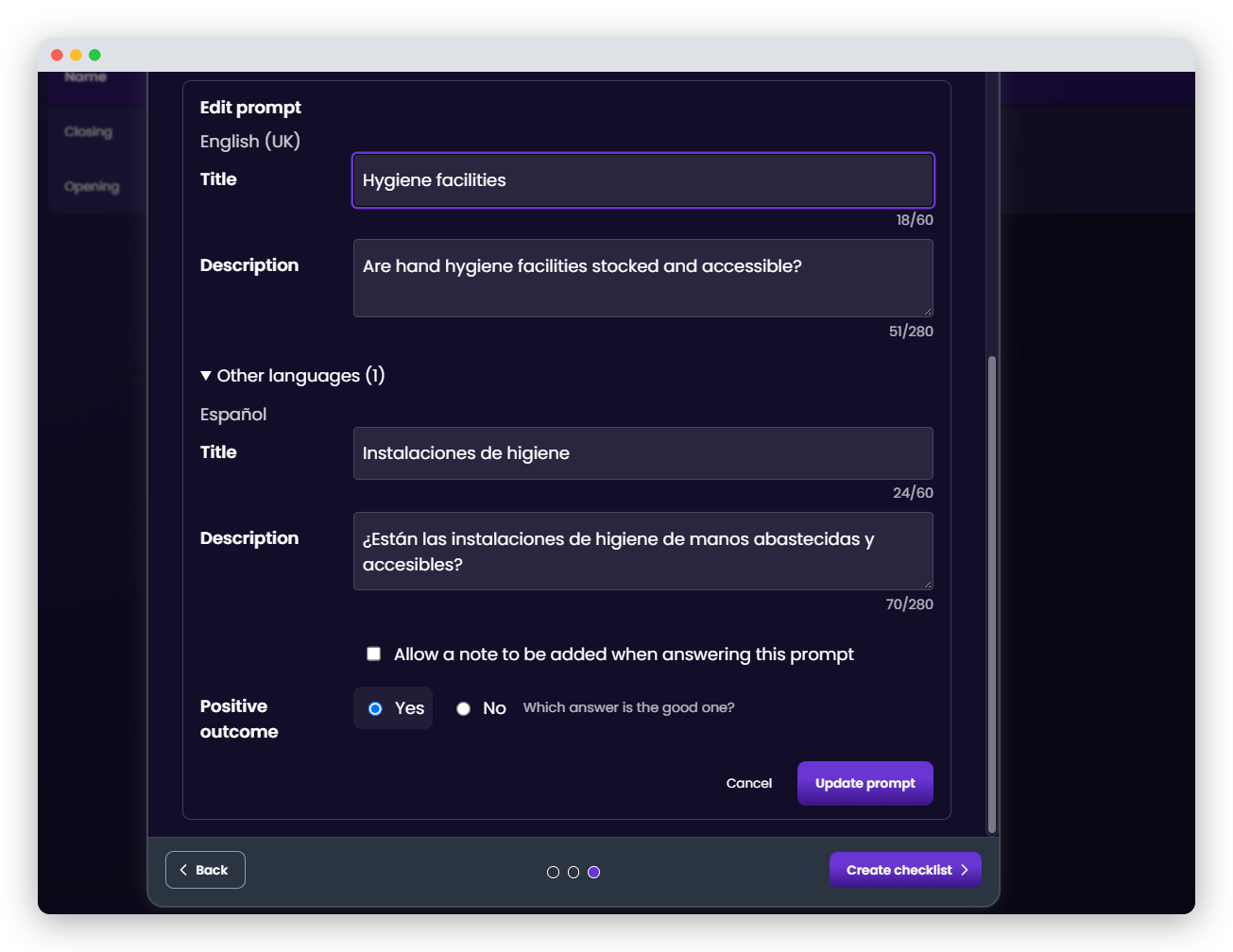
Wanneer u een prompt bewerkt, wordt deze in hetzelfde venster als hierboven weergegeven. U ziet de titel en beschrijving van de prompt in alle talen die aan uw organisatie zijn toegewezen.
U kunt deze velden aanpassen aan de behoeften van uw organisatie en we raden ten zeerste aan ervoor te zorgen dat alle velden in alle talen consistent zijn.
Door het selectievakje aan te vinken, geeft u gebruikers die de checklist invullen de mogelijkheid om hun antwoord in vrije tekst in te voeren. Dit is handig als een eenvoudig ja- of nee-antwoord niet voldoende is en u meer informatie nodig hebt. Een vraag of er schade is aan medische apparatuur kan bijvoorbeeld meer informatie vereisen, zoals welk medisch apparaat beschadigd is en waar de schade zich bevindt.
Via het veld ‘positief resultaat’ kunt u aangeven wat het gewenste resultaat is voor een prompt. In het onderstaande voorbeeld is het positieve resultaat ‘ja’, omdat de organisatie wil dat de hygiënevoorzieningen bevoorraad en toegankelijk zijn. In ons voorbeeld hierboven over schade is het positieve resultaat ‘nee’, aangezien we niet willen dat medische apparatuur beschadigd raakt.
U bent vrij om zoveel vragen te bewerken, te wijzigen, te herschikken en te vertalen als het beste bij uw organisatie past, maar houd er rekening mee dat alle door gebruikers gegenereerde vertalingen onder de verantwoordelijkheid van de organisatiebeheerders vallen.
Een checklist helemaal zelf maken
Ten slotte hebben organisatiebeheerders de mogelijkheid om een checklist helemaal zelf op te stellen. Het proces is hetzelfde, maar alle namen van de checklist, titels van de vragen, beschrijvingen van de vragen, volgorde, optionele tekstvelden en positieve uitkomsten worden bepaald door de organisatiebeheerder.
Alle vragen moeten worden opgegeven in de standaardtalen van de organisatie en kunnen ook in de alternatieve talen worden opgegeven. Alle inhoud die in de standaardtaal wordt opgegeven zonder dat er vertalingen zijn verstrekt, wordt voor alle gebruikers in de standaardtaal weergegeven.
Was dit artikel nuttig?
Dat is fantastisch!
Hartelijk dank voor uw beoordeling
Sorry dat we u niet konden helpen
Hartelijk dank voor uw beoordeling
Feedback verzonden
We stellen uw moeite op prijs en zullen proberen het artikel te verbeteren