Les listes de contrôle d’audit ont été intégrées à 3T pour les abonnés au niveau Pro. Elles ont pour objectif d’étendre la traçabilité fiable de 3T aux tâches non liées à la décontamination au sein d’un hôpital ou d’une clinique, afin de garantir que toutes les salles et tous les membres du personnel soient parfaitement préparés pour la journée à venir, ou que tout soit correctement rangé et fermé pour la journée qui vient de s’écouler.
Chaque organisation Pro a la possibilité d’activer les listes de contrôle d’audit via la page « Préférences » du tableau de bord 3T.
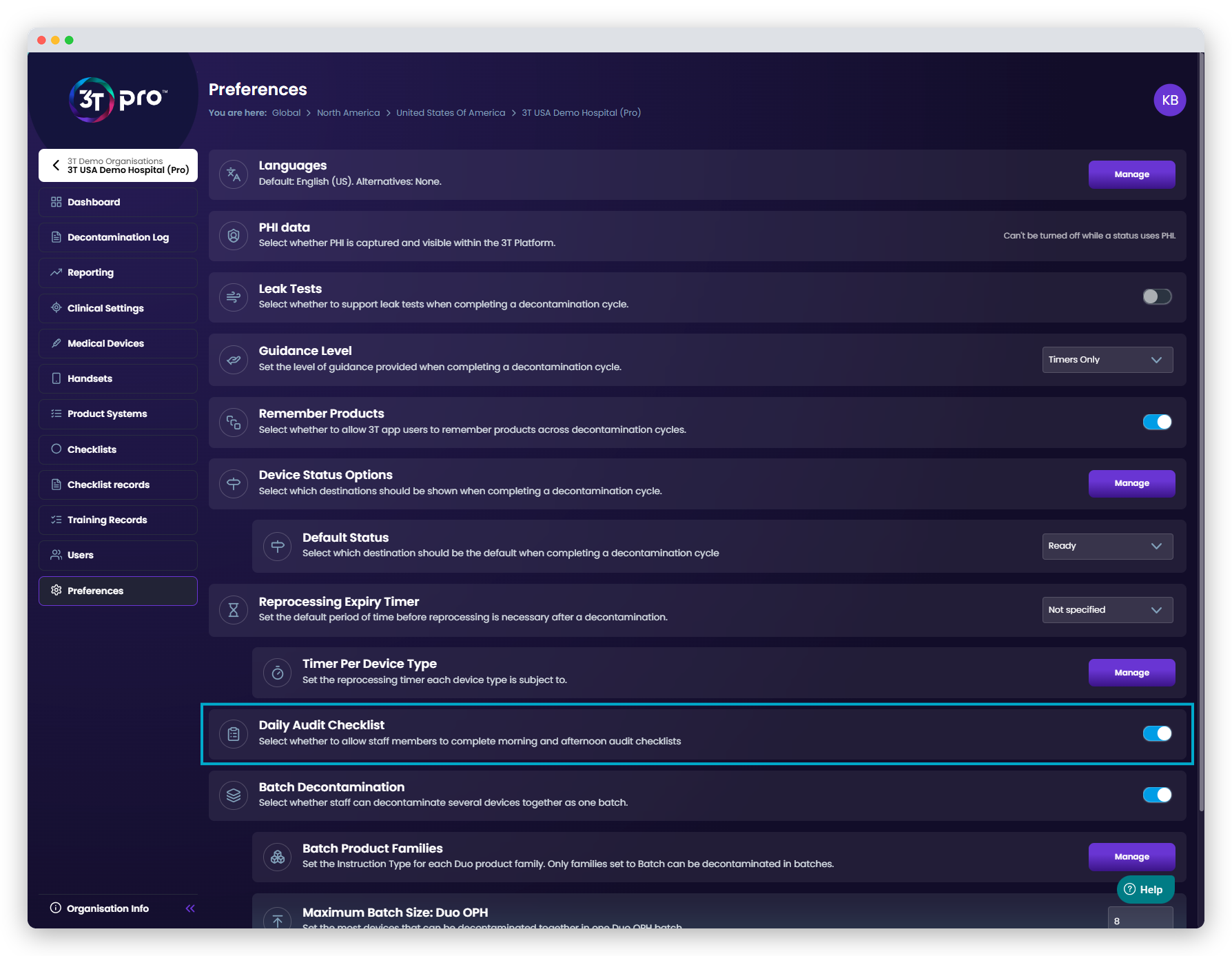
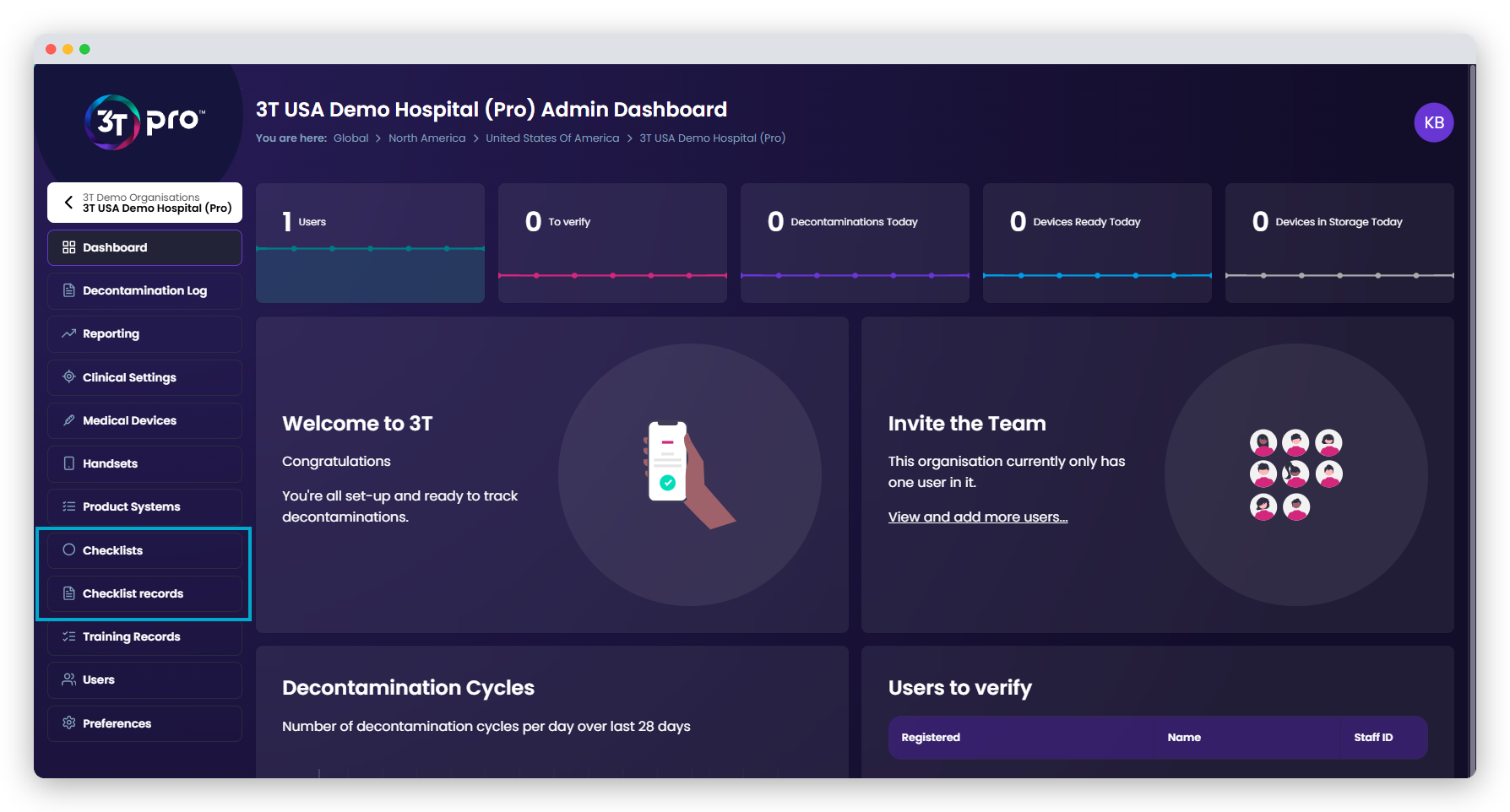
Une fois activées, les options de listes de contrôle apparaîtront dans le menu de gauche du tableau de bord et permettront aux administrateurs de l’organisation de créer un modèle de liste de contrôle, que tout utilisateur de l’application pourra utiliser pour effectuer des vérifications dans les salles, ainsi que de consulter toutes les listes de contrôle remplies au sein de l’organisation.
Les administrateurs de l’organisation peuvent créer une liste de contrôle de quatre façons différentes.
- Utiliser un modèle créé par Tristel. Ces modèles sont destinés aux utilisateurs de l’application qui commencent ou terminent un service dans leur lieu d’affectation
- Créer un modèle à partir des suggestions proposées par Tristel, en modifiant l’ordre des éléments
- Créer un modèle à partir des suggestions de Tristel, mais en modifiant les titres, les descriptions, les champs de texte supplémentaires facultatifs ou le résultat attendu
- Créer un modèle entièrement à partir de zéro, avec vos propres titres, descriptions, champs de texte supplémentaires facultatifs et résultat souhaité
Pour créer une liste de contrôle, cliquez sur l’option « Listes de contrôle » dans le menu de gauche du portail. Le portail vous invitera à créer une liste de contrôle s’il n’en existe déjà aucune au sein de l’organisation, mais vous pouvez créer d’autres listes de contrôle en cliquant sur le bouton « + Créer une liste de contrôle ».
Lors de la création d’une liste de contrôle, vous pouvez sélectionner l’un des modèles proposés par Tristel, que ce soit pour démarrer une journée, pour clôturer une journée, ou pour créer une nouvelle liste de contrôle à partir de zéro.
Utilisation d’un modèle Tristel
À la mise en service, deux modèles de listes de contrôle seront mis à la disposition des administrateurs d’organisation : « Ouverture » et « Clôture ». Pour savoir si l’un de ces modèles vous convient, cliquez dessus pour obtenir un aperçu des étapes figurant dans la liste de contrôle.
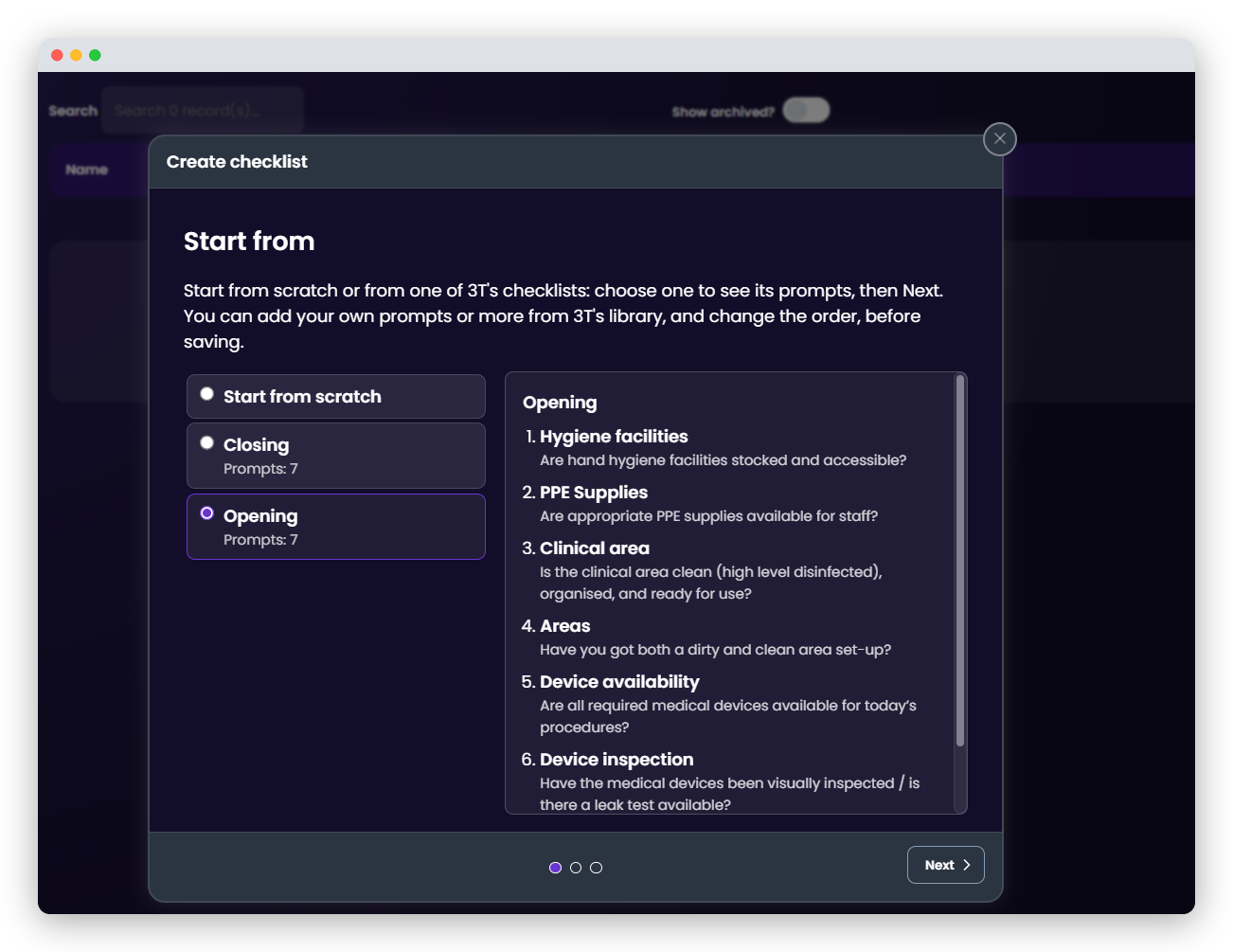
Si le modèle correspond aux besoins de votre organisation, vous pouvez l’utiliser tel quel. Pour ce faire, il vous suffit de cliquer sur « Suivant » pour parcourir les options, puis de sélectionner « Créer une liste de contrôle ».
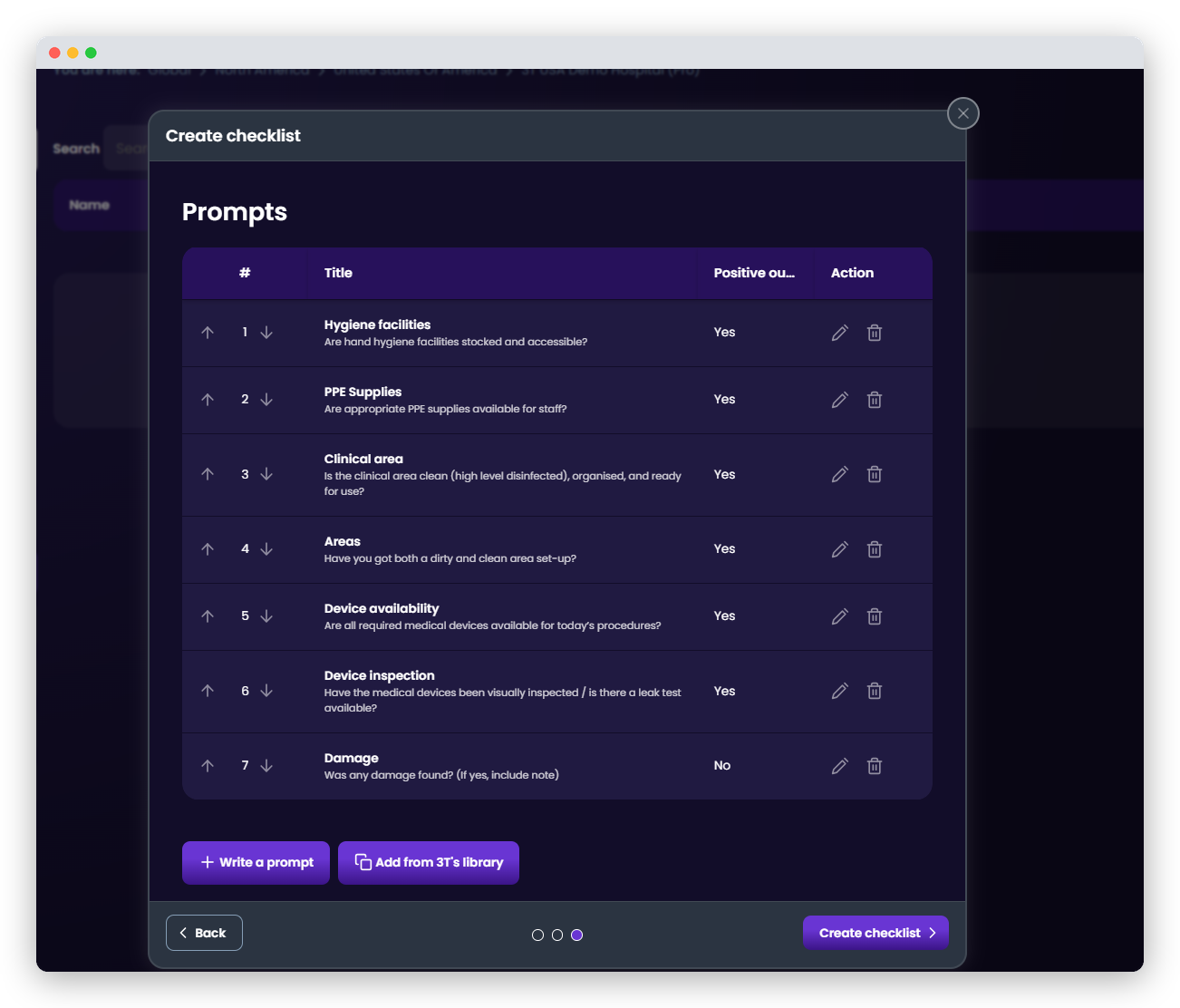
Votre liste de contrôle est désormais enregistrée et disponible dans l’application.
Modification d’un modèle Tristel
Si vous avez consulté l’un des modèles Tristel, mais que vous souhaitez y apporter quelques modifications, le portail Pro vous permet de le faire.
Comme précédemment, cliquez sur le bouton « + Créer une liste de contrôle » et sélectionnez le modèle Tristel sur lequel vous souhaitez baser votre liste de contrôle. Nous vous recommandons d’utiliser celui qui correspond le mieux à vos besoins, afin de limiter au maximum les modifications à apporter.
Sur le premier écran, vous pouvez renommer votre liste de contrôle. Veuillez noter que le portail ne vous permettra pas de dupliquer les noms de listes de contrôle : ceux-ci doivent tous être uniques au sein de votre organisation.
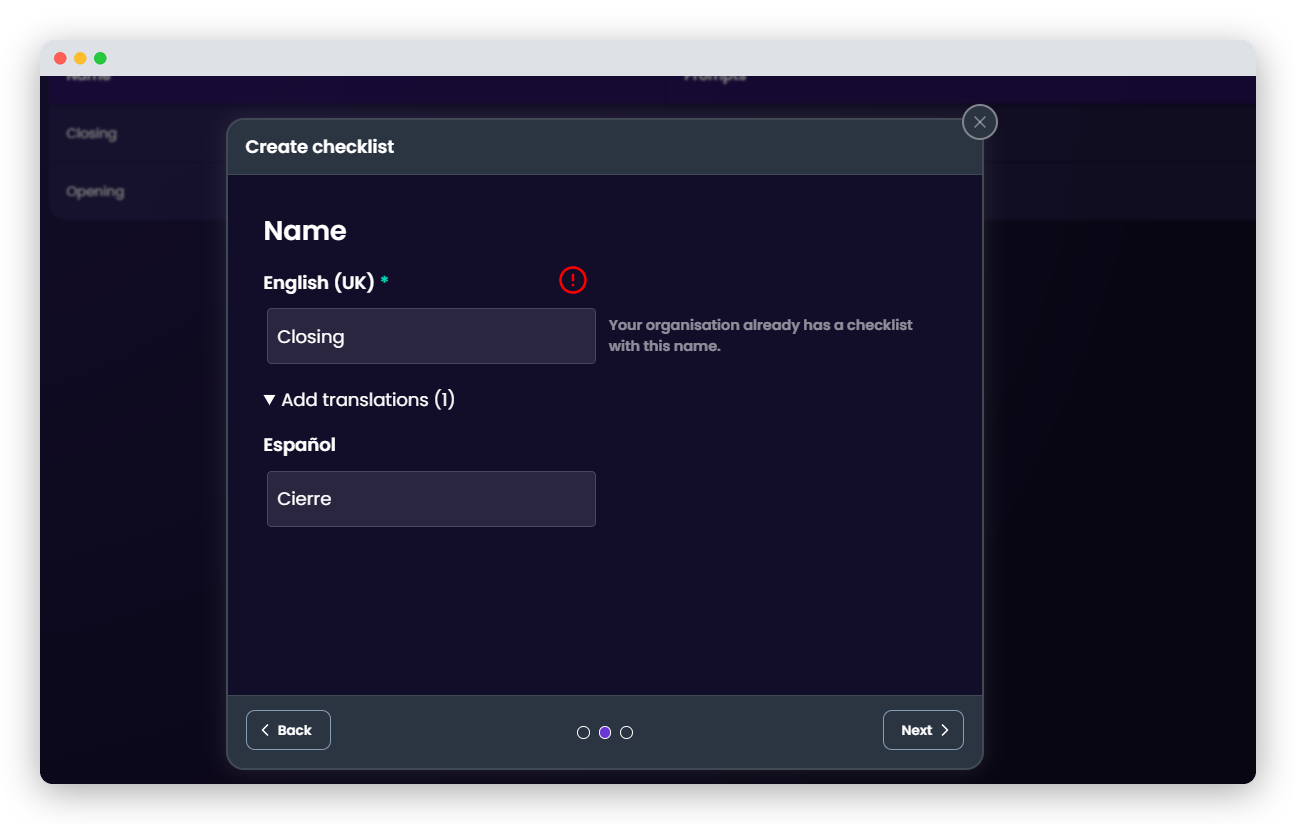
euillez noter que le portail affichera dans cette section toutes les langues alternatives utilisées au sein de votre organisation. Il n’est pas obligatoire de modifier les traductions dans ces langues alternatives, mais nous vous recommandons vivement de veiller à ce que tous les noms de listes de contrôle, titres et descriptions des étapes soient correctement harmonisés, afin de garantir que tous les utilisateurs suivent les mêmes étapes dans leurs listes de contrôle.
Une fois le nom de la liste de contrôle défini, vous avez la possibilité de modifier n’importe quelle consigne qu’elle contient. Toutes les consignes s’affichent dans l’ordre dans lequel elles seront présentées aux utilisateurs dans l’application, avec leurs titres, leurs descriptions et le résultat positif correspondant.
Utilisez les flèches directionnelles pour modifier l’ordre des invites.
Utilisez l’icône de la corbeille pour supprimer une consigne de la liste de contrôle.
Utilisez l’icône en forme de crayon pour modifier le titre, la description, le résultat positif et le champ de texte facultatif de l’étape.
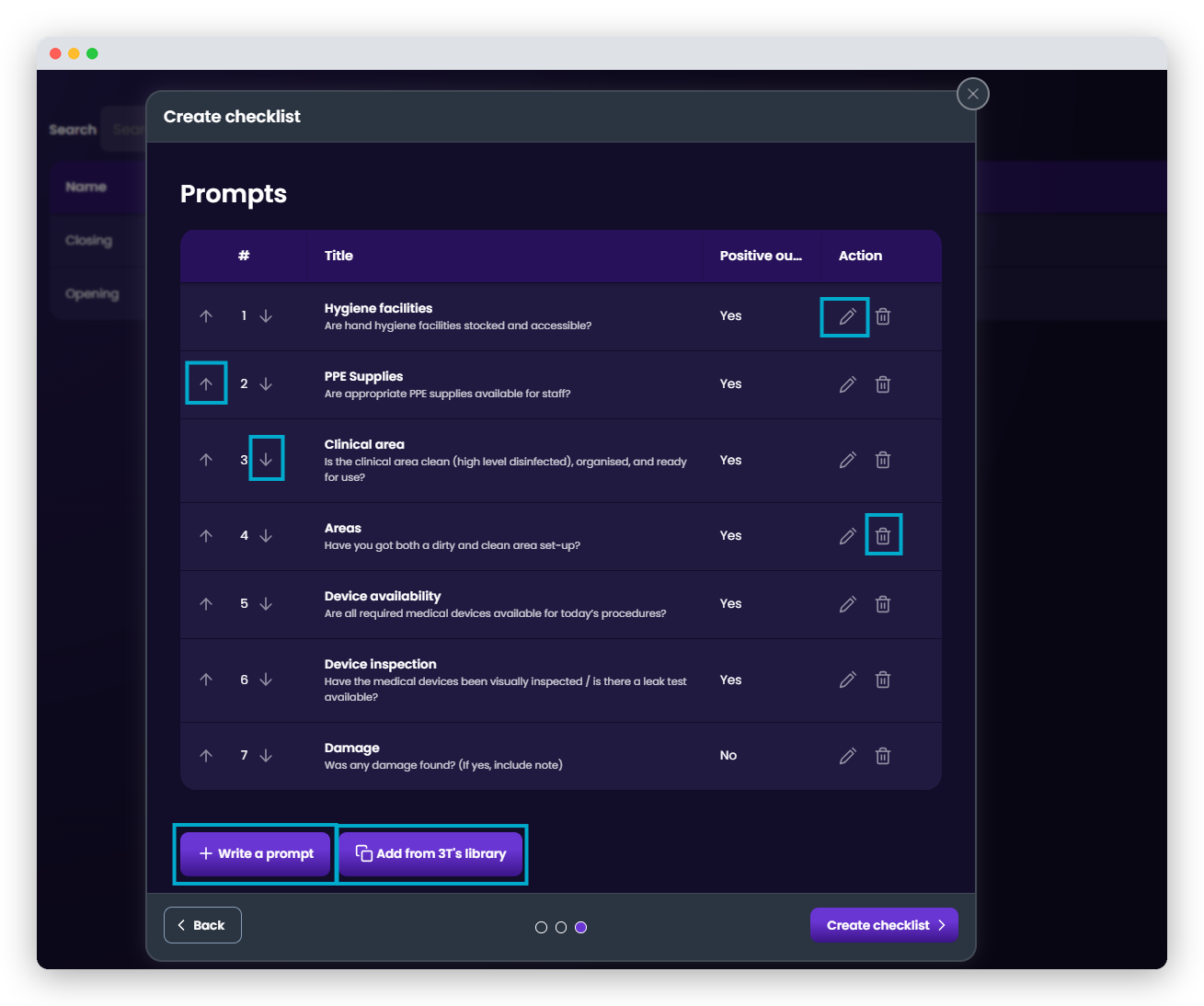
Vous pouvez également créer une nouvelle question à partir de zéro à l’aide du bouton « + Créer une question », ou ajouter une question préremplie issue de la liste de Tristel à l’aide du bouton « Ajouter depuis la bibliothèque de 3T ».
Vous trouverez plus d’informations sur ces options dans la section suivante.
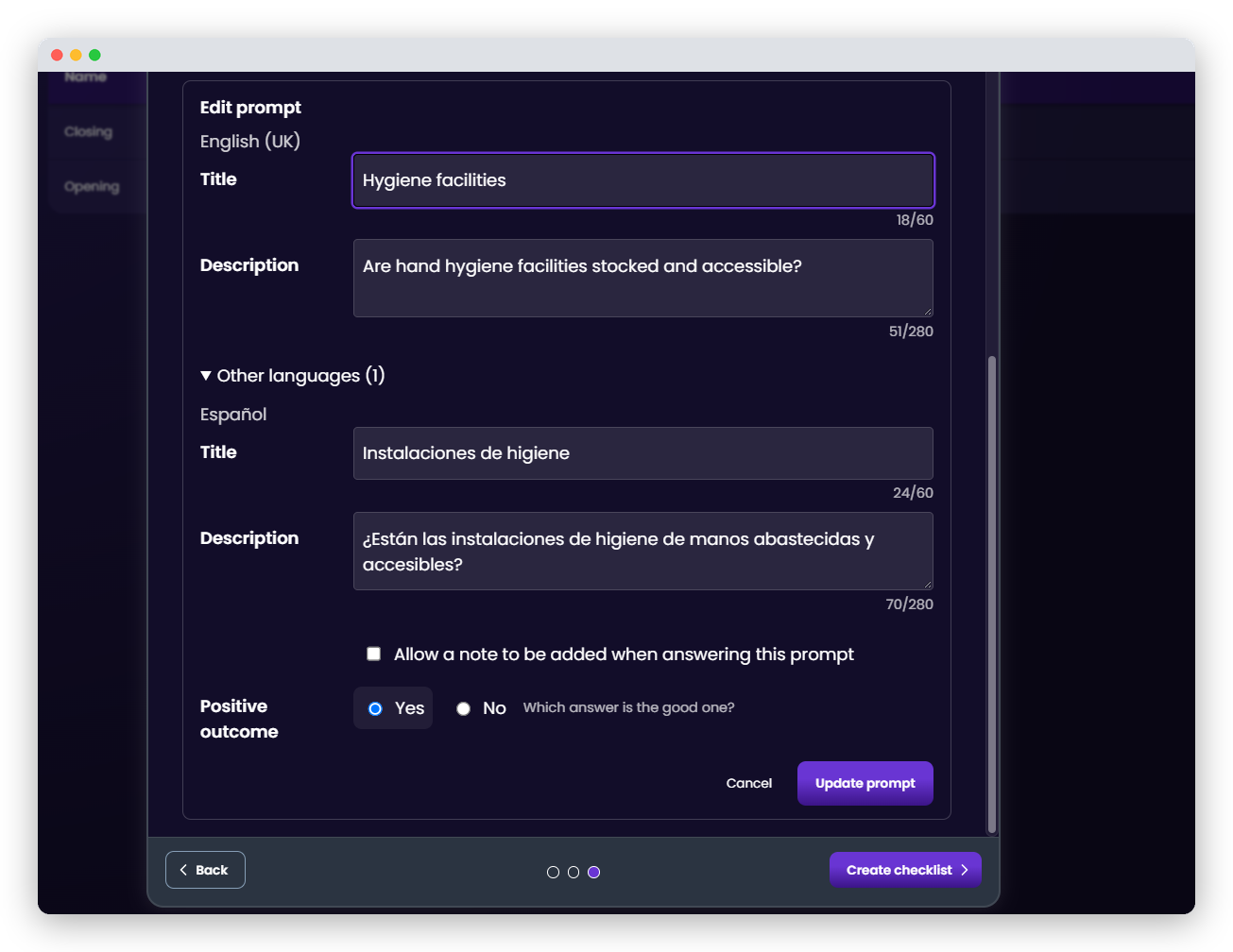
Lorsque vous modifiez une consigne, celle-ci s’affiche dans la même fenêtre que ci-dessus. Le titre et la description de la consigne s’affichent dans toutes les langues attribuées à votre organisation.
Vous pouvez modifier ces champs en fonction des besoins de votre organisation et nous vous recommandons vivement de veiller à ce que tous les champs soient cohérents d’une langue à l’autre.
En cochant la case correspondante, vous permettrez aux utilisateurs qui remplissent la liste de contrôle de saisir du texte en format libre dans leur réponse. Cela s’avérera utile si une simple réponse par « oui » ou par « non » ne suffit pas et que vous avez besoin de plus d’informations. Par exemple, une question demandant s’il y a des dommages sur des dispositifs médicaux peut nécessiter des précisions, telles que le dispositif médical endommagé et l’emplacement du dommage.
Le champ « Résultat positif » vous permet de déterminer quel est le résultat souhaité pour une consigne. Dans l’exemple ci-dessous, le résultat positif est « oui », car l’organisation souhaite que les installations sanitaires soient approvisionnées et accessibles. Dans notre exemple de dommages ci-dessus, le résultat positif sera « non », car nous ne voulons pas que les dispositifs médicaux soient endommagés.
Vous êtes libre de modifier, changer, réorganiser et traduire autant de messages que nécessaire pour répondre aux besoins de votre organisation, mais veuillez noter que toutes les traductions générées par les utilisateurs relèvent de la responsabilité des administrateurs de l’organisation.
Créer une liste de contrôle à partir de zéro
Enfin, les administrateurs de l’organisation ont la possibilité de créer une liste de contrôle à partir de zéro. Le processus est le même, mais tous les noms de listes de contrôle, titres des invites, descriptions des invites, ordre d’apparition, zones de texte facultatives et résultats positifs sont déterminés par l’administrateur de l’organisation.
Toutes les questions doivent être fournies dans les langues par défaut de l’organisation et peuvent l’être dans d’autres langues. Tout contenu fourni dans la langue par défaut sans traduction s’affichera dans cette langue pour tous les utilisateurs.
Cet article a-t-il été utile ?
C'est super !
Merci pour votre commentaire
Désolé ! Nous n'avons pas pu vous être utile
Merci pour votre commentaire
Commentaires envoyés
Nous apprécions vos efforts et nous allons corriger l'article