3T现已为Pro级订阅用户推出“审计检查表”功能。该功能旨在将3T可靠的可追溯性扩展至医院或诊所内的非消毒任务,以确保所有房间和工作人员都能为新的一天做好充分准备,或对刚刚结束的一天进行彻底收尾。
每个 Pro 级机构均可通过 3T 仪表盘上的“首选项”页面启用审计检查清单。
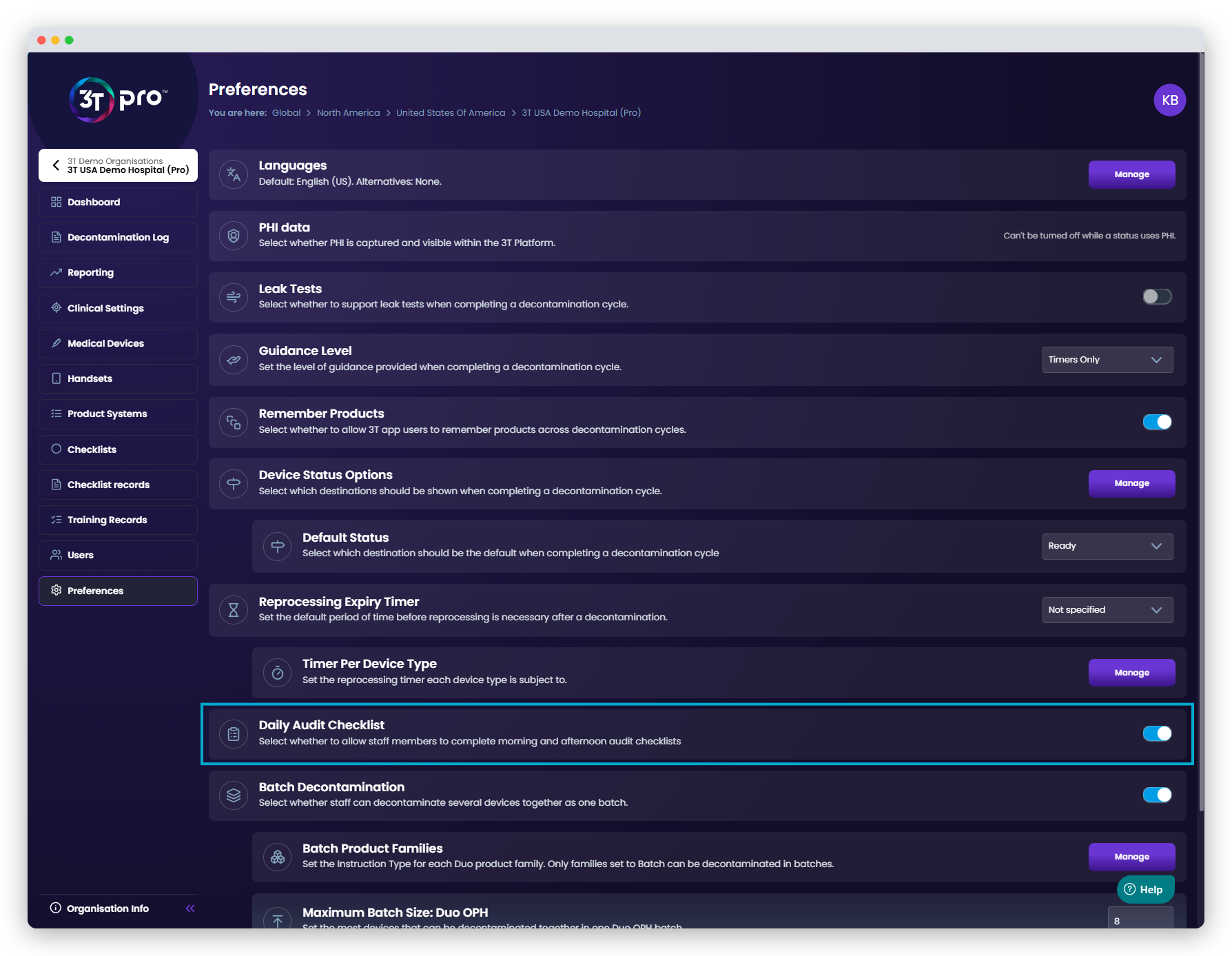
启用后,检查清单选项将显示在仪表盘左侧菜单中,组织管理员可创建检查清单模板,供任何应用用户在检查房间时使用,并查看组织内所有已完成的检查清单。
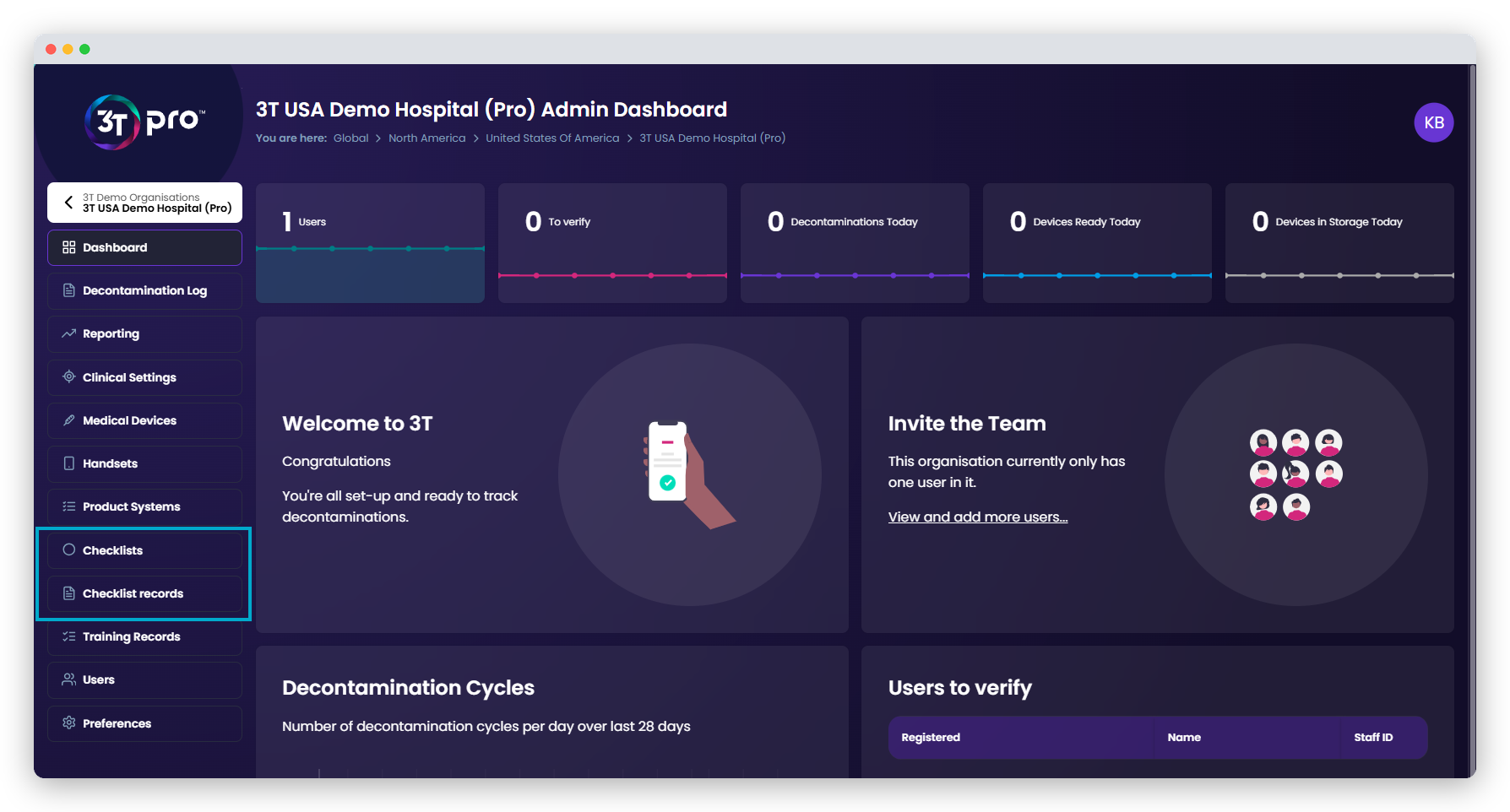
组织管理员可通过以下四种方式之一创建检查清单:
- 使用由 Tristel 创建的模板。这些模板旨在供在指定地点开始或结束班次的应用用户使用
- 根据 Tristel 生成的建议创建模板,并调整项目顺序
- 基于 Tristel 生成的建议创建模板,但可对标题、描述、可选的附加文本字段或预期结果进行编辑
- 完全从零开始创建模板,并自定义标题、描述、可选的附加文本字段和预期结果
要创建检查清单,请点击门户左侧菜单中的“检查清单”选项。如果组织中尚无检查清单,系统会提示您创建一个;若需创建更多检查清单,请点击“+ 创建检查清单”按钮。
创建检查表时,您可以选择 Tristel 建议的模板之一(用于开始一天或结束一天),也可以从头开始创建新的检查表。
使用 Tristel 模板
系统发布后,组织管理员将可使用两个检查清单模板——“开始”和“结束”。若要确定是否使用其中一个模板,点击其中一个即可预览检查清单中的提示内容。
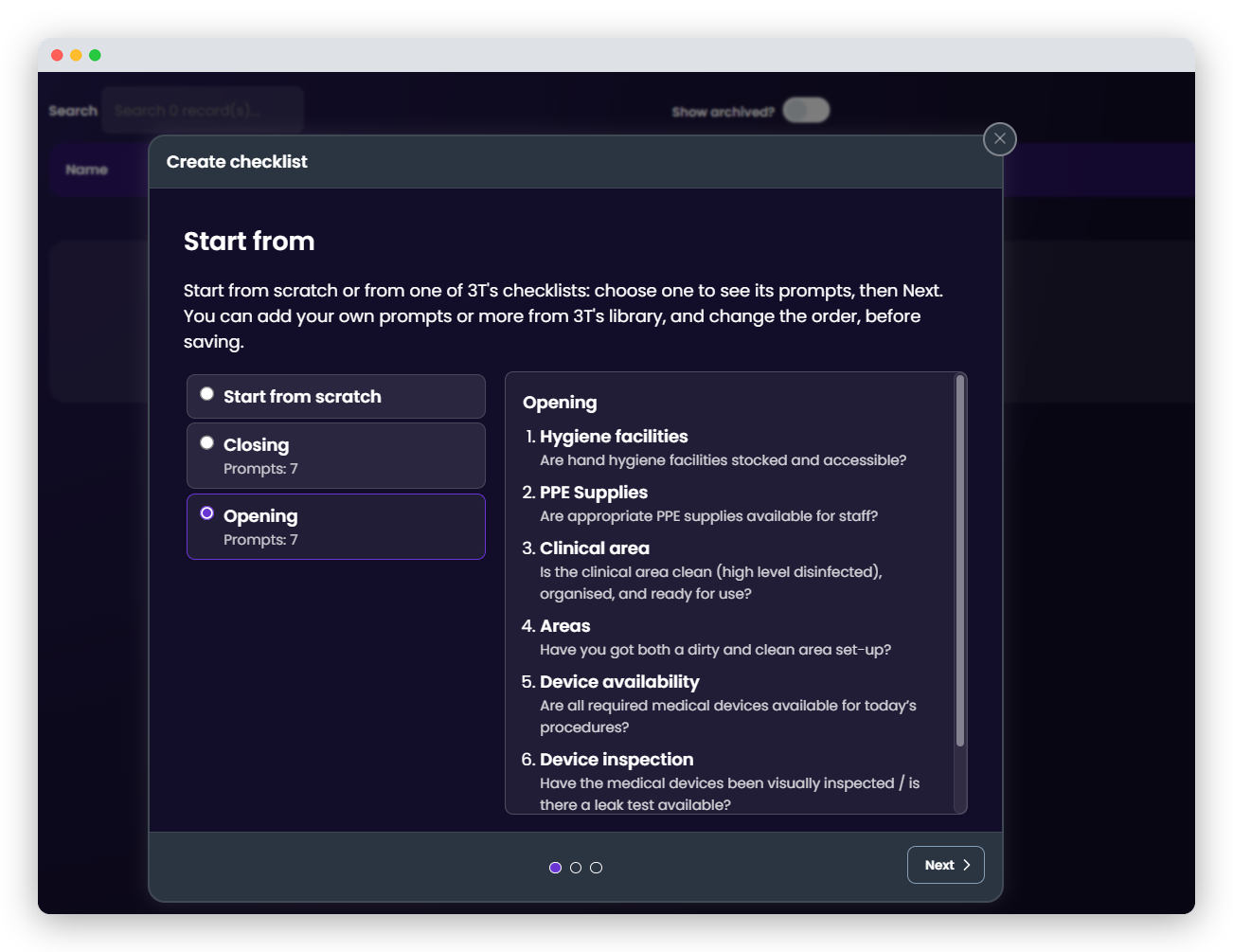
如果该模板符合您组织的需求,您可以直接使用,无需修改。只需依次点击“下一步”浏览各项选项,最后点击“创建检查清单”即可。
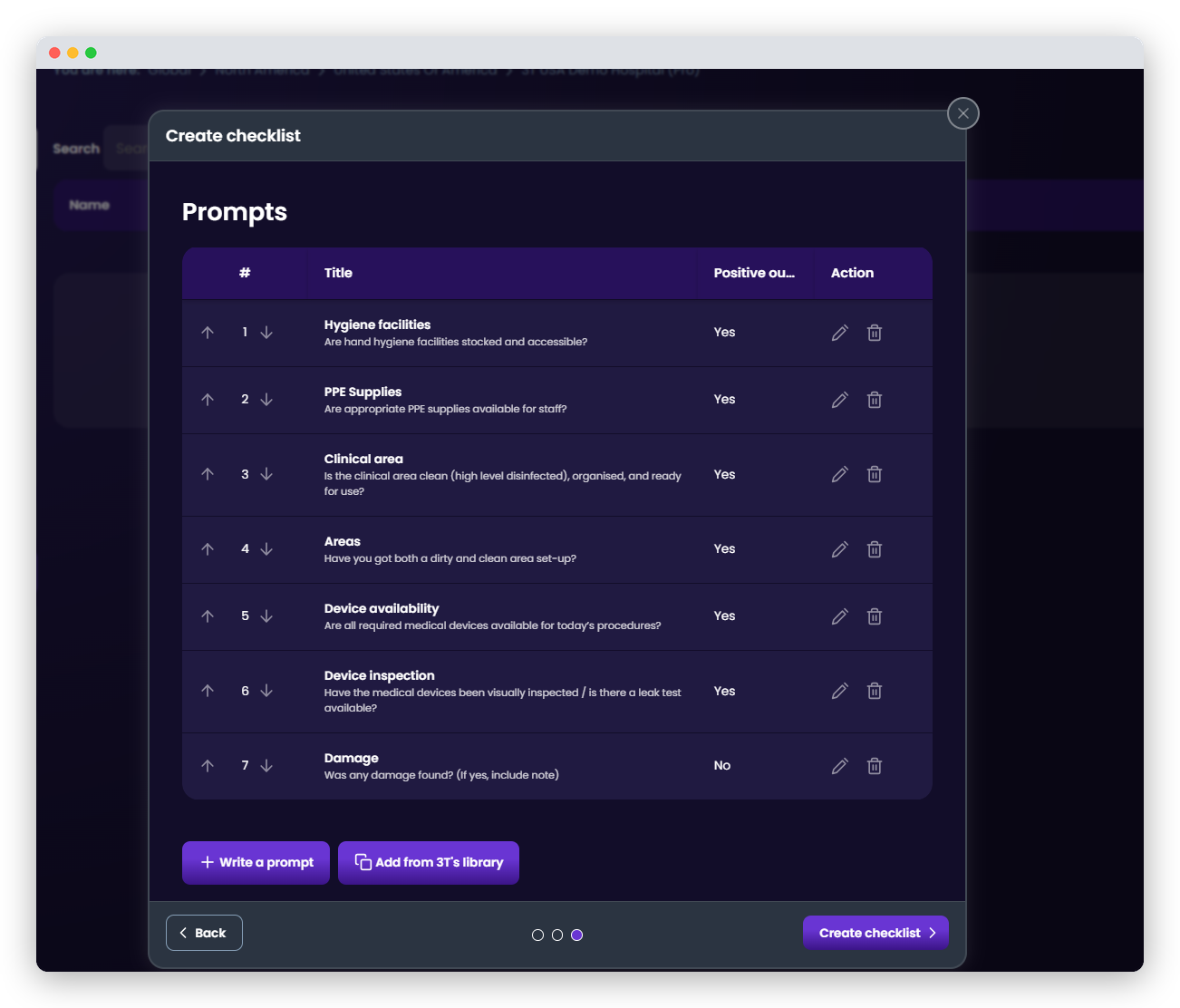
您的检查清单现已保存,并可在应用中使用。
编辑 Tristel 模板
如果您浏览过 Tristel 的某个模板,但希望进行一些修改,Pro 门户允许您进行此类操作。
与之前一样,点击“+ 创建检查清单”按钮,并选择您希望作为检查清单基础的 Tristel 模板。我们建议选择最符合您需求的模板,以便尽可能减少编辑工作。
在第一个界面中,您可以重命名检查清单。请注意,门户不允许重复检查清单名称——在您的组织内,所有名称必须唯一。
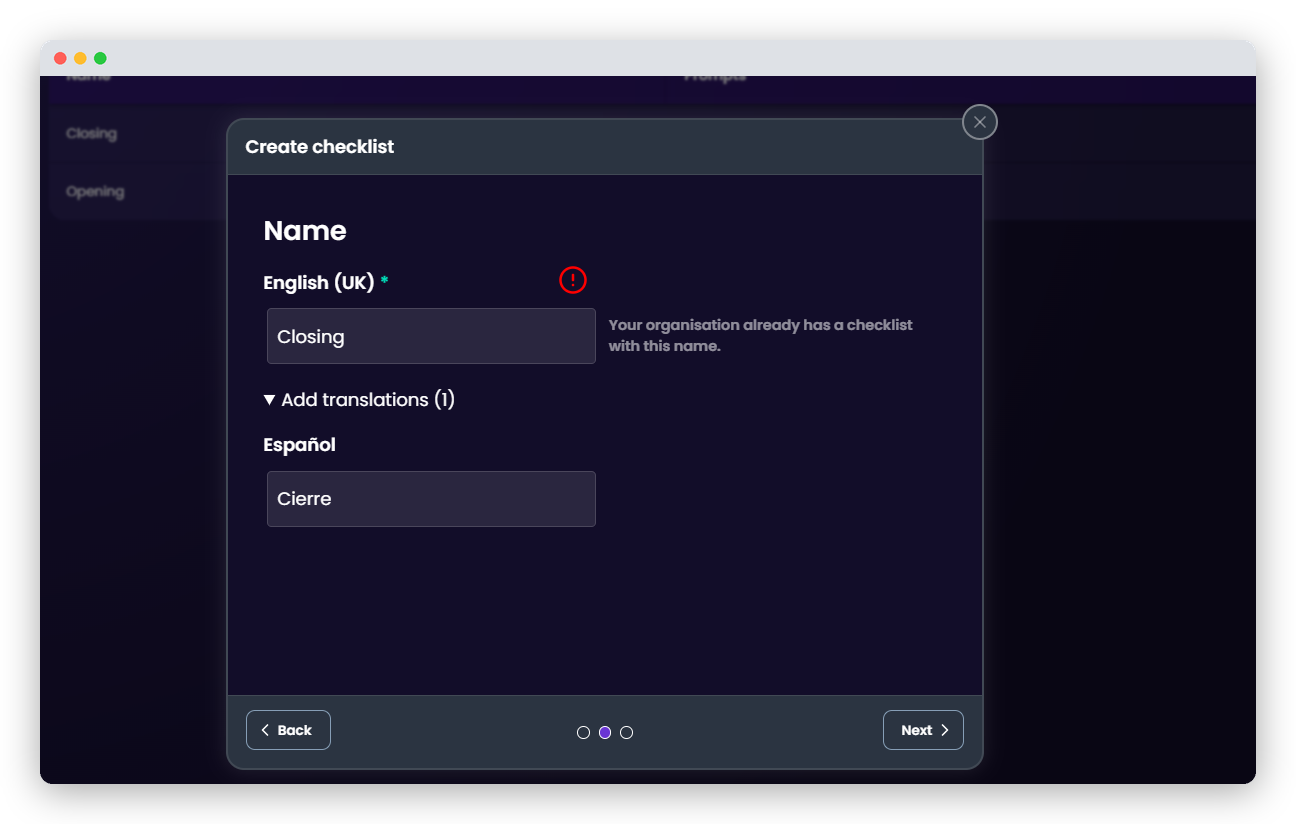
请注意,门户将在本部分显示您组织中使用的其他语言版本。虽然编辑这些其他语言的翻译并非强制要求,但我们强烈建议保持所有检查表名称、提示标题和提示描述的一致性,以确保所有用户在检查表中遵循相同的操作步骤。
设置好检查清单名称后,您可以编辑其中的任何提示。所有提示将按其在应用中向用户展示的顺序显示,并附有标题、描述和预期结果。
使用方向箭头可调整提示项的顺序。
点击垃圾桶图标可将提示从检查清单中删除。
使用铅笔图标可编辑提示的标题、描述、积极结果以及可选文本字段。
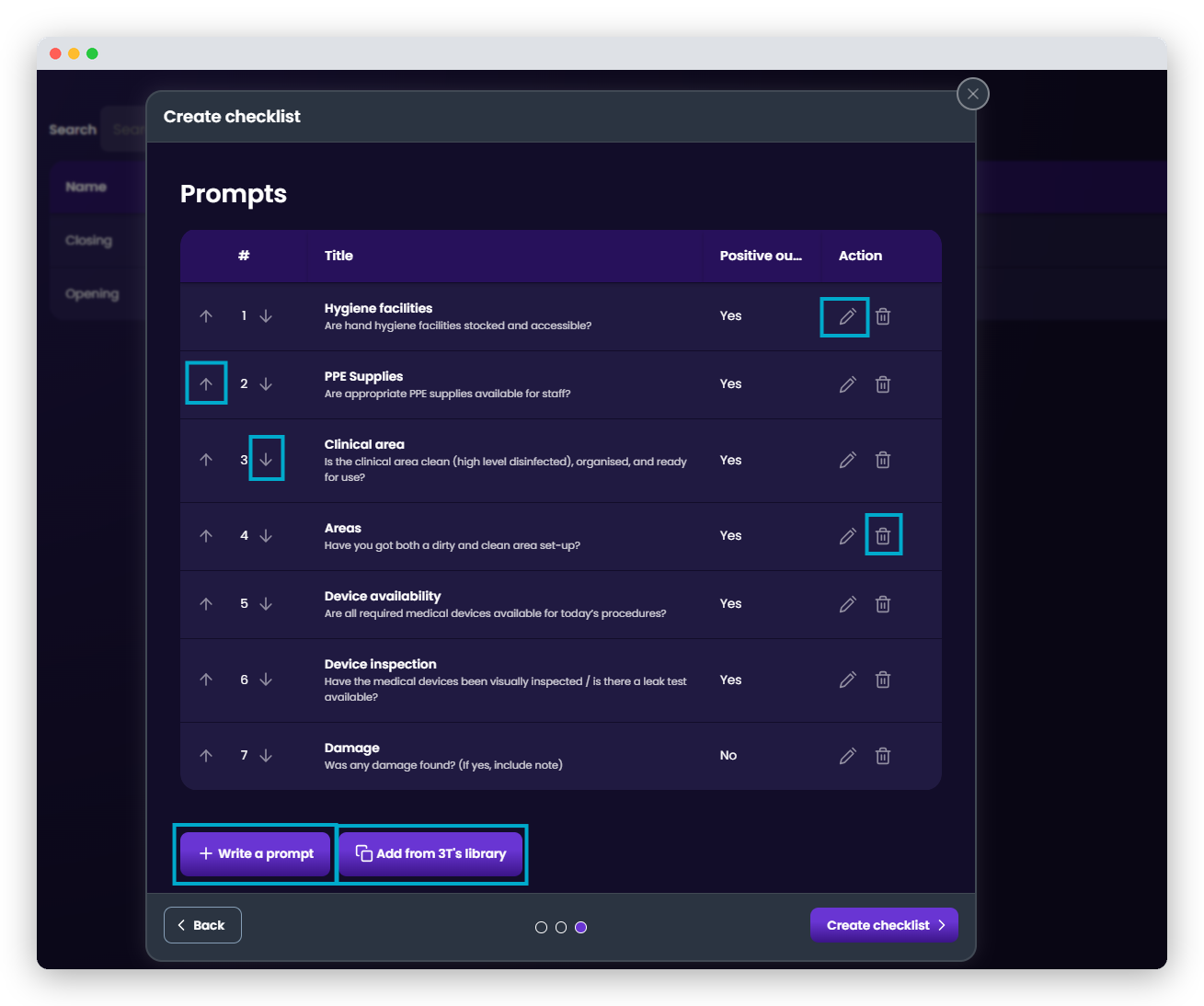
您还可以通过“+ 编写提示”按钮从头开始编写新提示,或通过“从 3T 库中添加”按钮添加 Tristel 提示列表中的预设提示。
下一节将详细介绍这些选项。
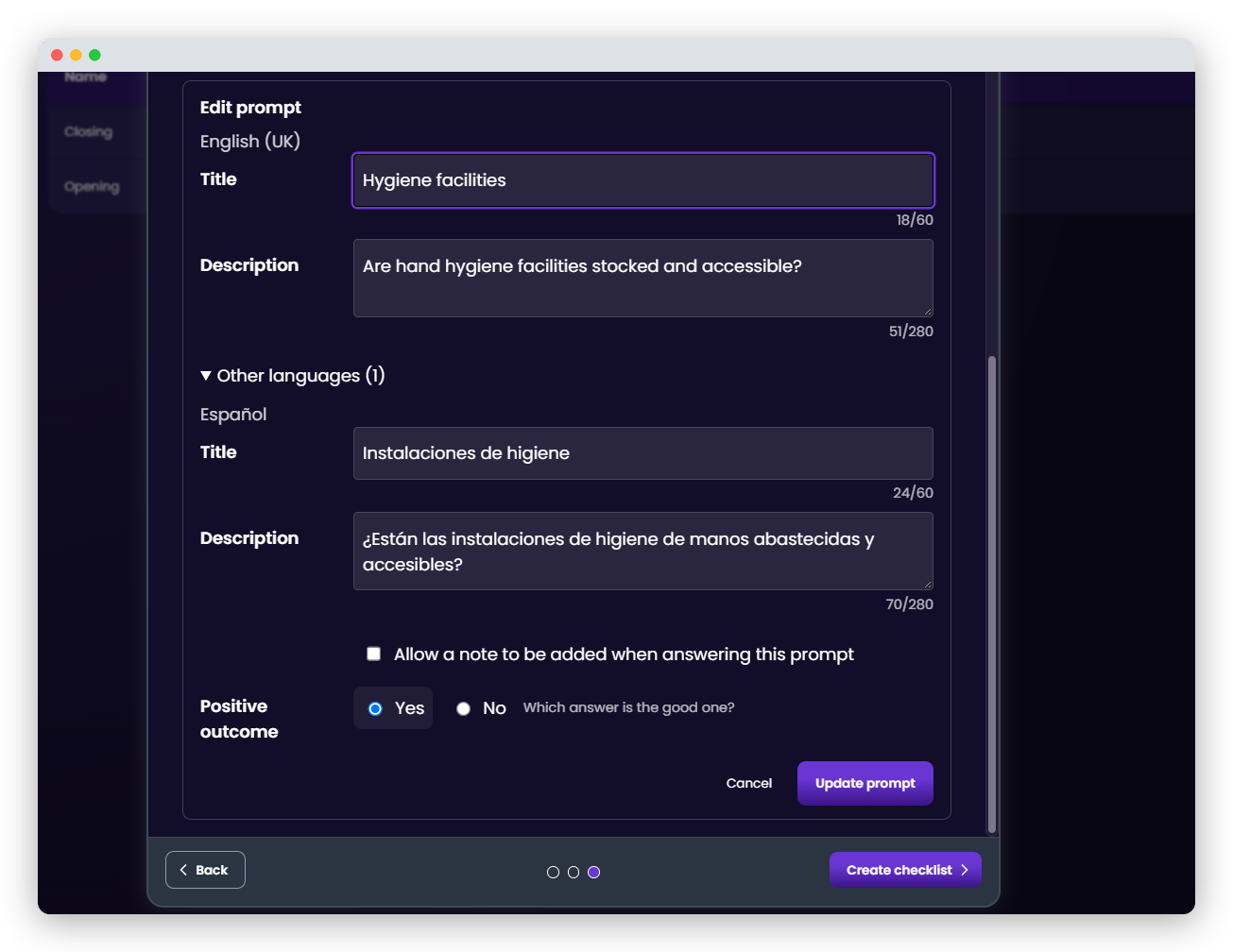
编辑提示时,内容将显示在与上文相同的窗口中。您将看到分配给您组织的各种语言版本的提示标题和描述。
您可以根据贵组织的需求编辑这些字段,我们强烈建议确保所有字段在不同语言版本中保持一致。
勾选此复选框后,您将允许填写检查表的用户在回答中使用自由格式文本。当简单的“是”或“否”无法满足需求且您需要更多信息时,此功能将非常有用。例如,询问是否有任何医疗设备受损的提示可能需要更多信息,例如哪台医疗设备受损以及受损位置。
“积极结果”字段可让您确定某个提示的预期结果。在下面的示例中,积极结果是“是”,因为该组织希望卫生设施能备有物资且方便使用。在上面提到的损坏示例中,积极结果将是“否”,因为我们不希望医疗设备受损。
您可以根据本组织的实际需求,自由编辑、修改、重新排序并翻译任意数量的提示,但请注意,所有用户生成的翻译均由组织管理员负责。
从零开始创建检查表
最后,组织管理员还可以选择从头开始创建检查表。流程与上述相同,但所有检查表名称、提示标题、提示描述、排序、可选文本框以及预期结果均由组织管理员自行确定。
所有提示必须以组织的默认语言提供,也可提供其他语言版本。若以默认语言提供的内容未附带翻译,则所有用户均将看到默认语言版本。
这篇文章有帮助吗?
很好!
感谢您的反馈。
抱歉我们没能带来帮助
感谢您的反馈。
反馈已发送
感谢,我们将试着改善此文档。