Se han incorporado las listas de verificación de auditoría a 3T para los suscriptores del nivel Pro. Su objetivo es aplicar la fiable trazabilidad de 3T a las tareas no relacionadas con la descontaminación en un hospital o una clínica, con el fin de garantizar que todas las salas y todos los miembros del personal estén plenamente preparados para la jornada que comienza, o que todo quede perfectamente cerrado tras la jornada que acaba de terminar.
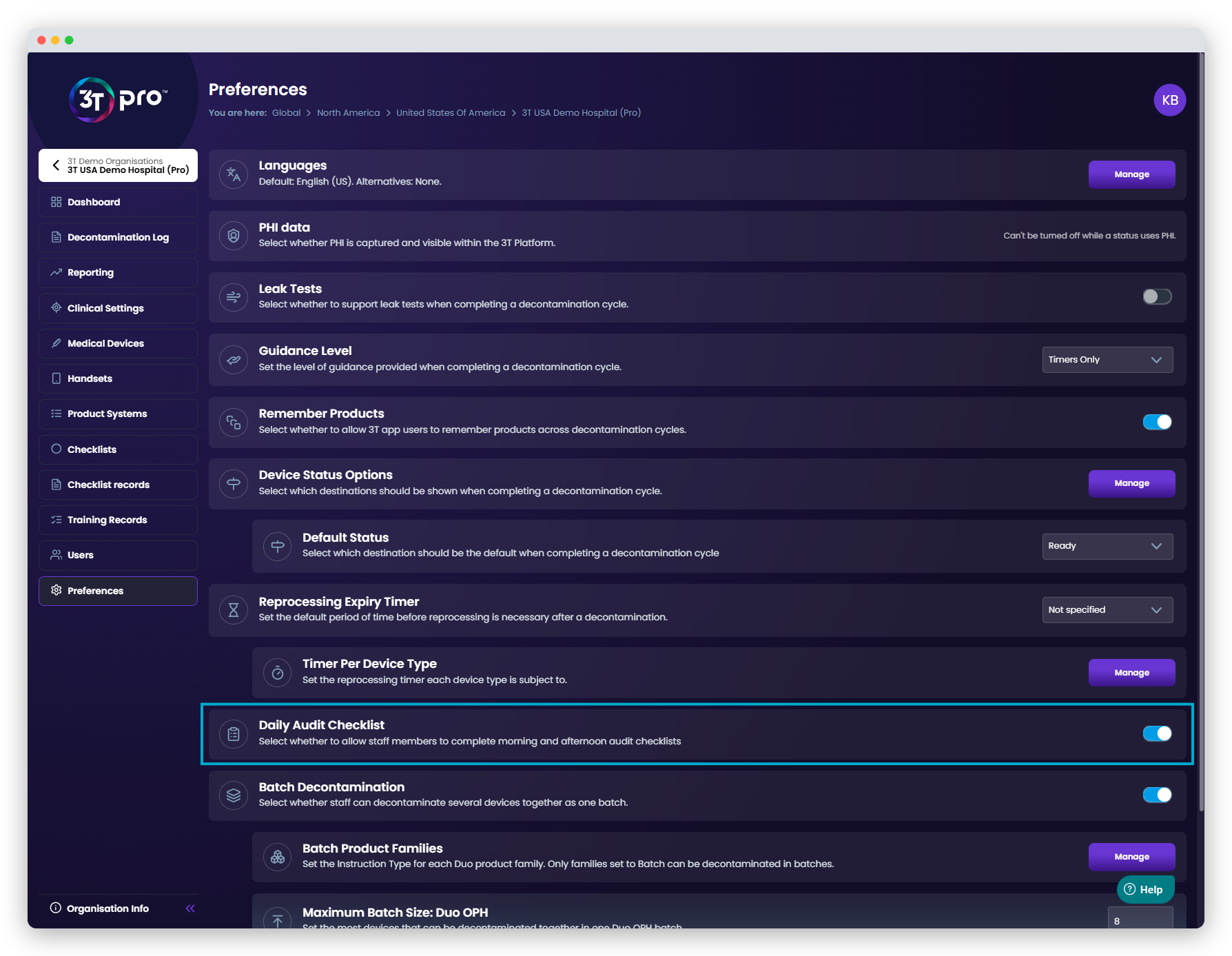
Todas las organizaciones Pro tienen la posibilidad de activar las listas de comprobación de auditoría a través de la página «Preferencias» del panel de control de 3T.
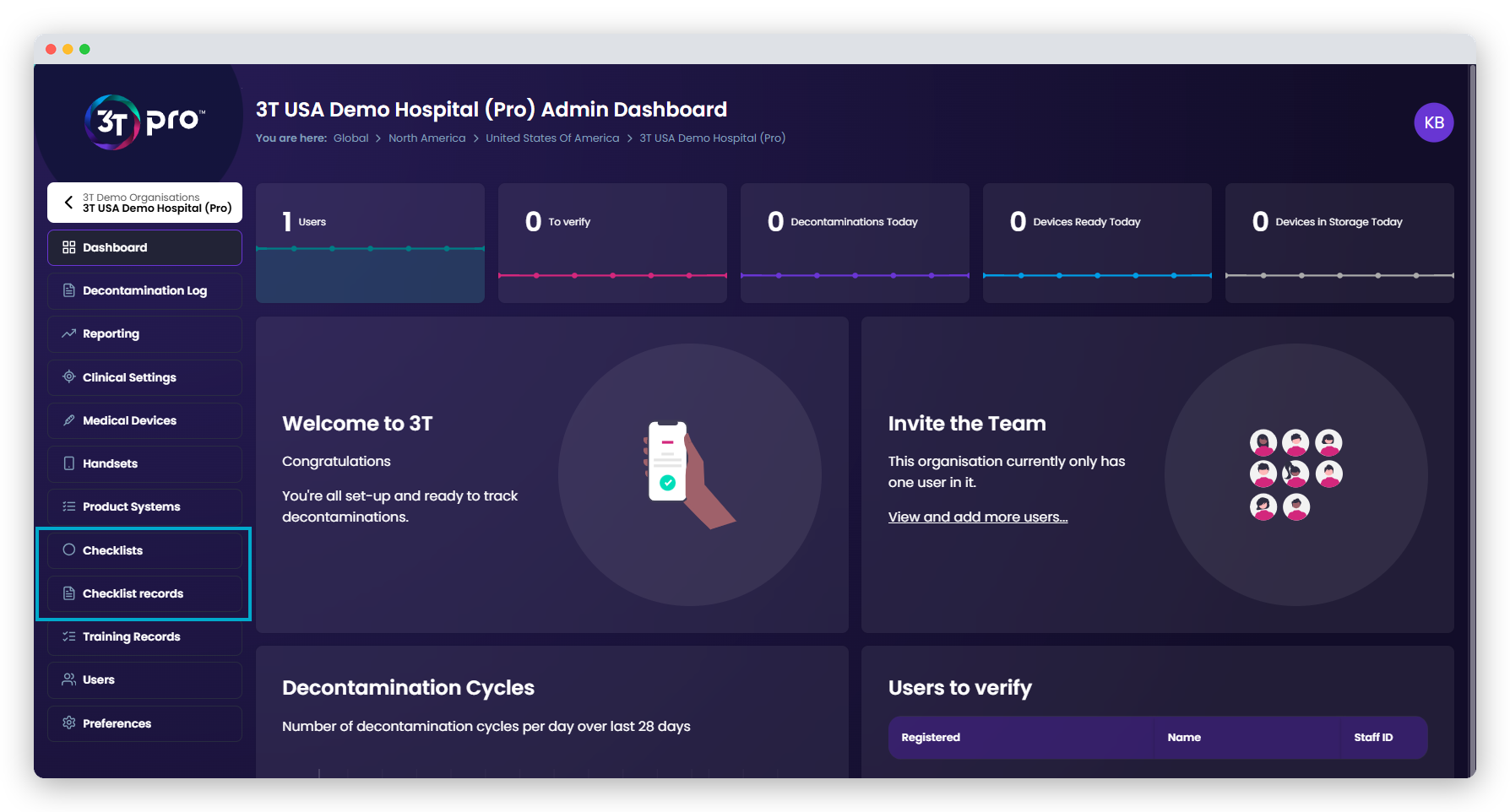
Una vez activadas, las opciones de las listas de comprobación aparecerán en el menú de la izquierda del panel de control y permitirán a los administradores de la organización crear una plantilla de lista de comprobación, que podrá utilizar cualquier usuario de la aplicación al realizar comprobaciones en las salas, así como ver todas las listas de comprobación completadas dentro de la organización.
Los administradores de la organización pueden crear una lista de comprobación de cuatro formas diferentes.
- Utilizar una plantilla creada por Tristel. Estas están pensadas para usuarios de la aplicación que comienzan o terminan un turno en su ubicación asignada.
- Crear una plantilla utilizando las sugerencias de Tristel, con un orden adaptado
- Crear una plantilla utilizando las sugerencias creadas por Tristel, pero con modificaciones en los títulos, las descripciones, los campos de texto adicionales opcionales o el resultado deseado
- Crear una plantilla completamente desde cero, con sus propios títulos, descripciones, campos de texto adicionales opcionales y resultado deseado a medida
Para crear una lista de comprobación, haz clic en la opción «Listas de comprobación» en el menú de la izquierda del portal. El portal te pedirá que crees una lista de comprobación si aún no existe ninguna en la organización, pero se pueden crear más listas de comprobación haciendo clic en el botón «+ Crear lista de comprobación».
Al crear una lista de comprobación, puede seleccionar una de las plantillas sugeridas por Tristel, ya sea para comenzar una jornada o para cerrarla, o bien crear una nueva lista de comprobación desde cero.
Uso de una plantilla de Tristel
En el momento del lanzamiento, habrá dos plantillas disponibles para los administradores de la organización en relación con las listas de comprobación: «Apertura» y «Cierre». Para saber si te interesa utilizar una de las plantillas, haz clic en ella y obtendrás una vista previa de las indicaciones que contiene la lista de comprobación.
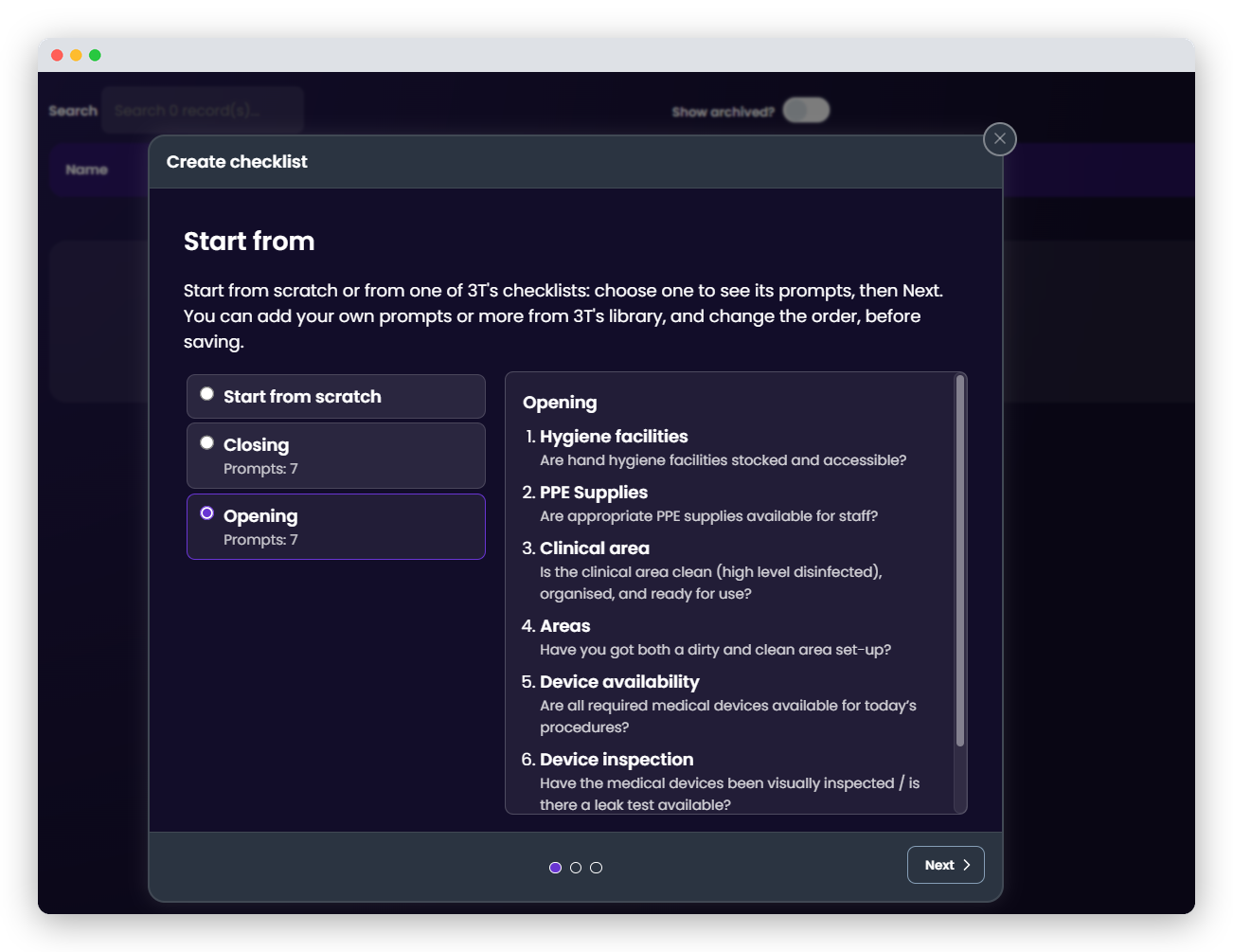
Si la plantilla se adapta a las necesidades de tu organización, puedes utilizarla tal cual. Para ello, simplemente haz clic en «Siguiente» a medida que vas pasando por las opciones, hasta llegar a «Crear lista de comprobación».
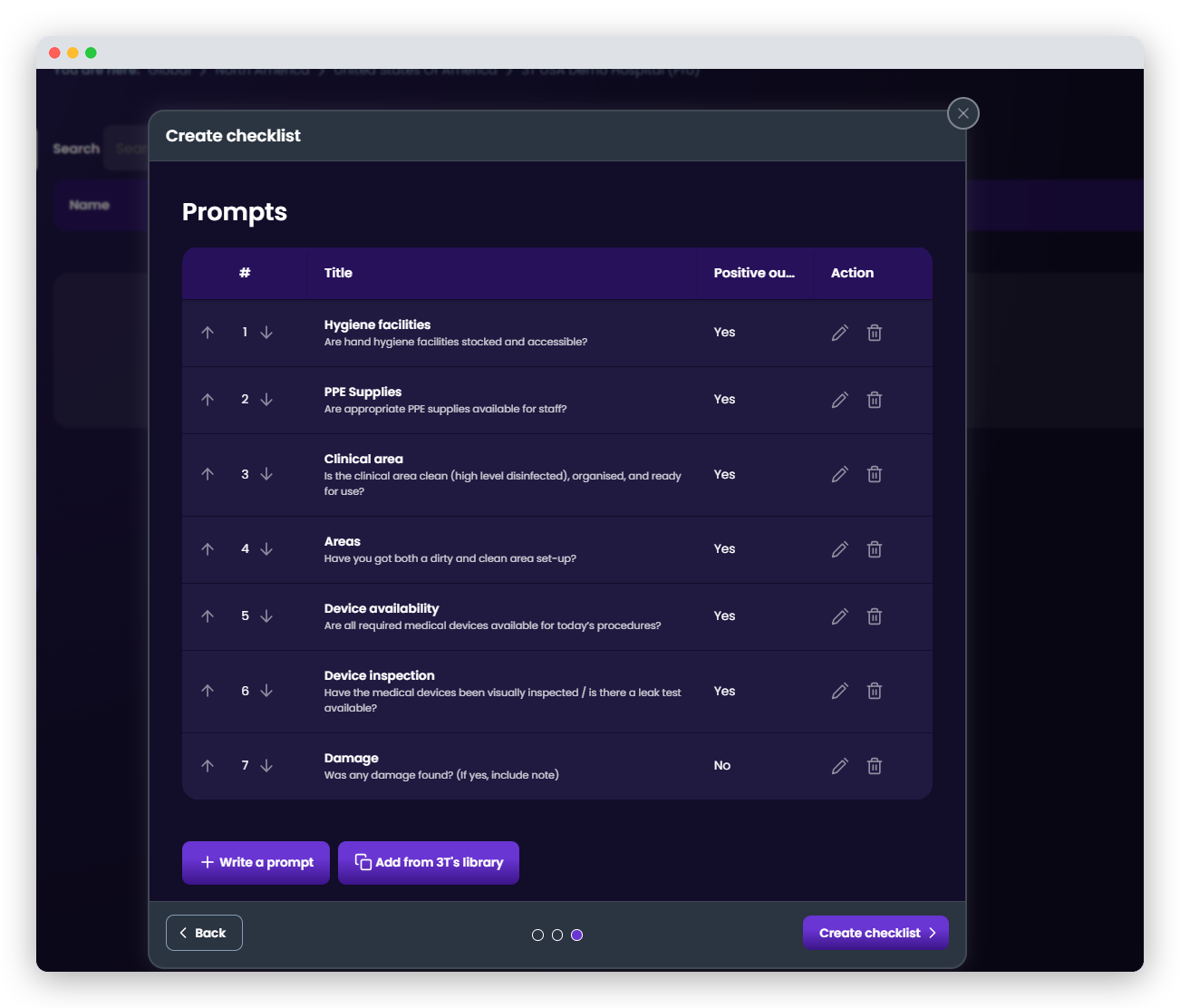
Tu lista de comprobación ya está guardada y disponible en la aplicación para su uso.
Edición de una plantilla de Tristel
Si has echado un vistazo a una de las plantillas de Tristel, pero te gustaría realizar algunos cambios, el portal Pro te permite hacerlo.
Al igual que antes, haz clic en el botón «+ Crear lista de comprobación» y selecciona la plantilla de Tristel en la que quieras basar tu lista de comprobación. Te recomendamos que utilices la que más se acerque a lo que necesitas, para que tengas que realizar el menor número posible de modificaciones.
En la primera pantalla, puedes cambiar el nombre de tu lista de comprobación. Ten en cuenta que el portal no te permitirá duplicar los nombres de las listas de comprobación: todos deben ser únicos dentro de tu organización.
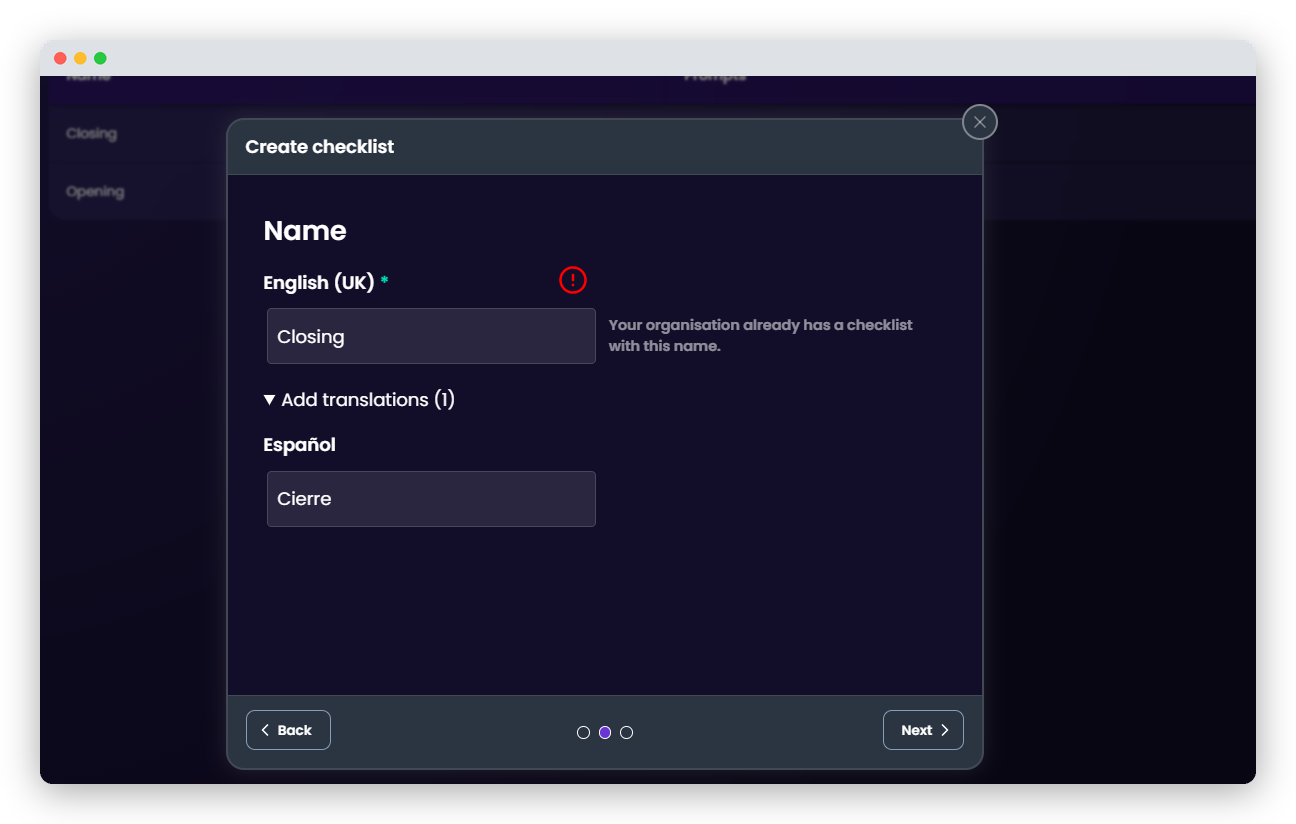
Ten en cuenta que el portal mostrará en esta sección cualquier idioma alternativo que utilice tu organización. No es obligatorio editar ninguna de las traducciones a idiomas alternativos, pero recomendamos encarecidamente mantener todos los nombres de las listas de comprobación, los títulos de las indicaciones y las descripciones de las mismas correctamente alineados, para garantizar que todos los usuarios sigan los mismos pasos en sus listas de comprobación.
Una vez establecido el nombre de la lista de comprobación, tienes la opción de editar cualquiera de las indicaciones que contiene. Todas las indicaciones se mostrarán en el orden en que se presentarán a los usuarios en la aplicación, junto con sus títulos, descripciones y el resultado positivo correspondiente.
Utiliza las flechas direccionales para cambiar el orden de las indicaciones.
Utiliza el icono de la papelera para eliminar una indicación de la lista de verificación.
Utiliza el icono del lápiz para editar el título, la descripción, el resultado positivo y el campo de texto opcional de la indicación.
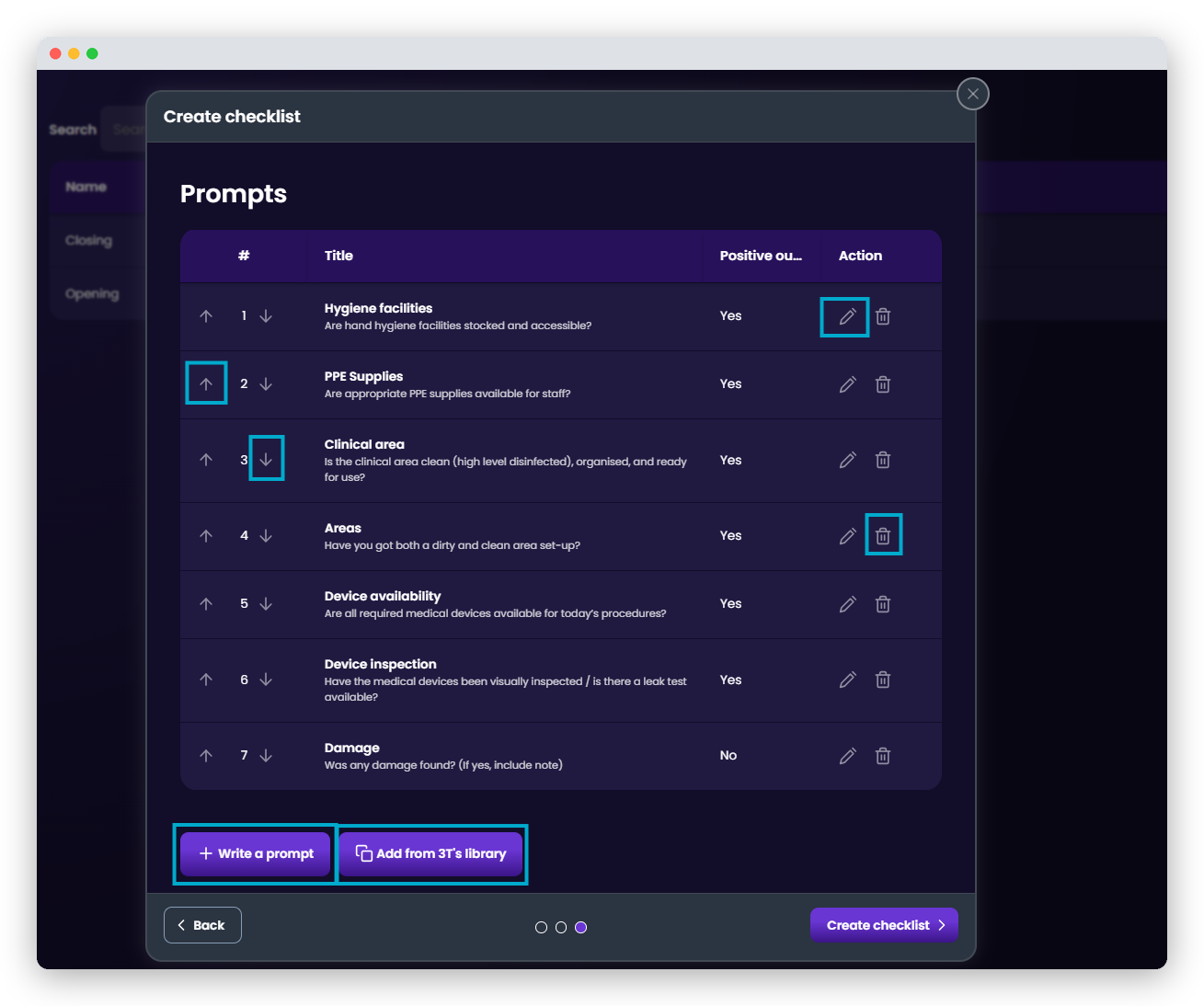
También puedes crear una nueva indicación desde cero, utilizando el botón «+ Escribir una indicación», o añadir una indicación predefinida de la lista de Tristel mediante el botón «Añadir desde la biblioteca de 3T».
En la siguiente sección encontrarás más información sobre estas opciones.
Al editar una indicación, esta se mostrará en la misma ventana que la anterior. Se te mostrarán el título y la descripción de la indicación en todos los idiomas asignados a tu organización.
Puede editar estos campos según mejor se adapte a las necesidades de su organización, y le recomendamos encarecidamente que se asegure de que todos los campos sean coherentes en todos los idiomas.
Al marcar la casilla de selección, permitirás que los usuarios que rellenen la lista de comprobación puedan incluir texto en formato libre en su respuesta. Esto resultará útil si una simple respuesta de «sí» o «no» no es suficiente y necesitas más información. Por ejemplo, una pregunta que pregunte si hay algún dispositivo médico dañado puede requerir más información, como qué dispositivo médico está dañado y dónde se encuentra el daño.
El campo «Resultado positivo» te permite determinar cuál es el resultado deseado para una indicación. En el ejemplo siguiente, el resultado positivo es «sí», ya que la organización quiere que las instalaciones sanitarias estén bien abastecidas y sean accesibles. En nuestro ejemplo anterior sobre daños, el resultado positivo será «no», ya que no queremos que los dispositivos médicos sufran daños.
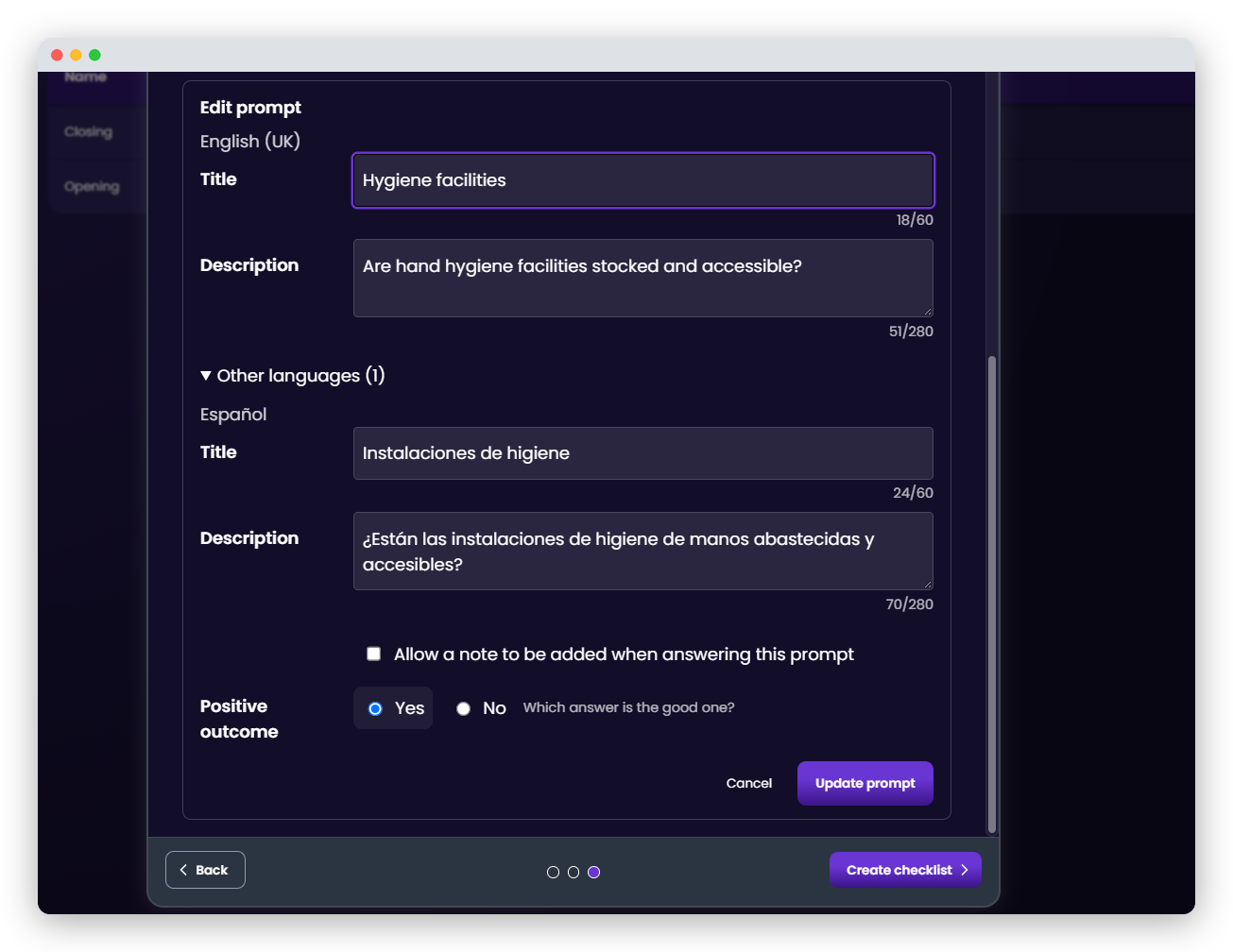
Tienes total libertad para editar, modificar, reordenar y traducir tantas indicaciones como mejor se adapten a tu organización, pero ten en cuenta que todas las traducciones generadas por los usuarios son responsabilidad de los administradores de la organización.
Creación de una lista de comprobación desde cero
Por último, los administradores de la organización tienen la opción de crear una lista de comprobación desde cero. El proceso es el mismo, pero todos los nombres de las listas de comprobación, los títulos de las indicaciones, las descripciones de las indicaciones, el orden, los campos de texto opcionales y los resultados positivos los determina el administrador de la organización.
Todas las indicaciones deben proporcionarse en los idiomas predeterminados de la organización y pueden proporcionarse en los idiomas alternativos. Cualquier contenido proporcionado en el idioma predeterminado sin traducciones se mostrará en dicho idioma a todos los usuarios.
¿Le ha sido útil este artículo?
¡Qué bien!
Gracias por sus comentarios
¡Sentimos mucho no haber sido de ayuda!
Gracias por sus comentarios
Sus comentarios se han enviado
Agradecemos su esfuerzo e intentaremos corregir el artículo