Le liste di controllo per gli audit sono state introdotte in 3T per gli abbonati al livello Pro. Il loro scopo è quello di estendere l’affidabile tracciabilità di 3T alle attività non legate alla decontaminazione all’interno di un ospedale o di una clinica, per garantire che tutte le stanze e i membri del personale siano pienamente preparati per la giornata che li attende, oppure che tutto sia stato chiuso e sistemato per la giornata appena trascorsa.
Ogni organizzazione Pro ha la possibilità di attivare le liste di controllo tramite la pagina “Preferenze” nella dashboard di 3T.
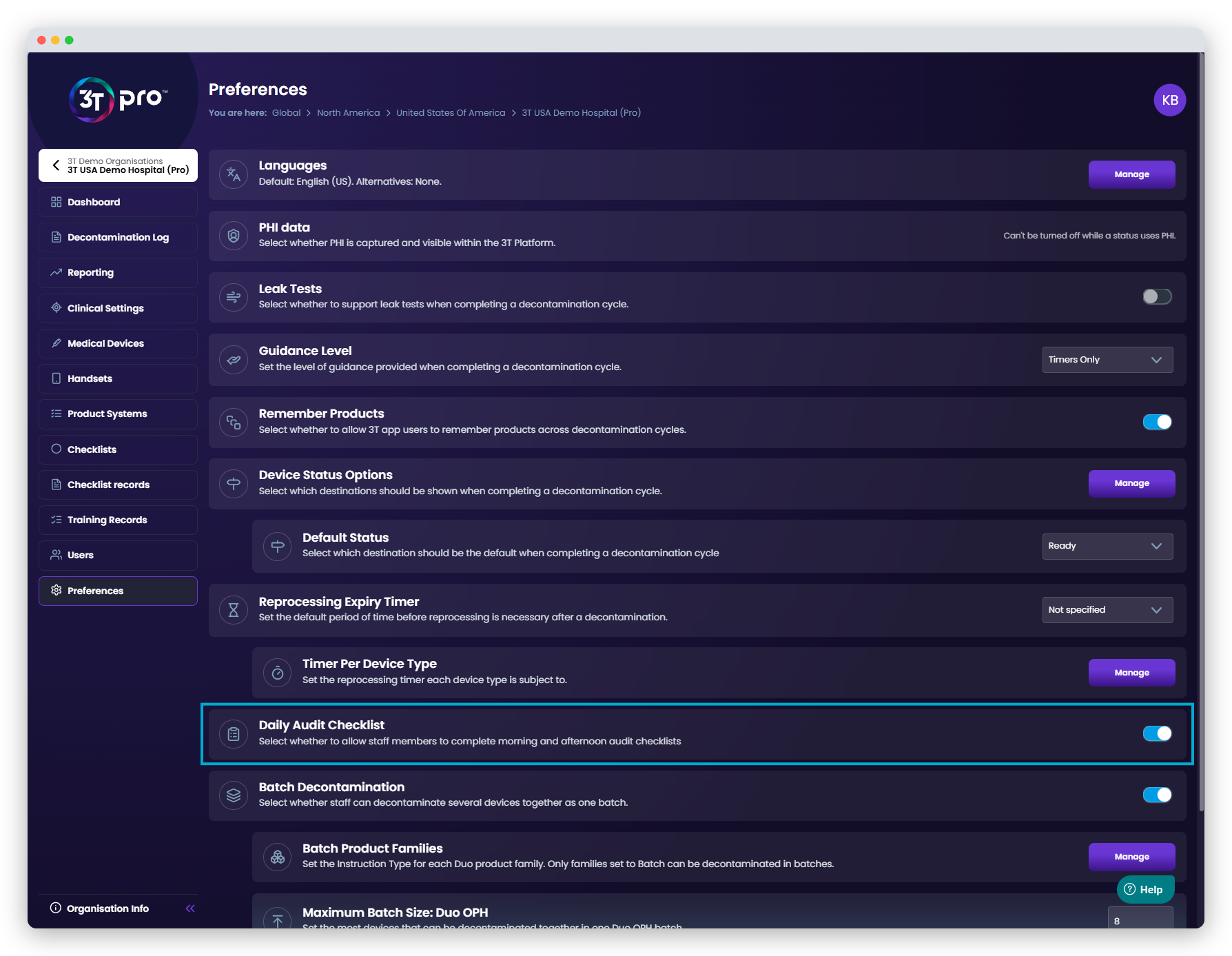
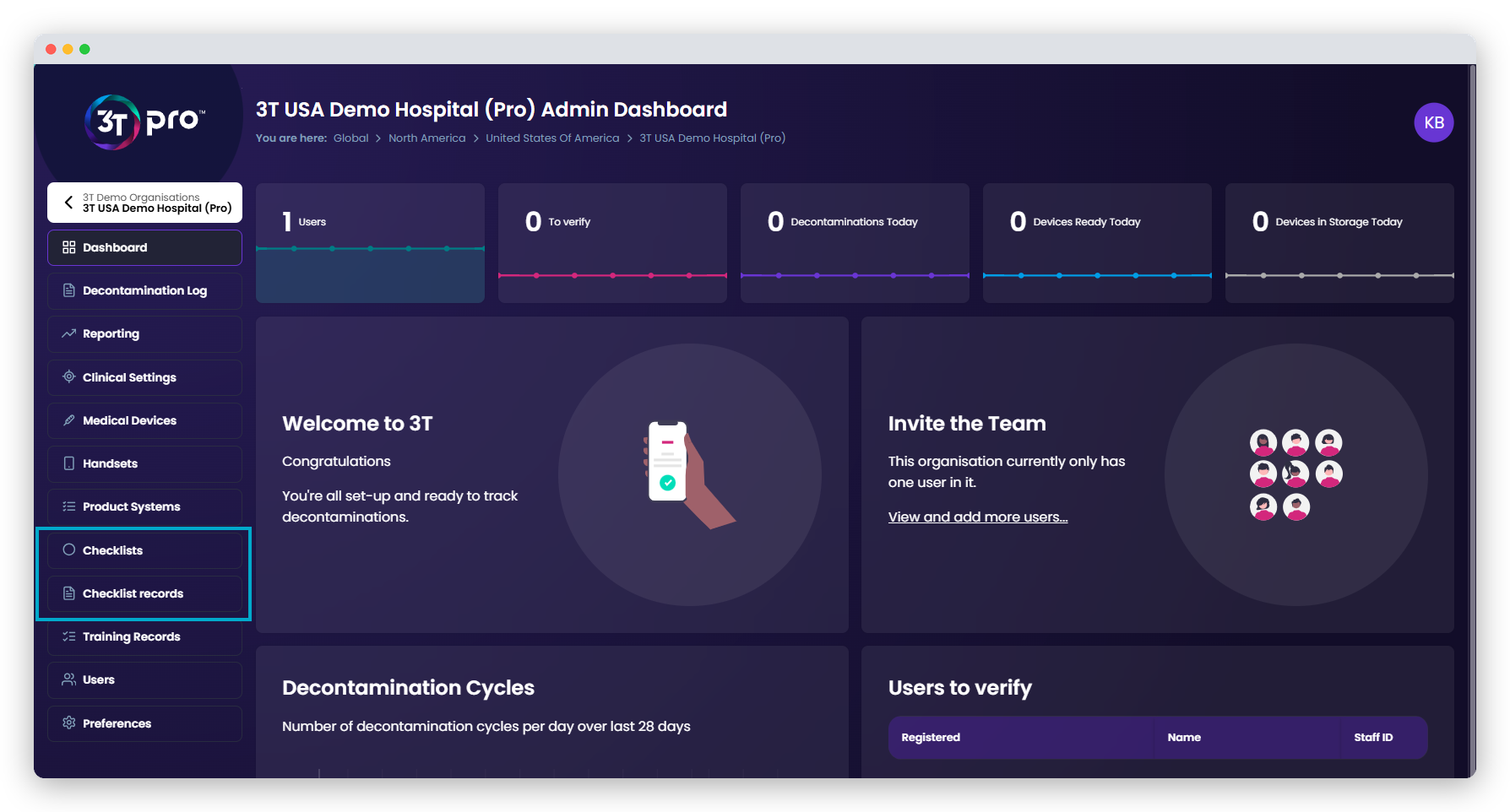
Una volta attivate, le opzioni relative alle liste di controllo appariranno nel menu a sinistra della dashboard e consentiranno agli amministratori dell’organizzazione di creare un modello di lista di controllo, utilizzabile da qualsiasi utente dell’app durante i controlli delle stanze, nonché di visualizzare tutte le liste di controllo completate all’interno dell’organizzazione.
Gli amministratori dell’organizzazione possono creare una checklist in uno dei quattro modi seguenti.
- Utilizzare un modello creato da Tristel. Questi modelli sono destinati agli utenti dell’app che iniziano o terminano un turno nella sede loro assegnata
- Creare un modello utilizzando i suggerimenti forniti da Tristel, modificandone l’ordine
- Creare un modello utilizzando i suggerimenti forniti da Tristel, ma apportando modifiche ai titoli, alle descrizioni, ai campi di testo aggiuntivi opzionali o al risultato desiderato
- Creare un modello completamente da zero, con titoli, descrizioni, campi di testo aggiuntivi opzionali e risultato desiderato personalizzati
Per creare una checklist, clicca sull’opzione “Checklist” nel menu a sinistra del portale. Il portale ti chiederà di creare una checklist se non ne esiste già una nell’organizzazione, ma è possibile crearne altre cliccando sul pulsante “+ Crea checklist”.
Al momento della creazione di una checklist, è possibile selezionare uno dei modelli suggeriti da Tristel, sia per iniziare una giornata che per chiuderla, oppure creare una nuova checklist da zero.
Utilizzo di un modello Tristel
Al momento del rilascio, saranno disponibili due modelli per le liste di controllo a disposizione degli amministratori dell’organizzazione: “Apertura” e “Chiusura”. Per capire se desideri utilizzare uno dei modelli, cliccandoci sopra otterrai un’anteprima delle voci presenti nella lista di controllo.
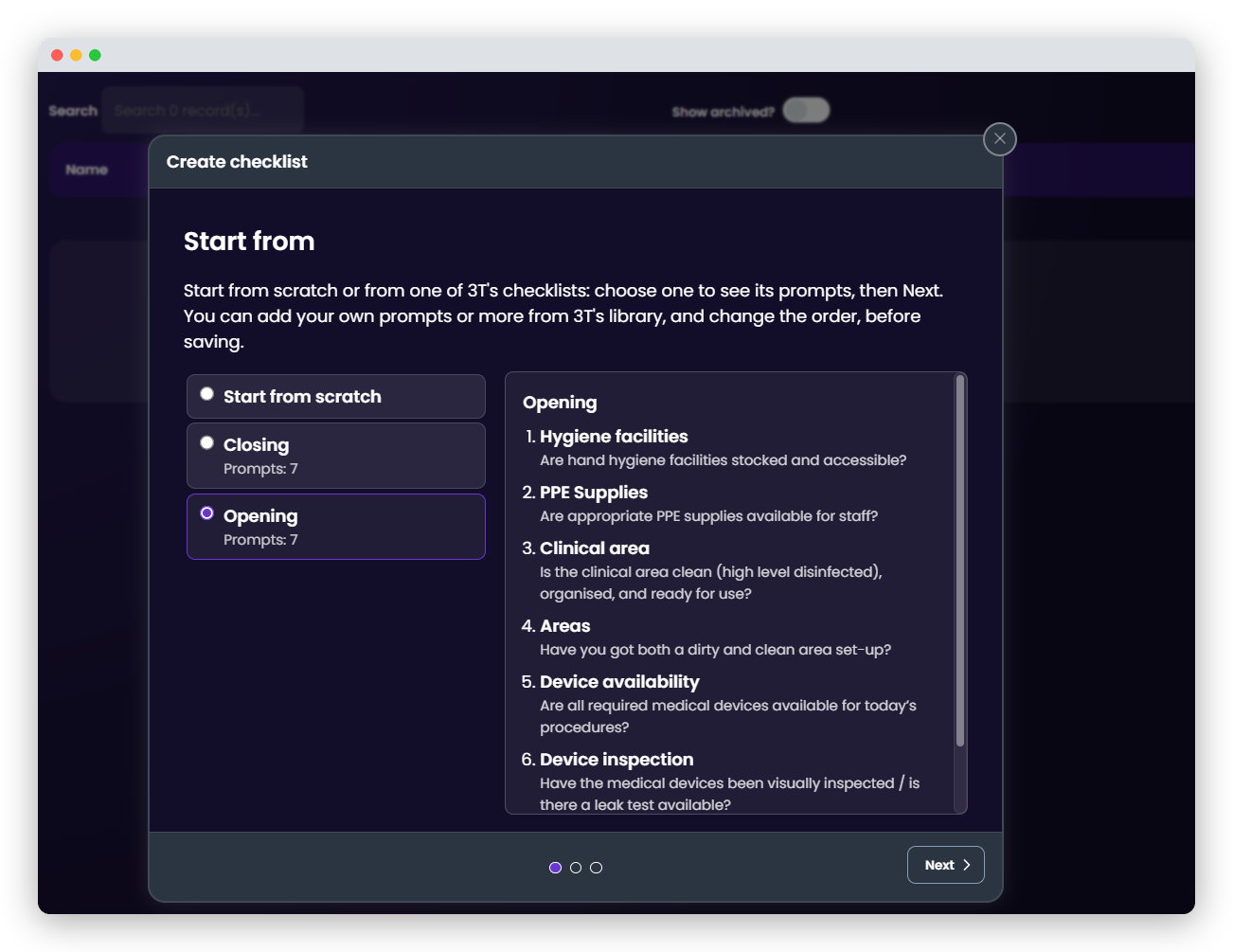
Se il modello soddisfa le esigenze della tua organizzazione, puoi utilizzarlo così com’è. Per farlo, basta cliccare su “Avanti” tra le opzioni, fino a “Crea checklist”.
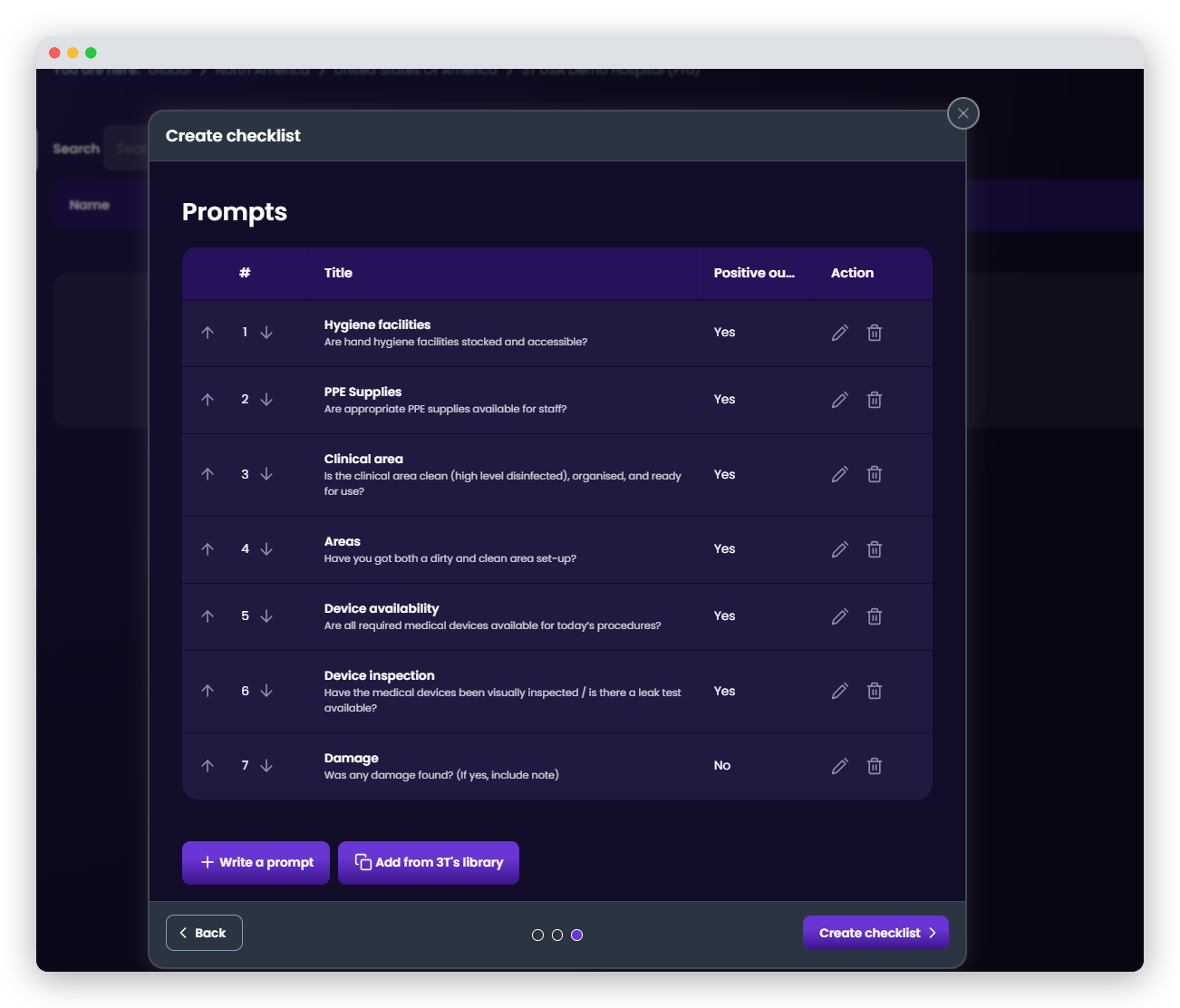
La tua checklist è ora salvata e disponibile nell’app per l’uso.
Modifica di un modello Tristel
Se hai dato un’occhiata a uno dei modelli di Tristel, ma desideri apportare alcune modifiche, il portale Pro ti consente di farlo.
Come in precedenza, clicca sul pulsante “+ Crea checklist” e seleziona il modello Tristel su cui desideri basare la tua checklist. Ti consigliamo di utilizzare quello più vicino alle tue esigenze, in modo da dover apportare il minor numero possibile di modifiche.
Nella prima schermata, puoi rinominare la tua checklist. Tieni presente che il portale non ti consentirà di duplicare i nomi delle checklist: devono essere tutti univoci all’interno della tua organizzazione.
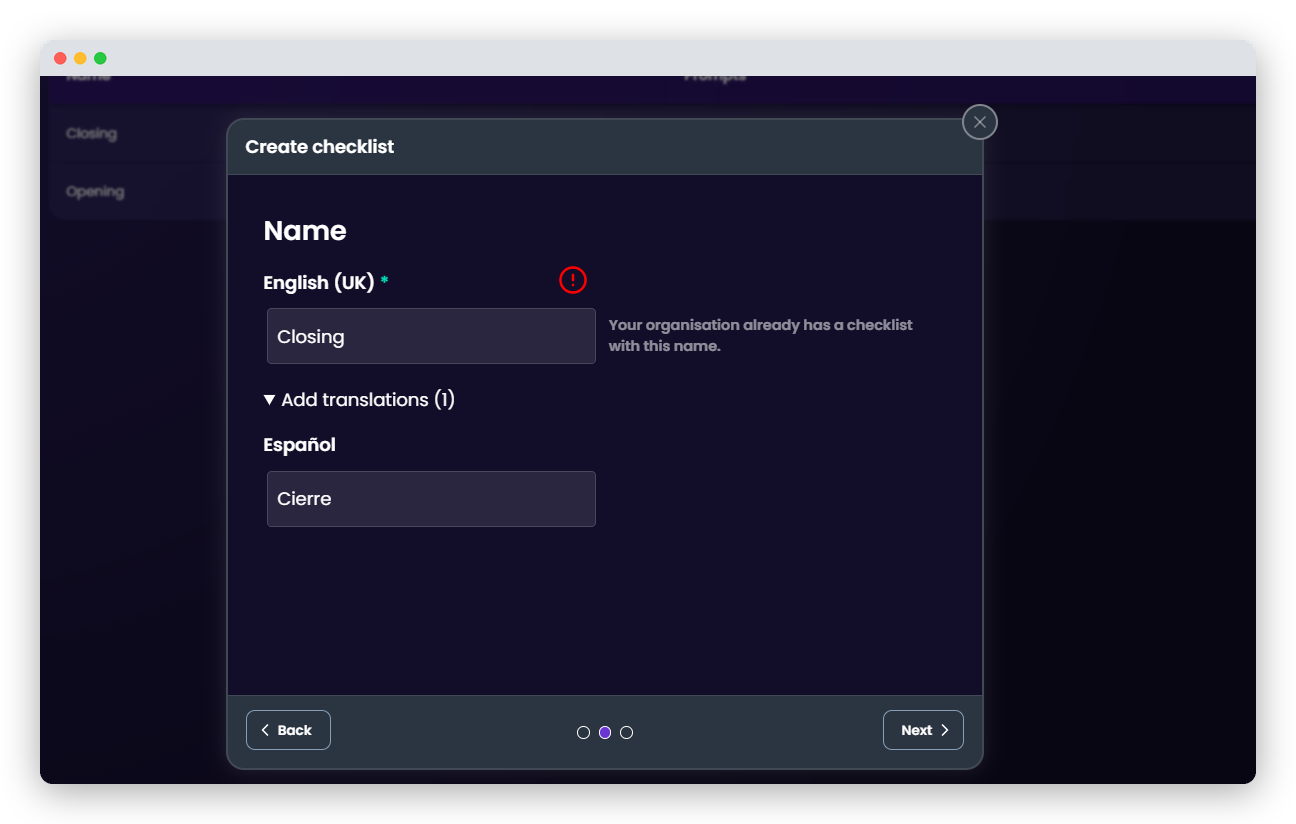
Si noti che in questa sezione il portale mostrerà tutte le lingue alternative presenti nella vostra organizzazione. Non è obbligatorio modificare le traduzioni nelle lingue alternative, ma raccomandiamo vivamente di mantenere allineati correttamente tutti i nomi delle checklist, i titoli delle domande e le descrizioni delle domande, per garantire che tutti gli utenti seguano gli stessi passaggi nelle loro checklist.
Una volta impostato il nome della checklist, è possibile modificare qualsiasi istruzione al suo interno. Tutte le istruzioni verranno visualizzate nell’ordine in cui saranno presentate agli utenti nell’app, con i relativi titoli, descrizioni e risultati positivi.
Utilizza le frecce direzionali per modificare l’ordine delle istruzioni.
Utilizza l’icona del cestino per rimuovere una richiesta dalla checklist.
Utilizza l’icona a forma di matita per modificare il titolo, la descrizione, il risultato positivo e il campo di testo facoltativo della richiesta.
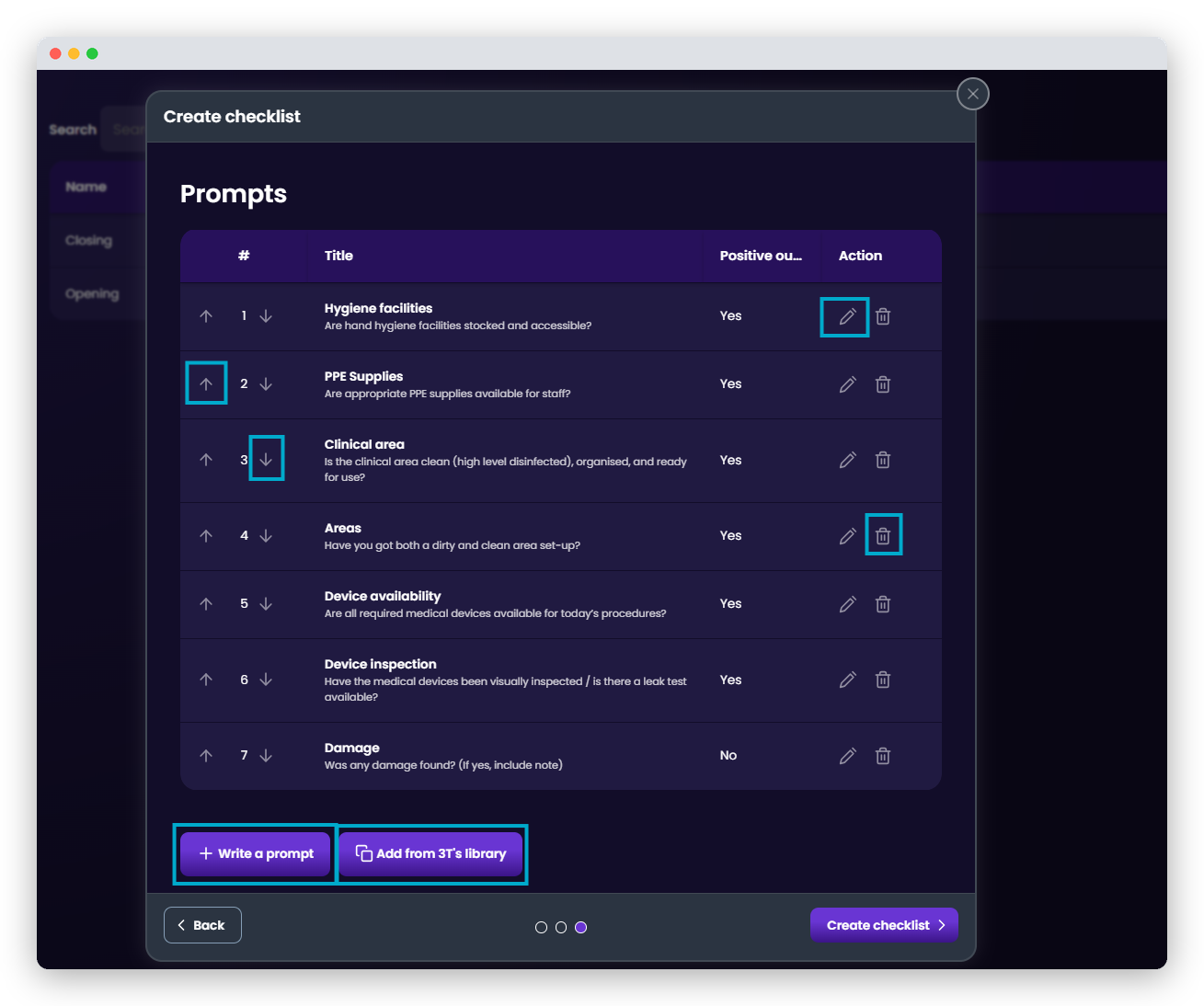
È inoltre possibile creare una nuova domanda da zero, utilizzando il pulsante “+ Scrivi una domanda”, oppure aggiungere una domanda precompilata dall’elenco di Tristel utilizzando il pulsante “Aggiungi dalla libreria di 3T”.
Troverai ulteriori informazioni su queste opzioni nella sezione successiva.
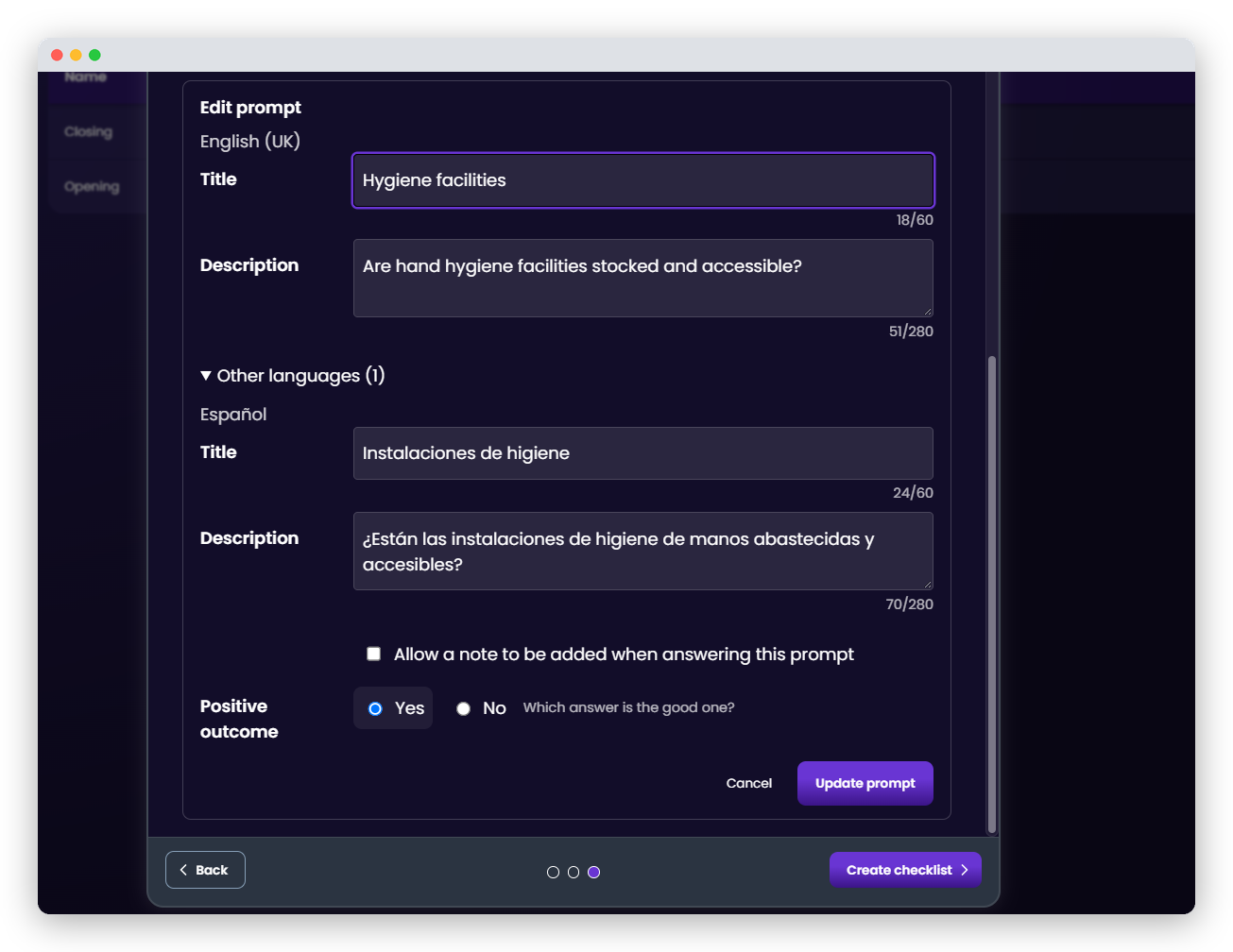
Quando modifichi una domanda, questa verrà visualizzata nella stessa finestra mostrata sopra. Ti verranno mostrati il titolo e la descrizione della domanda in tutte le lingue assegnate alla tua organizzazione.
È possibile modificare questi campi in base alle esigenze della propria organizzazione e si raccomanda vivamente di assicurarsi che tutti i campi siano coerenti in tutte le lingue.
Spuntando la casella di controllo, consentirete agli utenti che compilano la Checklist di inserire testo in formato libero nella loro risposta. Ciò sarà utile se una semplice risposta “sì” o “no” non è sufficiente e avete bisogno di ulteriori informazioni. Ad esempio, una domanda che chiede se vi siano danni a dispositivi medici potrebbe richiedere ulteriori informazioni, quali il dispositivo medico danneggiato e la sede del danno.
Il campo “Risultato positivo” consente di determinare quale sia il risultato desiderato per un prompt. Nell’esempio riportato di seguito, il risultato positivo è “sì”, poiché l’organizzazione desidera che le strutture igieniche siano rifornite e accessibili. Nel nostro esempio precedente relativo ai danni, il risultato positivo sarà “no”, poiché non vogliamo che le apparecchiature mediche vengano danneggiate.
Sei libero di modificare, cambiare, riorganizzare e tradurre tutte le domande che ritieni più adatte alla tua organizzazione, ma tieni presente che tutte le traduzioni generate dagli utenti sono di responsabilità degli amministratori dell’organizzazione.
Creazione di una checklist da zero
Infine, gli amministratori dell’organizzazione hanno la possibilità di creare una checklist da zero. Il processo è lo stesso, ma tutti i nomi delle checklist, i titoli delle domande, le descrizioni delle domande, l’ordine, le caselle di testo opzionali e i risultati positivi sono determinati dall’amministratore dell’organizzazione.
Tutte le domande devono essere fornite nelle lingue predefinite dell’organizzazione e possono essere fornite anche nelle lingue alternative. Qualsiasi contenuto fornito nella lingua predefinita senza traduzioni allegate verrà visualizzato nella lingua predefinita da tutti gli utenti.
Questa risposta ti è stata utile?
Fantastico!
Grazie per il tuo feedback
Siamo spiacenti di non poterti essere di aiuto
Grazie per il tuo feedback
Feedback inviato
Apprezziamo il tuo sforzo e cercheremo di correggere l’articolo