As listas de verificação de auditoria foram introduzidas no 3T para os assinantes do nível Pro. O seu objetivo é alargar a fiável rastreabilidade do 3T às tarefas não relacionadas com a descontaminação num hospital ou clínica, para garantir que todas as salas e todos os membros do pessoal estejam totalmente preparados para o dia que se inicia, ou que tudo esteja devidamente encerrado no final do dia que acabou de terminar.
Todas as organizações Pro têm a possibilidade de ativar as listas de verificação de auditoria através da página «Preferências» no painel de controlo do 3T.
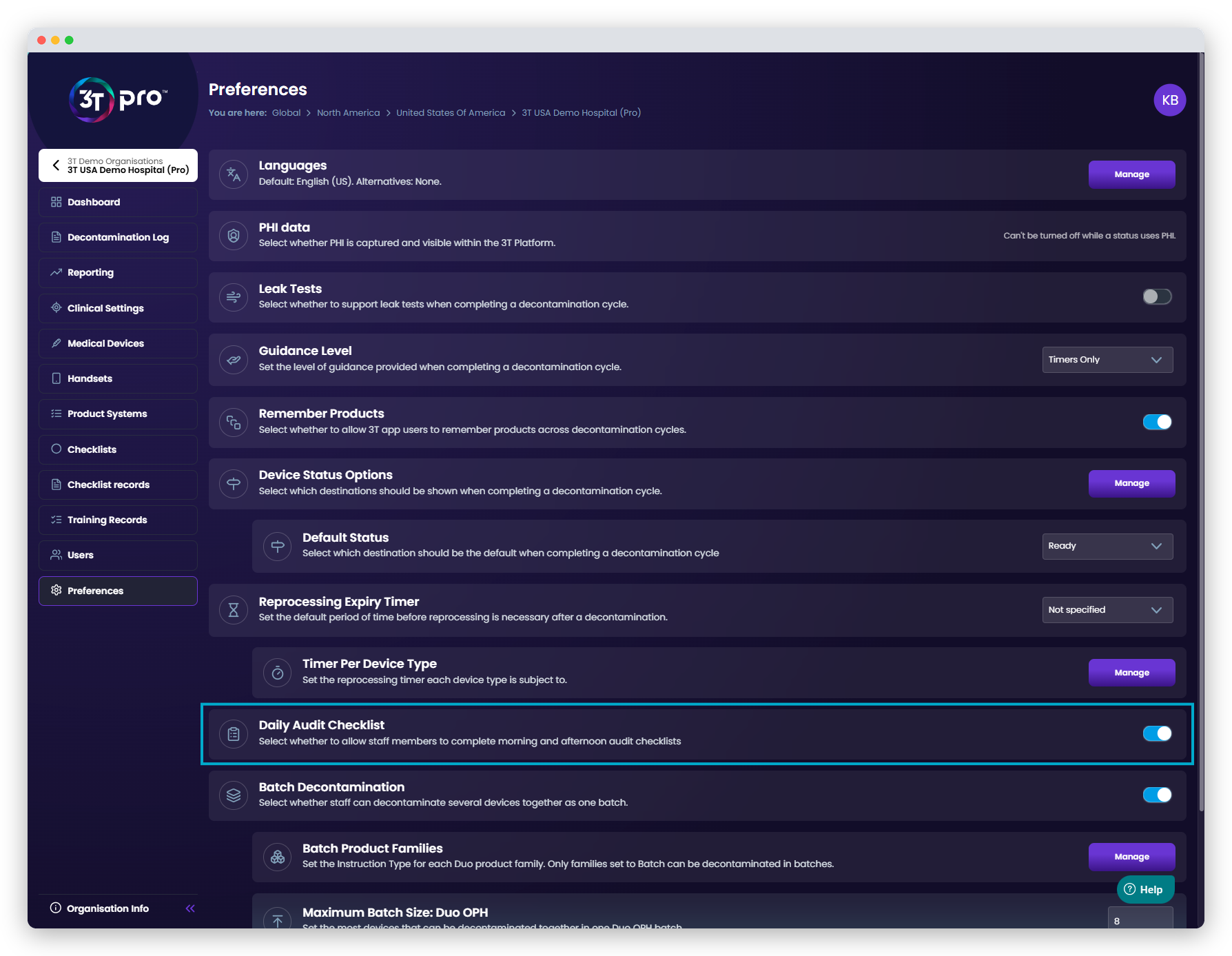
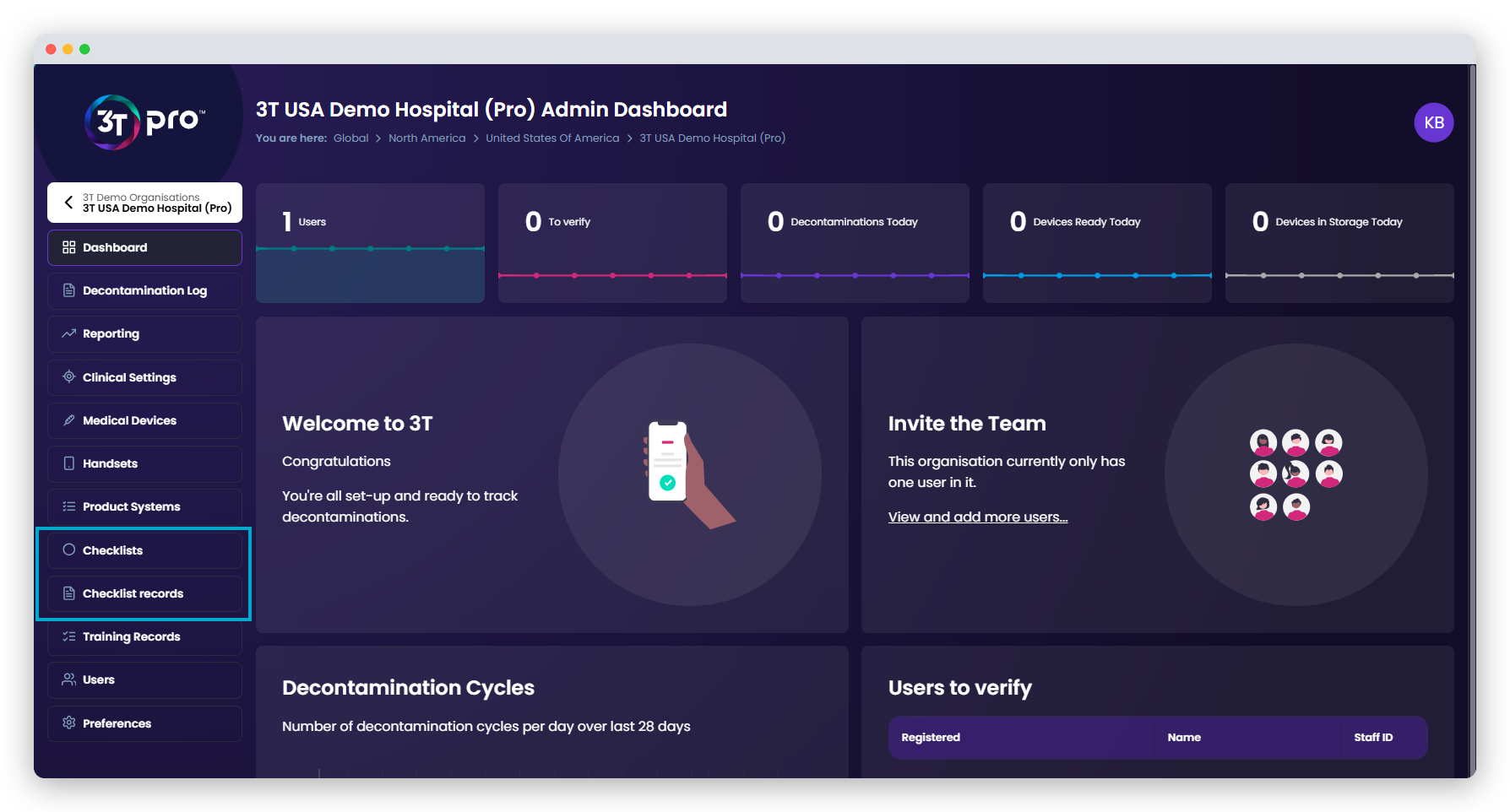
Quando ativadas, as opções da Lista de Verificação aparecerão no menu à esquerda do painel de controlo e permitirão aos administradores da organização criar um modelo de Lista de Verificação, para utilização por qualquer utilizador da aplicação ao realizar verificações nas salas, bem como visualizar todas as Listas de Verificação concluídas dentro da organização.
Os administradores da organização podem criar uma lista de verificação de uma de quatro formas.
- Utilizar um modelo criado pela Tristel. Estes destinam-se a um utilizador da aplicação que esteja a iniciar ou a terminar um turno no local que lhe foi atribuído
- Criar um modelo utilizando as sugestões criadas pela Tristel, com uma ordem ajustada
- Criar um modelo utilizando as sugestões criadas pela Tristel, mas com alterações nos títulos, descrições, campos de texto adicionais opcionais ou no resultado pretendido
- Criar um modelo totalmente do zero, com os seus próprios títulos, descrições, campos de texto adicionais opcionais e resultado pretendido personalizados
Para criar uma lista de verificação, clique na opção «Listas de verificação» no menu à esquerda do portal. O portal irá solicitar-lhe que crie uma lista de verificação se ainda não existir nenhuma na organização, mas é possível criar mais listas de verificação clicando no botão «+ Criar lista de verificação».
Ao criar uma lista de verificação, pode selecionar um dos modelos sugeridos pelo Tristel, seja para iniciar um dia, seja para encerrar um dia, ou começar uma nova lista de verificação do zero.
Utilizar um modelo da Tristel
No lançamento, estarão disponíveis dois modelos para os administradores da organização para as listas de verificação – «Abertura» e «Encerramento». Para saber se pretende utilizar um dos modelos, basta clicar num deles para obter uma pré-visualização das instruções que constam da lista de verificação.
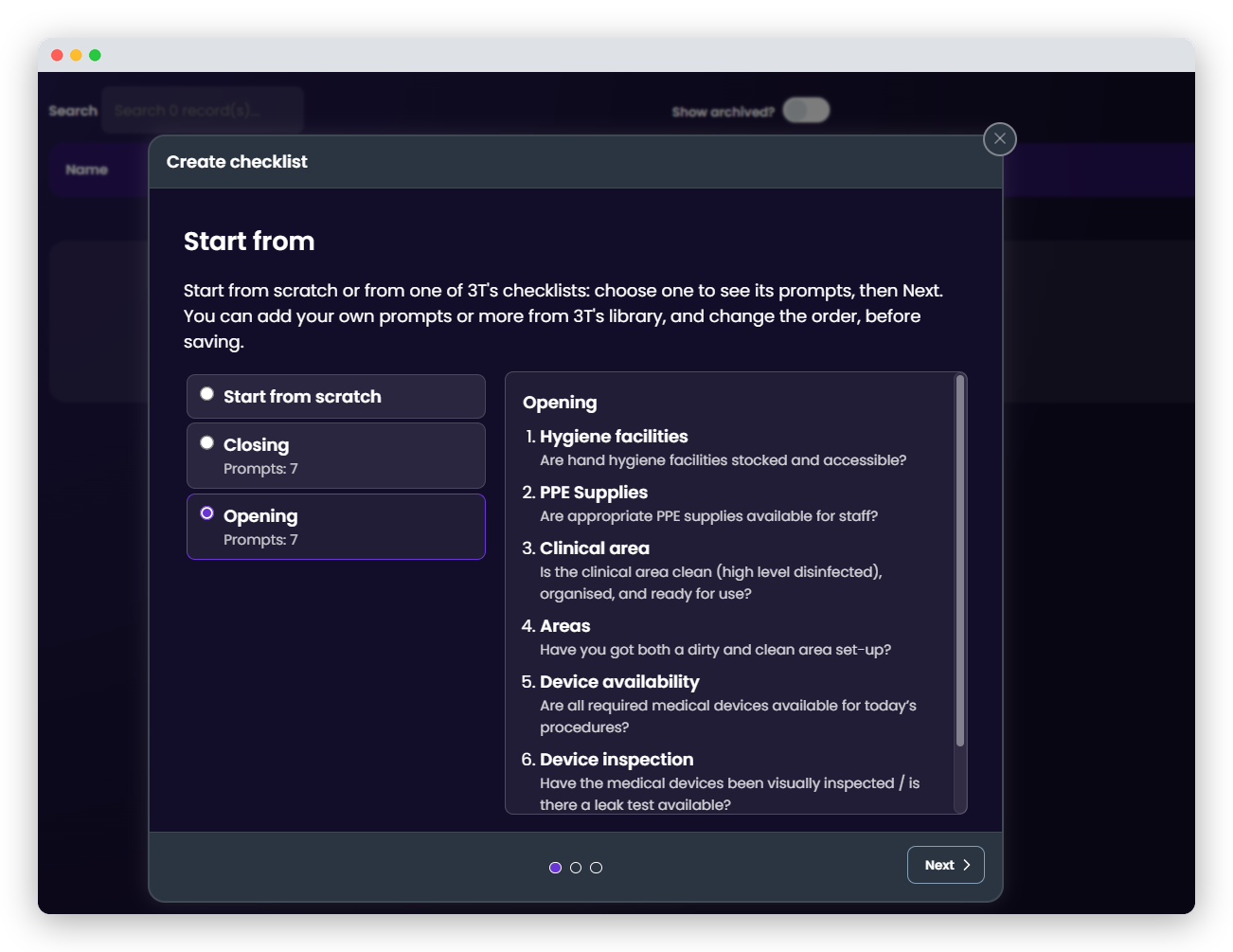
Se o modelo se adequar às necessidades da sua organização, pode utilizá-lo tal como está. Para tal, basta clicar em «Seguinte» ao longo das opções, terminando com «Criar Lista de Verificação».
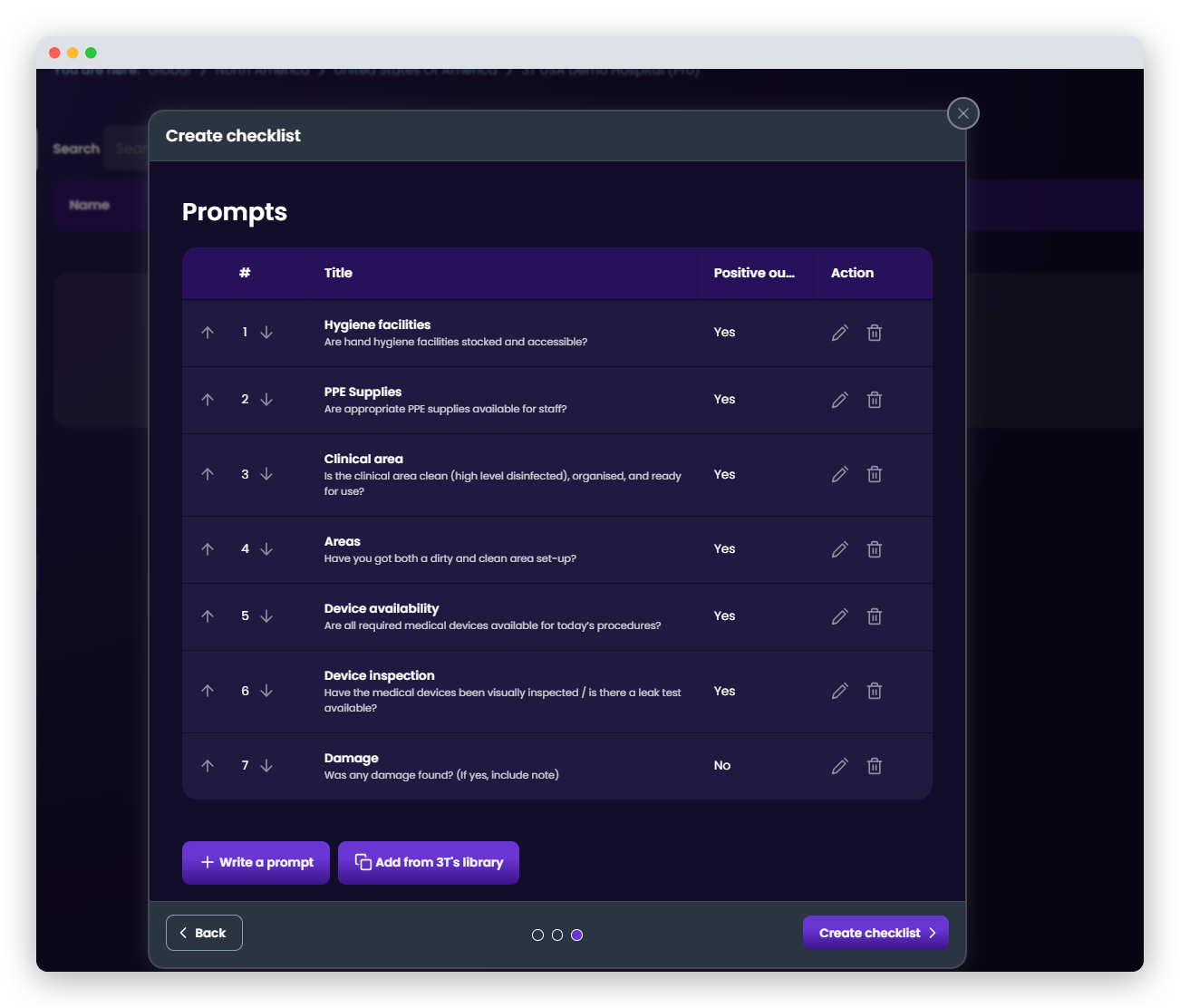
A sua lista de verificação está agora guardada e disponível na aplicação para utilização.
Editar um modelo da Tristel
Se já consultou um dos modelos da Tristel, mas gostaria de fazer algumas alterações, o portal Pro permite-lhe fazê-lo.
Tal como anteriormente, clique no botão «+ Criar Lista de Verificação» e selecione o modelo da Tristel no qual pretende basear a sua Lista de Verificação. Recomendamos que utilize aquele que estiver mais próximo do que necessita, para que tenha de fazer o mínimo de edições possível.
No primeiro ecrã, pode renomear a sua lista de verificação. Tenha em atenção que o portal não permite a duplicação de nomes de listas de verificação – todos devem ser únicos na sua organização.
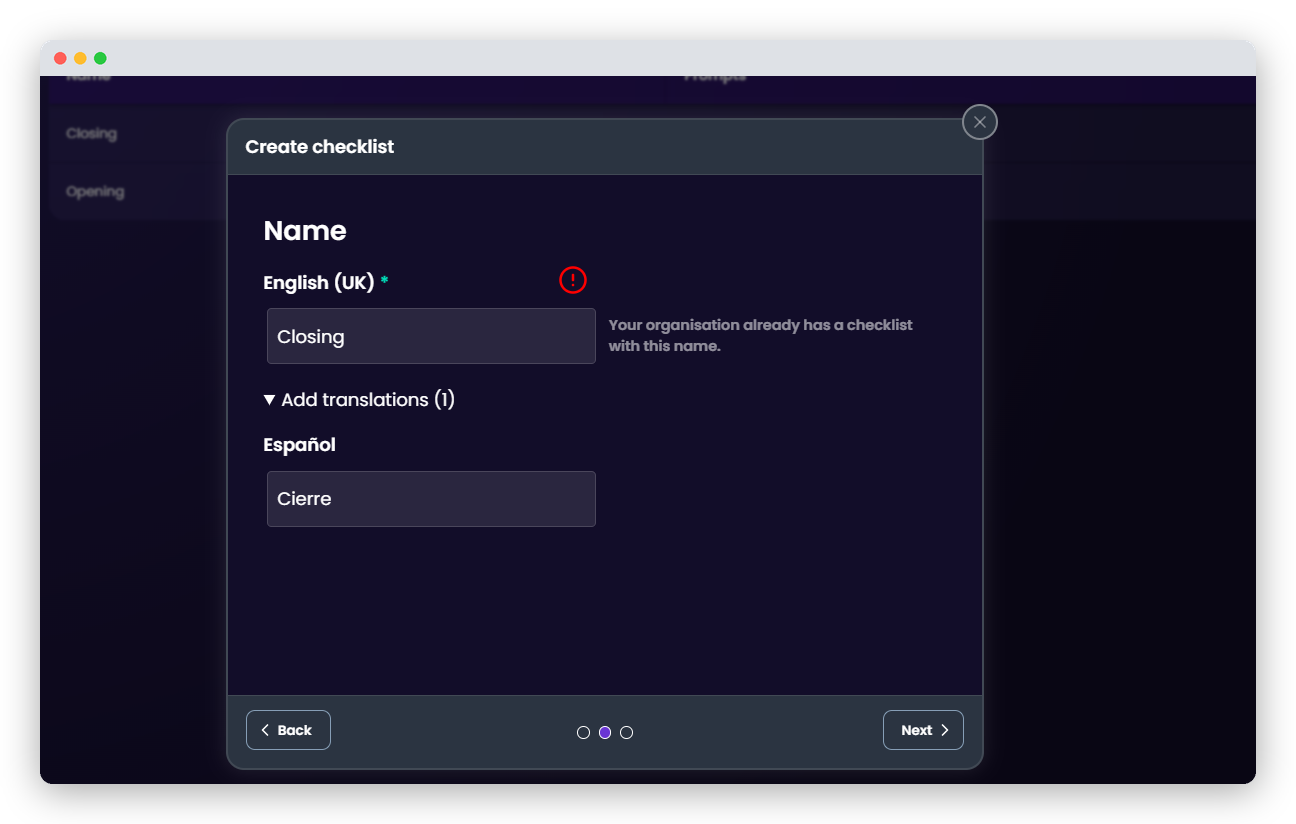
Tenha em atenção que o portal apresentará quaisquer idiomas alternativos existentes na sua organização nesta secção. Não é obrigatório editar nenhuma das traduções para idiomas alternativos, mas recomendamos vivamente que mantenha todos os nomes das listas de verificação, títulos das instruções e descrições das instruções corretamente alinhados, para garantir que todos os utilizadores seguem os mesmos passos nas suas listas de verificação.
Depois de definido o nome da lista de verificação, tem a opção de editar qualquer uma das instruções nela contidas. Todas as instruções serão apresentadas na ordem em que serão apresentadas aos utilizadores na aplicação, com os respetivos títulos, descrições e resultados positivos exibidos.
Utilize as setas direcionais para alterar a ordem das instruções.
Utilize o ícone do caixote do lixo para remover uma instrução da lista de verificação.
Utilize o ícone do lápis para editar o título, a descrição, o resultado positivo e o campo de texto opcional da instrução.
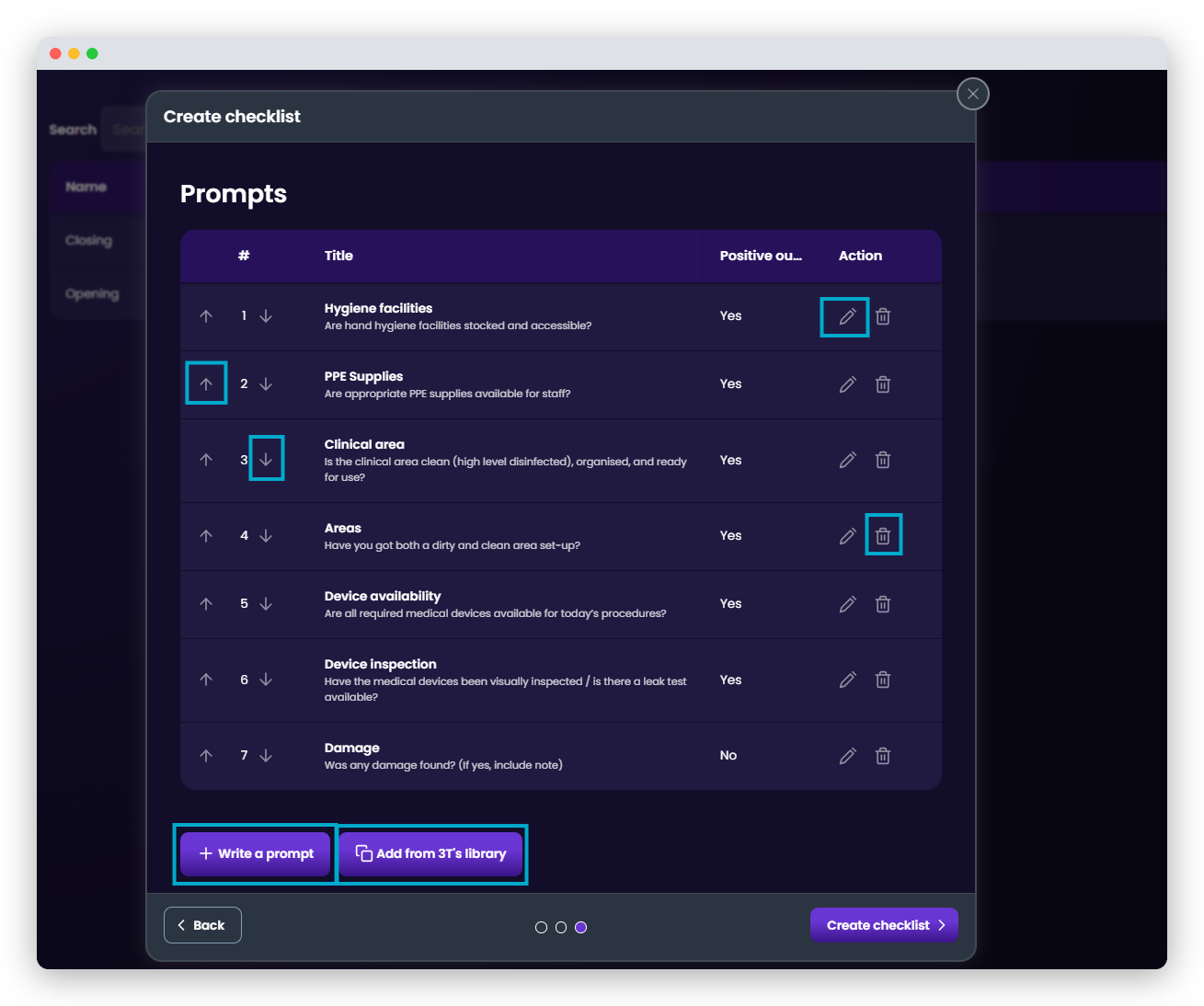
Também pode criar uma nova instrução a partir do zero, utilizando o botão «+ Criar uma instrução», ou adicionar uma instrução pré-preenchida da lista de instruções da Tristel, utilizando o botão «Adicionar da biblioteca da 3T».
Há mais informações sobre estas opções na secção seguinte.
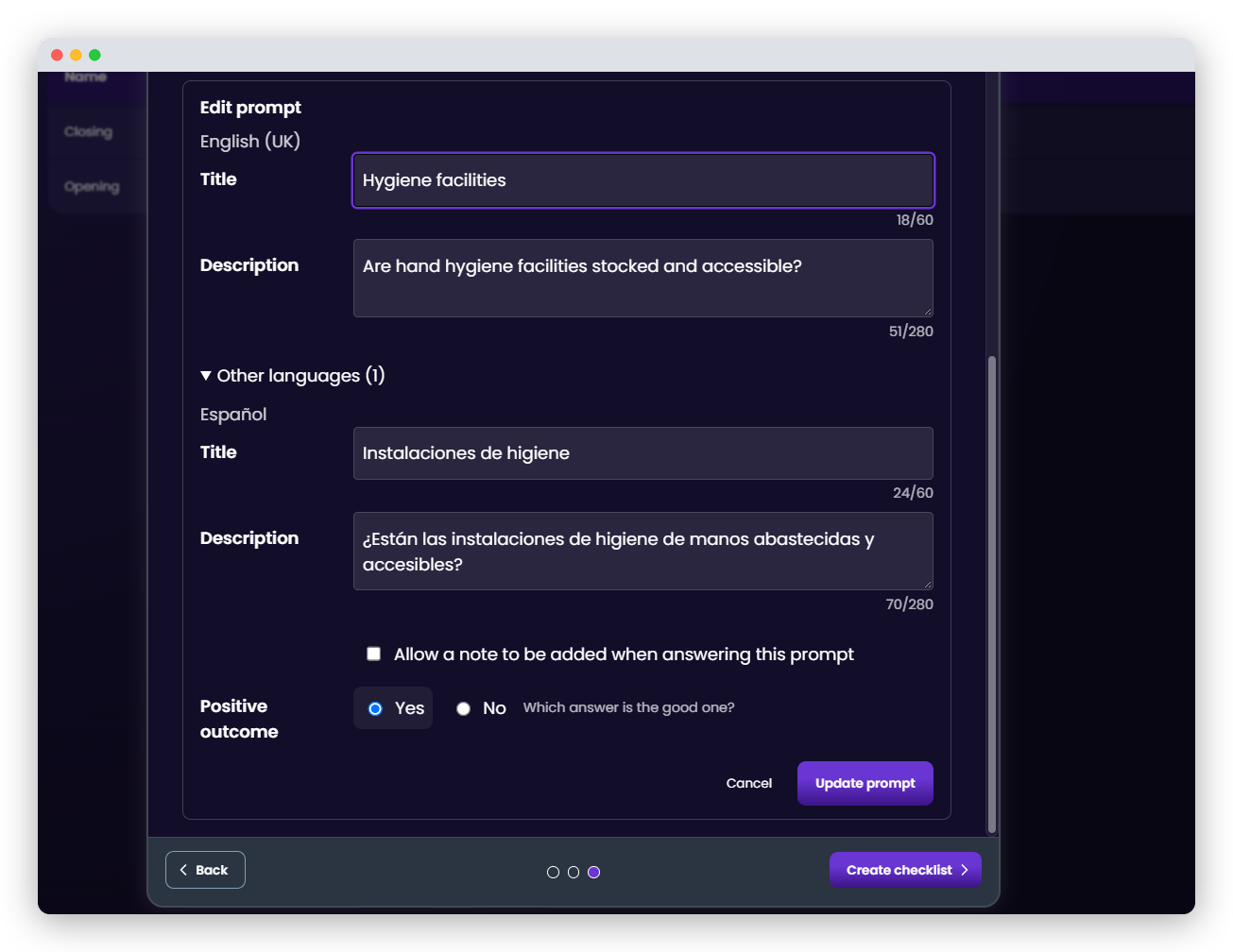
Ao editar uma pergunta, esta será apresentada na mesma janela que a anterior. Ser-lhe-ão apresentados o título e a descrição da pergunta em todas as línguas atribuídas à sua organização.
Pode editar estes campos da forma que melhor se adequar às necessidades da sua organização e recomendamos vivamente que se certifique de que todos os campos são consistentes em todos os idiomas.
Ao assinalar a caixa de seleção, permitirá que os utilizadores que preenchem a Lista de Verificação incluam texto em formato livre na sua resposta. Isto será útil se uma resposta simples de «sim» ou «não» não for suficiente e necessitar de mais informações. Por exemplo, uma pergunta que pergunte se existe algum dano em dispositivos médicos poderá necessitar de mais informações, tais como qual o dispositivo médico danificado e onde se localiza o dano.
O campo «Resultado positivo» permite-lhe determinar qual é o resultado pretendido para uma solicitação. No exemplo abaixo, o resultado positivo é «sim», porque a organização pretende que as instalações de higiene estejam abastecidas e acessíveis. No nosso exemplo anterior sobre danos, o resultado positivo será «não», uma vez que não queremos que os dispositivos médicos sejam danificados.
Tem toda a liberdade para editar, alterar, reordenar e traduzir quantas perguntas forem necessárias para a sua organização, mas tenha em atenção que todas as traduções geradas pelos utilizadores são da responsabilidade dos administradores da organização.
Criar uma lista de verificação a partir do zero
Por fim, os administradores da organização têm a opção de criar uma lista de verificação a partir do zero. O processo é o mesmo, mas todos os nomes das listas de verificação, títulos das instruções, descrições das instruções, ordem, caixas de texto opcionais e resultados positivos são determinados pelo administrador da organização.
Todas as instruções devem ser fornecidas nos idiomas predefinidos da organização e podem ser fornecidas em idiomas alternativos. Qualquer conteúdo fornecido no idioma predefinido sem traduções associadas será apresentado nesse idioma a todos os utilizadores.
Este artigo foi útil?
Isso é ótimo!
Obrigado pelo seu feedback
Lamentamos por não termos podido ajudá-lo(a)
Obrigado pelo seu feedback
Comentário enviado
Agradecemos o seu esforço e iremos tentar corrigir o artigo