本文将详细介绍如何设置 SmartPass(员工 ID 操作员卡),以便员工在登录时使用该卡进行身份验证。
您需要一台安装了 3T 应用的移动设备以及一张空白的 3T SmartPass。
步骤 1:输入您的员工 ID 和 4 位 PIN 码登录 3T。
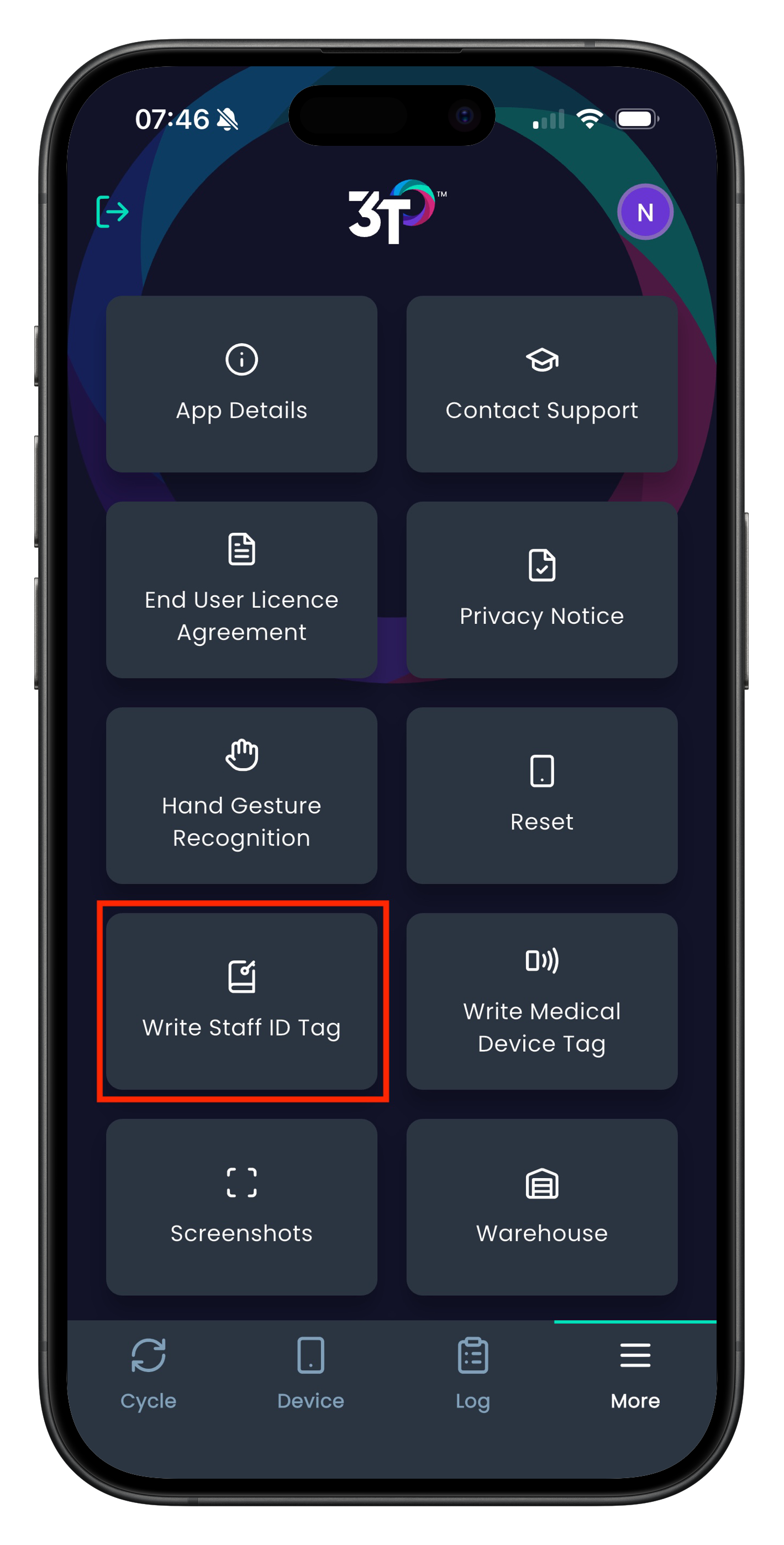
步骤 2:点击应用右下角的“更多”选项,然后选择“写入员工 ID 标签”。
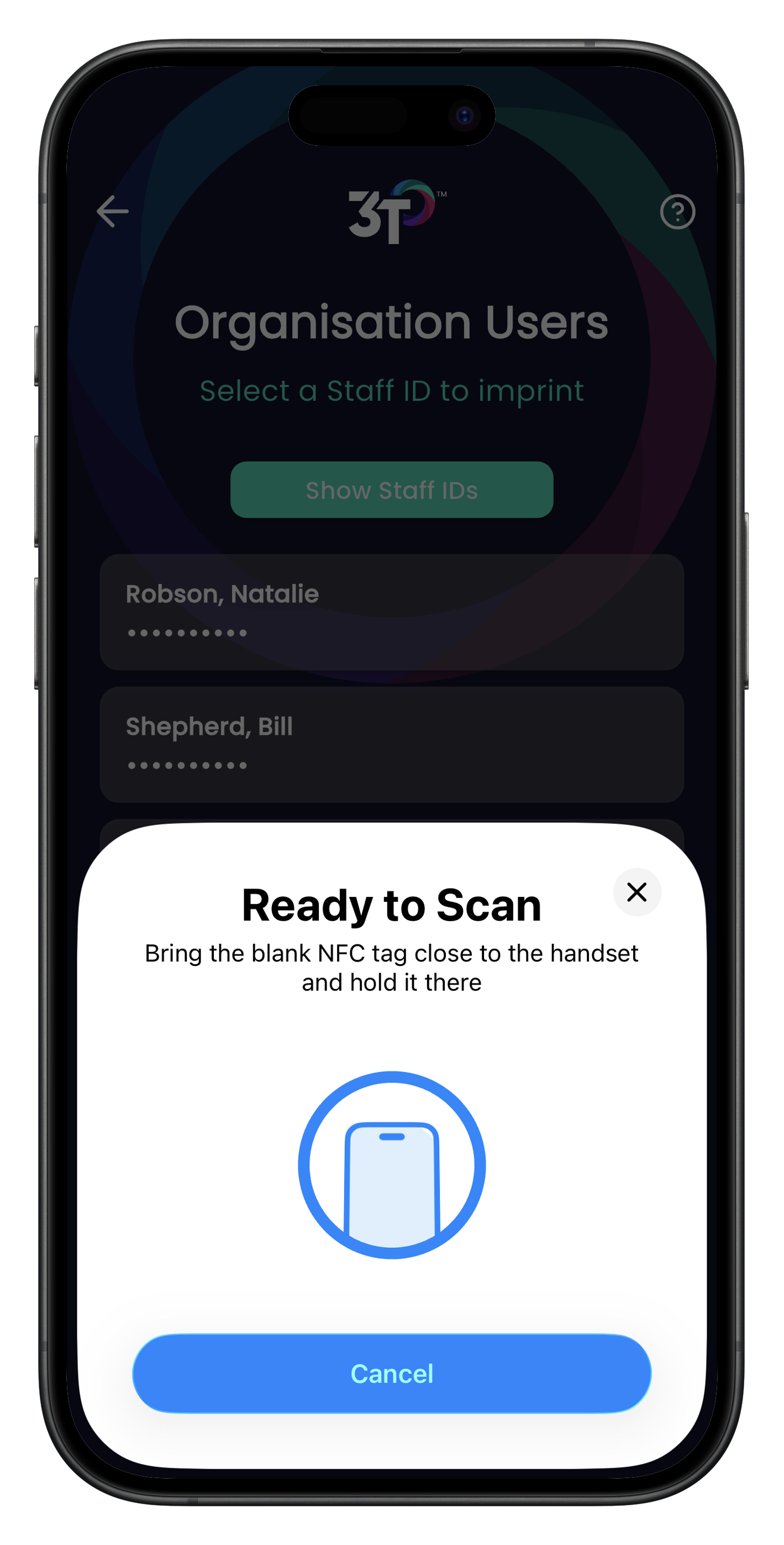
步骤 3:选择您希望印在卡片上的员工 ID。您可以点击“显示员工 ID”以确保选对了。
步骤 4:将 SmartPass 贴在移动设备背面并保持不动。移动设备可能会震动或发出提示音,以通知您已检测到 NFC 卡靠近——此时请勿移开卡片。
第 5 步:当应用程序显示绿色勾号时,即表示员工证已成功写入该卡。
现在,您可以通过轻触屏幕上的 NFC 图标,然后将操作员卡贴近设备,使用该卡登录 3T。这样您无需手动输入员工证号,系统仅会要求您输入 PIN 码。
这篇文章有帮助吗?
很好!
感谢您的反馈。
抱歉我们没能带来帮助
感谢您的反馈。
反馈已发送
感谢,我们将试着改善此文档。