Version 2.4.0 (Klestskoek)
3T Pro:
3T Pro ist die nächste Stufe der Rückverfolgbarkeit und bietet neue Funktionen rund um Leitwerte, Timer für die Wiederaufbereitung, benutzerdefinierte Ziele und vieles mehr, das noch folgen wird. Nachfolgend finden Sie eine Übersicht über die neuen Funktionen, die in den Versionen „Standard“ und „Pro“ verfügbar sind.
Was ist in der Pro-Version enthalten?
Pro-Kunden erhalten Zugriff auf Folgendes:
- Einstellung „Keine Richtwerte“ für Dekontaminationszyklen
- Aufbereitungs-Timer
- Erstellung benutzerdefinierter Status
- Erweiterte Gerätedaten und Nachverfolgung
Bitte beachten Sie: Die App funktioniert zwar weiterhin mit der bestehenden Version (1.48.5), für alle neuen Funktionen muss jedoch die App-Version 1.50.0 heruntergeladen werden.
Anleitungsstufen:
3T bietet nun die Möglichkeit, App-Nutzern unterschiedliche Supportstufen bereitzustellen, je nachdem, was ihre Organisation ausgewählt hat und welche 3T-Stufe erworben wurde.
Um eine Unterstützungsstufe festzulegen, muss ein Benutzer mit der Berechtigung „Organisationsadministrator“ oder höher die entsprechende Organisationsseite aufrufen. Wählen Sie im Menü auf der linken Seite „Einstellungen“ aus.
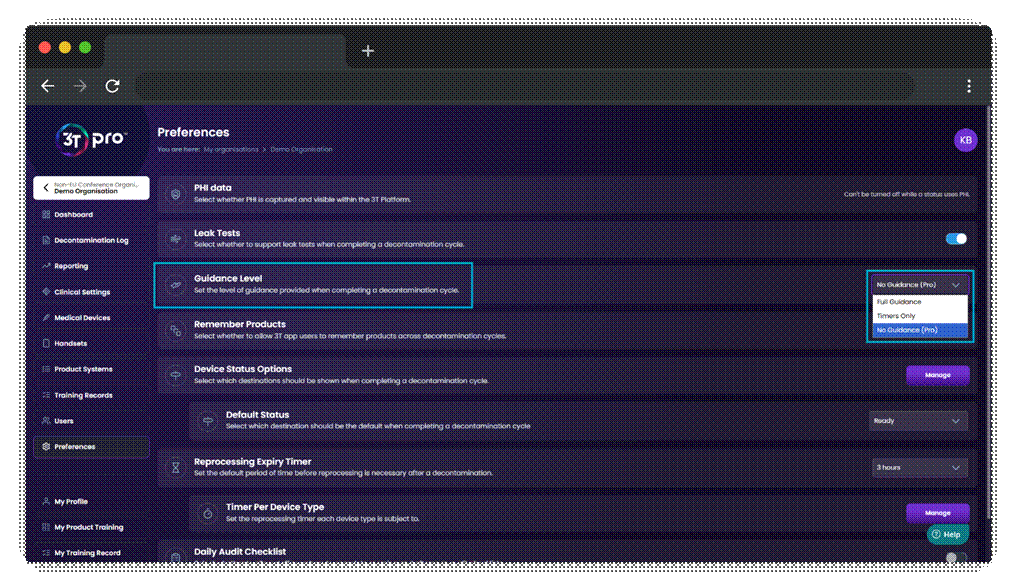
Für Standard-3T-Nutzer stehen im Dropdown-Menü die Optionen „Vollständige Anleitung“ und „Nur Timer“ zur Verfügung. Pro-Nutzer haben zusätzlich zu diesen beiden Optionen die Wahl zwischen „Keine Anleitung“. Wählen Sie einfach die Anleitungsstufe aus, die für alle Nutzer in der Organisation gelten soll, und das Portal speichert Ihre Änderungen automatisch.
Die App übernimmt die Änderung, sobald ein Dekontaminationszyklus gestartet wird. Bitte beachten Sie: Die App muss online sein, um diese Änderungen zu übernehmen.
Vollständige Anleitung – die Vollversion der 3T-Rückverfolgbarkeit, die eine Schritt-für-Schritt-Anleitung mit Animationen, Aktivierungs- und Kontakt-Timern bietet. Diese Option eignet sich am besten für eine strengere Rückverfolgbarkeit.
Nur Timer – Diese Option bietet eine vereinfachte Version der Rückverfolgbarkeit, stellt jedoch weiterhin sicher, dass die Aktivierungs- und Kontakt-Timer aktiv bleiben. Benutzer können die Schritte eines Dekontaminationszyklus ohne Aufforderungen durch die App durchführen, sehen jedoch weiterhin die für Tristel-Produkte erforderlichen Aktivierungs- und Kontakt-Timer.
Keine Anleitung (nur im 3T Pro-Paket verfügbar) – Alle Timer und visuellen Hilfen werden deaktiviert. Wählen Sie einfach Ihr Medizinprodukt aus, scannen Sie Ihre Tristel-Produkte, führen Sie den Dekontaminationsvorgang ohne Anleitung durch die App durch und klicken Sie anschließend auf „ “ (Abschluss). Sie erhalten Ihren Zyklus-Code und können das Ziel wie bei den beiden anderen Optionen festlegen.
Bei der Dekontamination medizinischer Geräte müssen weiterhin alle Gebrauchsanweisungen der Tristel-Produkte befolgt werden.
Statuseinstellungen:
Administratoren innerhalb von Organisationen können festlegen, welche Status den App-Nutzern am Ende eines Dekontaminationszyklus angezeigt werden, und bestimmen, welcher Status standardmäßig ausgewählt ist. Standardnutzer sehen immer die Optionen „Patienten-ID bekannt“, „Patient bereit“ und „Lagerung“, während Pro-Nutzer die Möglichkeit haben, nicht benötigte Status aus ihrer App zu entfernen.
Zusätzlich können für alle Nutzer innerhalb der Pro-Organisation bis zu drei benutzerdefinierte Status zur App hinzugefügt werden.
Wie bei all diesen neuen Funktionen kann der Zugriff auf die Statuseinstellungen über die Registerkarte „Einstellungen“ im Portal erfolgen. Um einen neuen Status hinzuzufügen, klicken Sie im Abschnitt „Gerätestatus-Optionen“ auf die Schaltfläche „Verwalten“. Geben Sie den Namen des benutzerdefinierten Status, den Sie hinzufügen möchten, in das Textfeld ein und wählen Sie den entsprechenden Statustyp aus.
Die Statustypen sind:
- Patientendaten – dieser Status wird verwendet, wenn App-Nutzer einen Code oder eine Nummer als Kennung für den Dekontaminationsdatensatz hinzufügen müssen
- „In Bearbeitung“ – dieser Status wird verwendet, um anzuzeigen, dass ein Dekontaminationsvorgang stattgefunden hat und das Medizinprodukt für den Einsatz am Patienten bereit ist
- „Lagerung“ – dieser Status wird verwendet, um anzuzeigen, dass ein Medizinprodukt dekontaminiert wurde, aber in naher Zukunft nicht bei einem Patienten verwendet wird und daher gelagert wird
Klicken Sie anschließend auf „Absenden“, um Ihre Änderungen zu speichern. Jede Organisation kann maximal drei benutzerdefinierte Status haben, sodass in der App insgesamt maximal sechs Status angezeigt werden können.
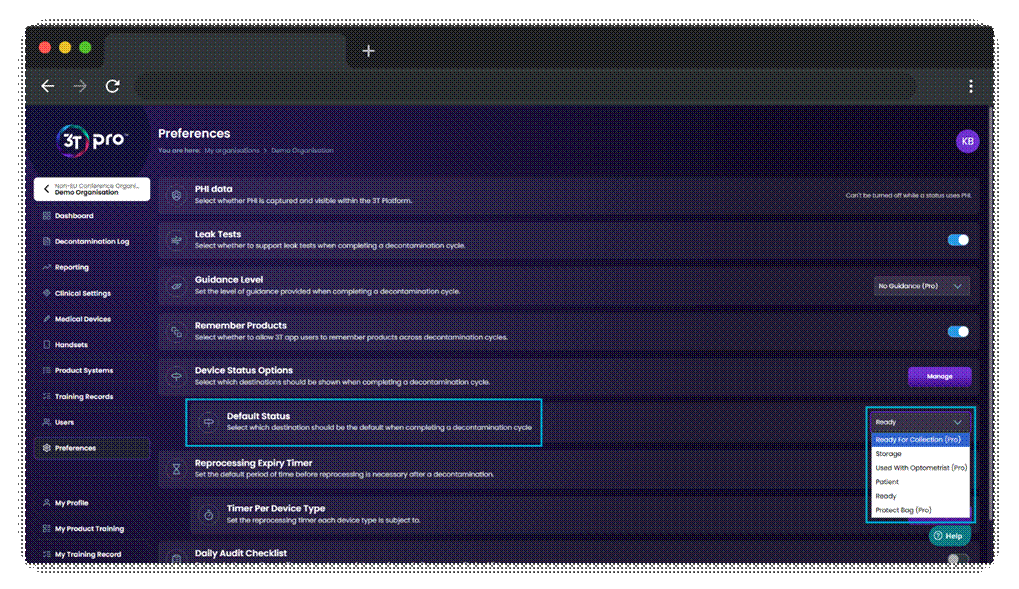
Um einen Status aus Ihrer Organisation zu entfernen, klicken Sie auf das „Papierkorb“-Symbol und anschließend auf „Absenden“. Das Entfernen eines Status aus einer Organisation hat keine Auswirkungen auf bereits in diesem Status befindliche Zyklen, verhindert jedoch, dass App-Nutzer diesen Status bei der Erfassung zukünftiger Dekontaminationsvorgänge auswählen können.
Verbesserte Nachverfolgung von Anlagendaten:
Pro-Organisationen können ihre Medizinprodukte nun auf dem Portal noch detaillierter nachverfolgen. Folgende zusätzliche Informationen können zu jedem Medizinprodukt hinzugefügt werden:
- Kaufdatum
- Inbetriebnahmedatum
- Zustand
- Status
- Allgemeine Anmerkungen
Anschaffungsdatum und Inbetriebnahmedatum:
Um das Kaufdatum und das Inbetriebnahmedatum eines Medizinprodukts einzugeben, wechseln Sie zur Registerkarte „Medizinprodukte“, klicken Sie auf das „Stift“-Symbol, um das Modalfenster zur Bearbeitung des Medizinprodukts zu öffnen, und rufen Sie die Registerkarte „Allgemeine Details“ auf. In den Feldern „Kaufdatum“ und „ es Inbetriebnahmedatum“ können Sie das Datum entweder manuell eingeben oder mithilfe der Datumsauswahl auswählen.
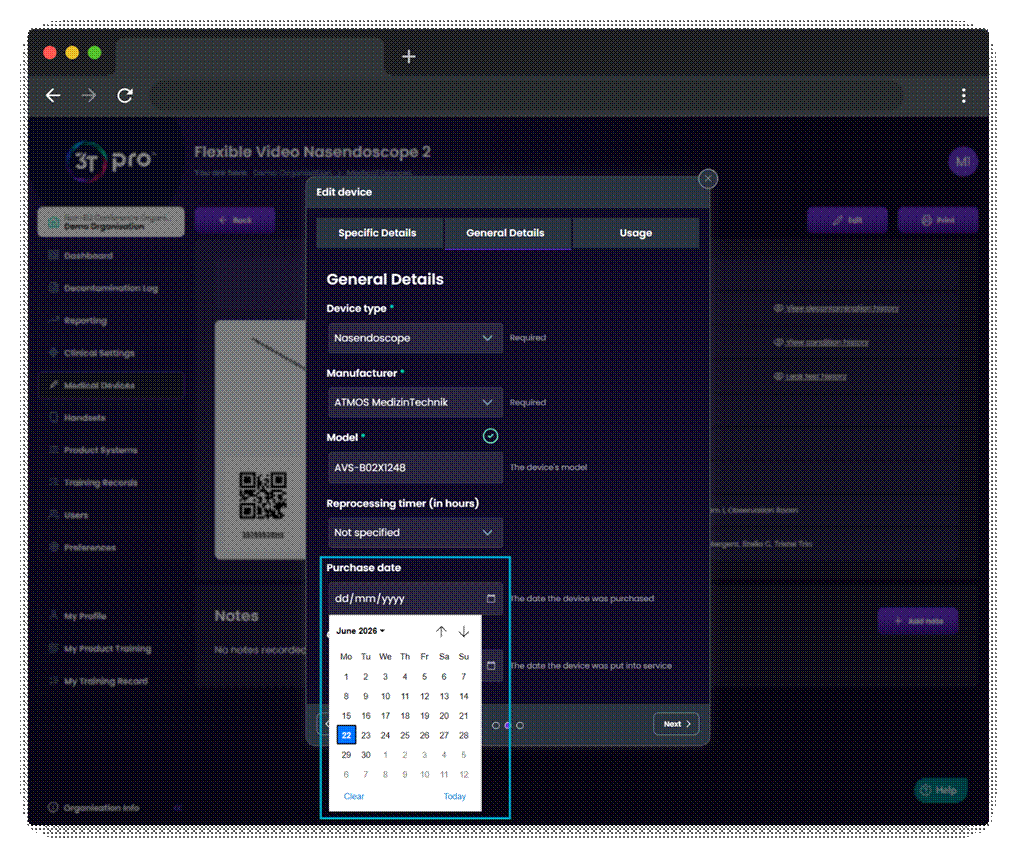
Klicken Sie am Ende des Vorgangs unbedingt auf die Schaltfläche „Gerät aktualisieren“, um sicherzustellen, dass Ihre Änderungen gespeichert werden.
Um den Status eines Medizinprodukts anzuzeigen, suchen Sie das Produkt auf der Registerkarte „Medizinprodukte“ und klicken Sie auf das „Auge“-Symbol, um die Detailansicht aufzurufen. Der Status des Medizinprodukts wird im Hauptbereich der Seite angezeigt. Der Status des Medizinprodukts entspricht dem Status des zuletzt abgeschlossenen Dekontaminationszyklus für dieses Produkt.
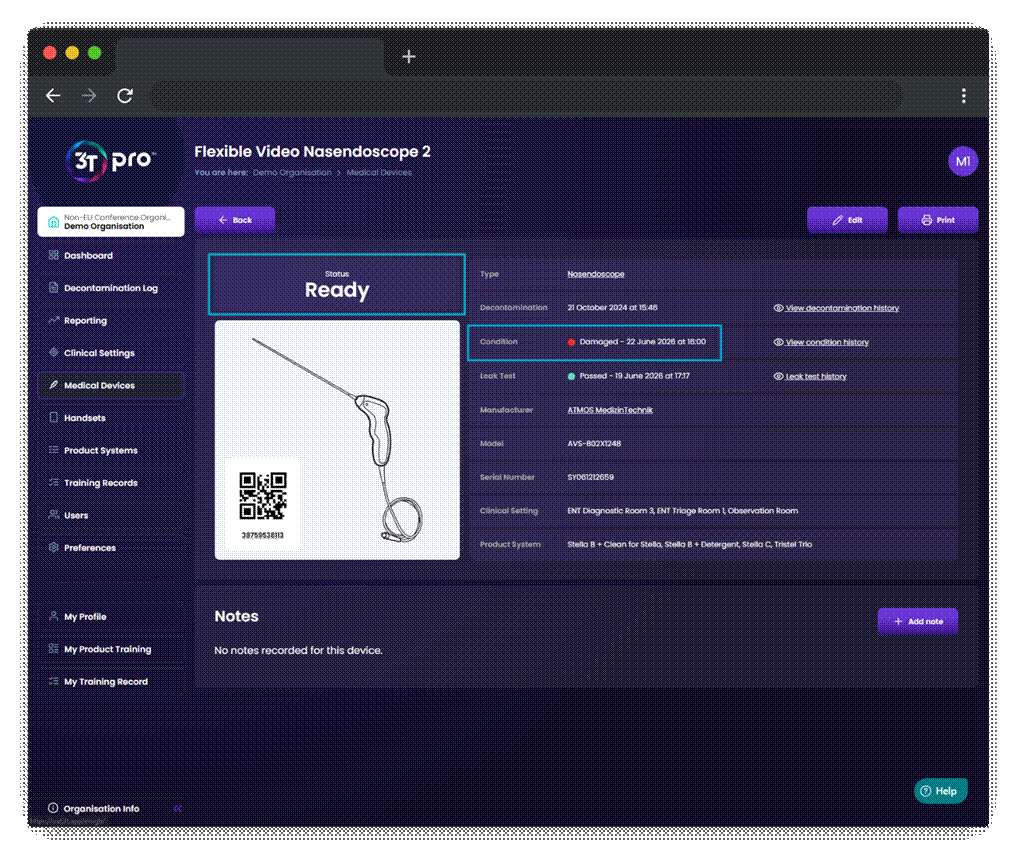
In der Detailansicht wird auch der aktuelle Zustand des Medizinprodukts angezeigt. Bei der Einführung von Pro ist für kein Medizinprodukt ein Zustand festgelegt, aber neue Zustände können durch Klicken auf die Schaltfläche „Zustandsverlauf anzeigen“ hinzugefügt werden.
Auf der Seite „Zustandsverlauf“ werden alle Zustandsaktualisierungen in umgekehrter chronologischer Reihenfolge mit einem Zeitstempel, dem Zustand, etwaigen Notizen des bearbeitenden Benutzers und dem Namen des Erfassenden angezeigt.
Um einen neuen Zustand festzulegen, klicken Sie auf die Schaltfläche „+ Zustandsnotiz hinzufügen“ und wählen Sie den Zustand aus, der am besten zum Medizinprodukt passt. Der Benutzer kann der Aktualisierung eine Notiz hinzufügen, die hilfreich ist, um zu erklären, warum das Medizinprodukt in diesen Zustand übergegangen ist. Sobald der Benutzer sicher ist, dass alles korrekt ist, klickt er auf die Schaltfläche „Zustandsnotiz hinzufügen“.
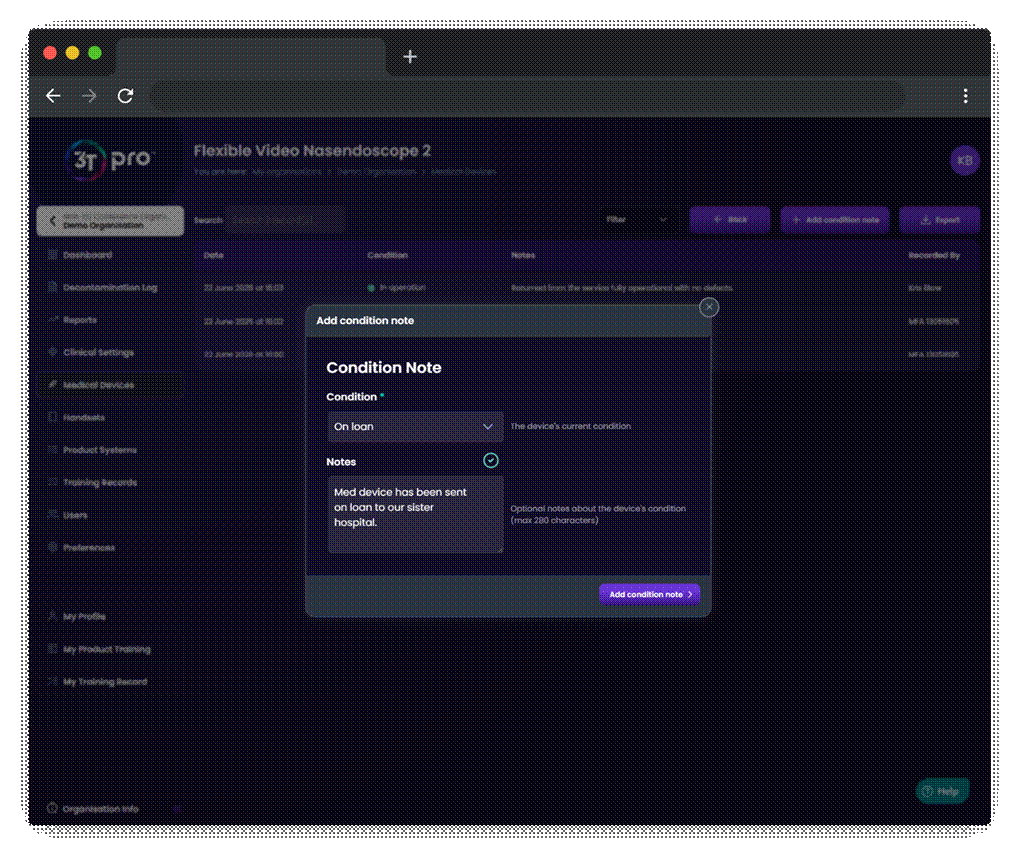
Derselbe Zustand kann mehrmals hintereinander festgelegt werden, beispielsweise falls ein Medizinprodukt aktualisiert werden muss, sich aber noch im Status „Ausgeliehen“ befindet.
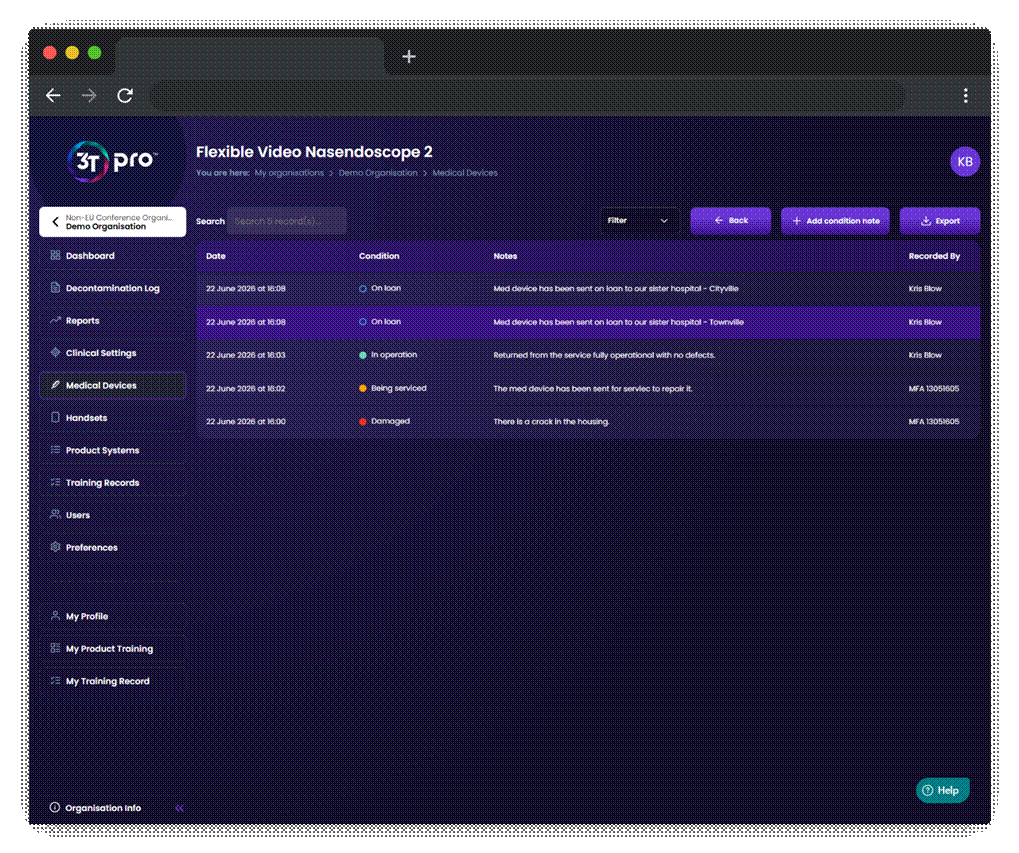
Produkte merken:
Alle Organisationen zur Rückverfolgbarkeit in 3T haben Zugriff auf die neue Funktion, mit der Administratoren den Bereich „Produkte speichern“ in der App aktivieren oder deaktivieren können. Diese Einstellung ist standardmäßig aktiviert, kann jedoch deaktiviert werden, indem Sie die Registerkarte „Einstellungen“ aufrufen und auf den Schalter unter dem Abschnitt „Produkte speichern“ klicken.
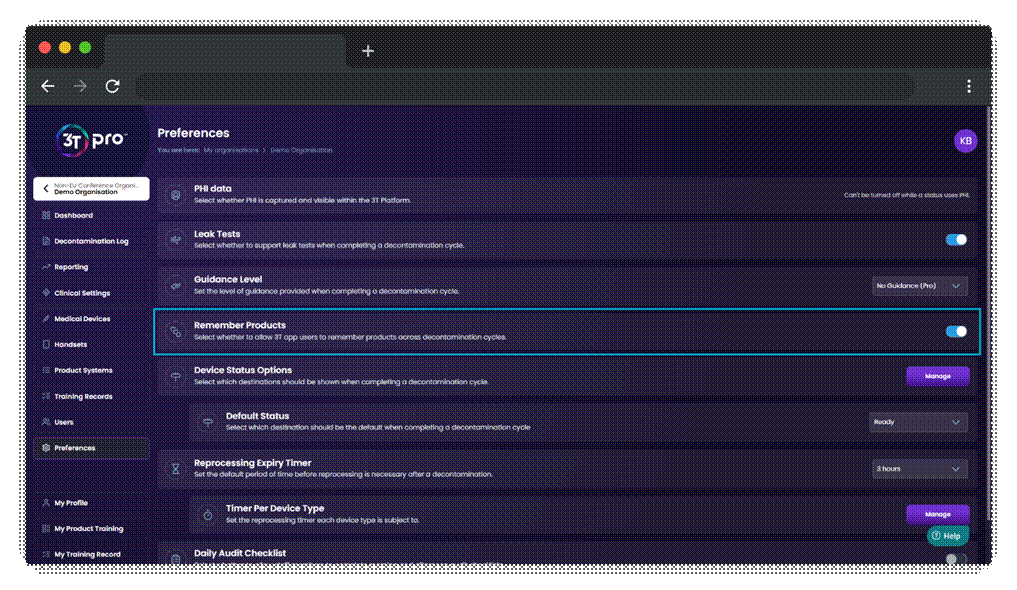
Wird die Einstellung deaktiviert, können Nutzer in der App keine Tristel-Produkte mehr für einen zukünftigen Dekontaminationszyklus speichern und müssen die Tristel-UDIs bei jedem Dekontaminationszyklus erneut scannen.
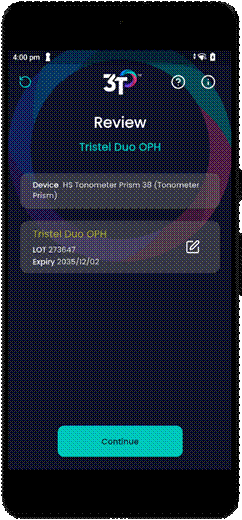
Wenn die Einstellung aktiviert ist, können Nutzer die App anweisen, sich die GTINs der gescannten Produkte zu merken, sofern dieselbe Kombination aus klinischer Umgebung und Medizinprodukt ausgewählt wird.
PHI zulassen:
PHI (Protected Health Information, geschützte Gesundheitsdaten) sind Informationen über Patienten, die vertraulich bleiben müssen. Im Rahmen von 3T erstreckt sich dies auf die Patienten-ID, die einem Dekontaminationszyklus zugeordnet gespeichert werden kann, sowie auf alle benutzerdefinierten Statusangaben, die unter „Patientendaten“ angelegt werden.
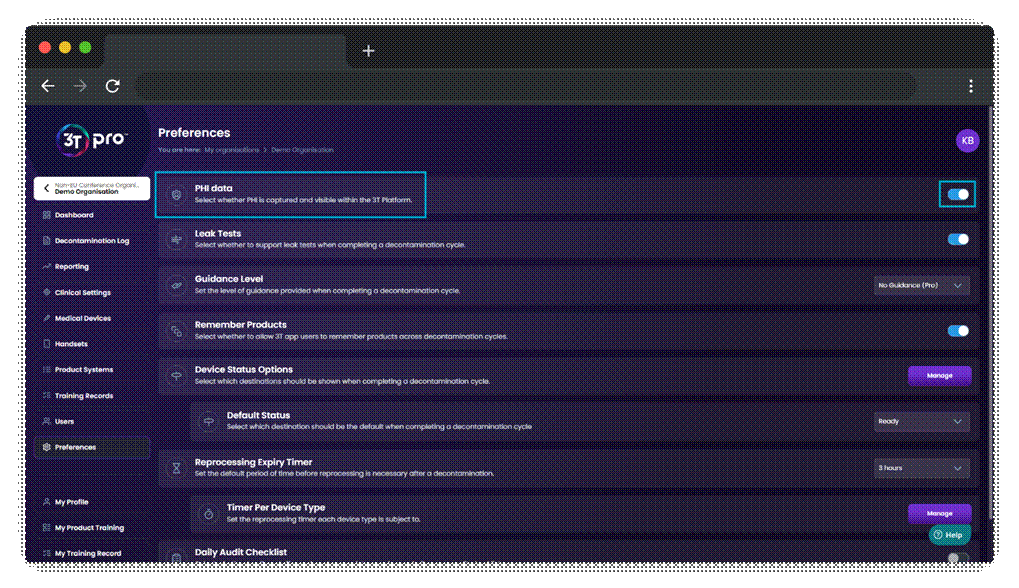
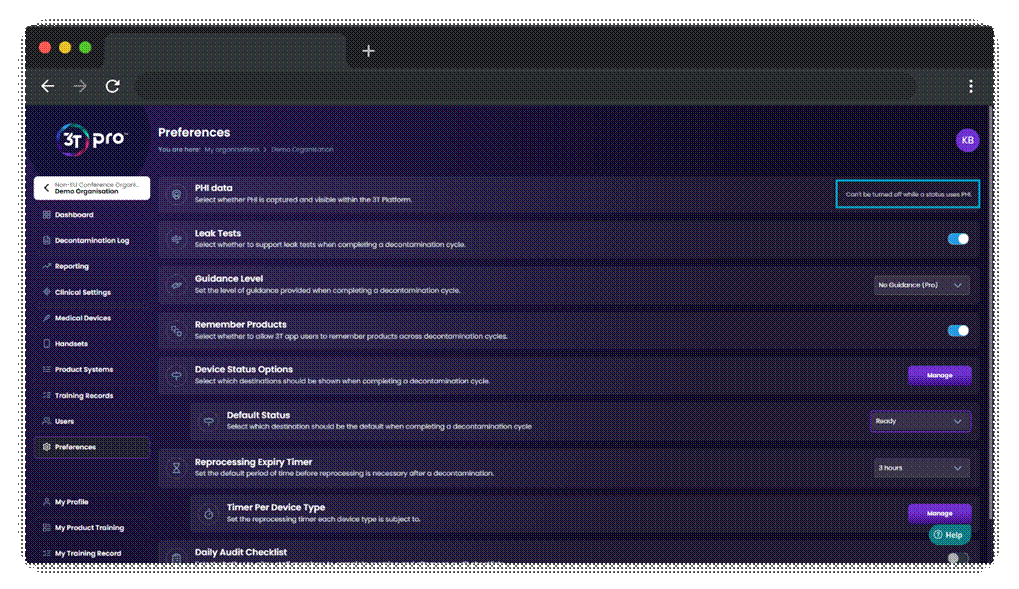
Diese Einstellung, die über die Registerkarte „Einstellungen“ aktiviert und deaktiviert werden kann, ermöglicht es Organisationen, die Eingabe von PHI in die Plattform gänzlich zu unterbinden. Organisationen können den PHI-Schalter nicht deaktivieren, wenn ihrer Organisation ein Status unter „Patienteninformationen“ zugewiesen ist. Denken Sie daher daran, diese Status aus der Organisation zu entfernen, bevor Sie den PHI-Schalter verwenden.
Wenn die Funktion aktiviert ist, erlaubt die App den Benutzern nicht mehr, Patienten-IDs einzugeben, anzuzeigen oder zu bearbeiten. Dies gilt auch für das Portal.
Wenn die Funktion deaktiviert ist, können Benutzer sowohl in der App als auch im Portal Patienten-ID-Informationen eingeben, anzeigen und bearbeiten.
Diese Funktion steht Organisationen der Stufen „Standard“ und „Pro“ zur Verfügung.
Benachrichtigungen zur Zertifizierung:
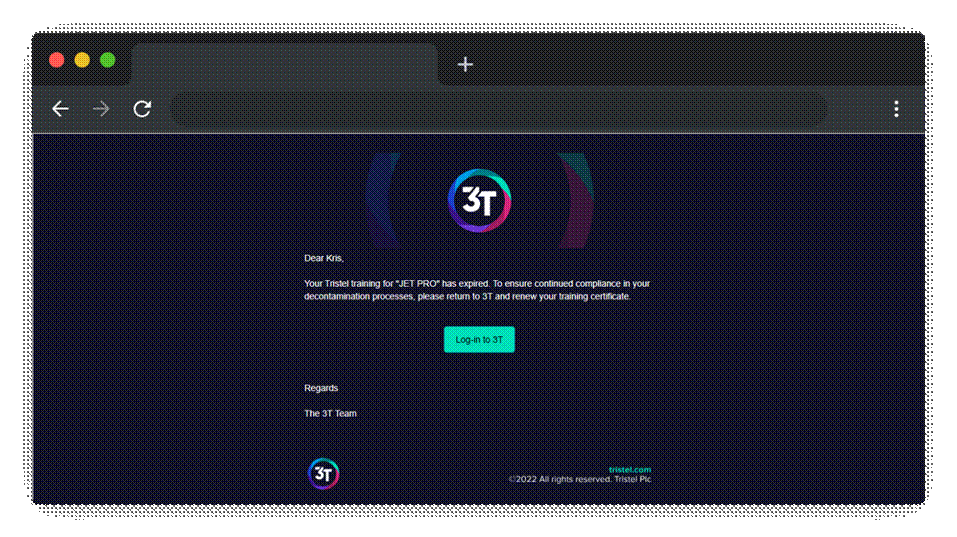
Wir haben für alle 3T-Nutzer die Funktion eingeführt, dass eine E-Mail direkt an die Mitarbeiter gesendet wird, wenn ihre Schulung in 21 Tagen abläuft, und eine weitere, wenn sie abgelaufen ist.
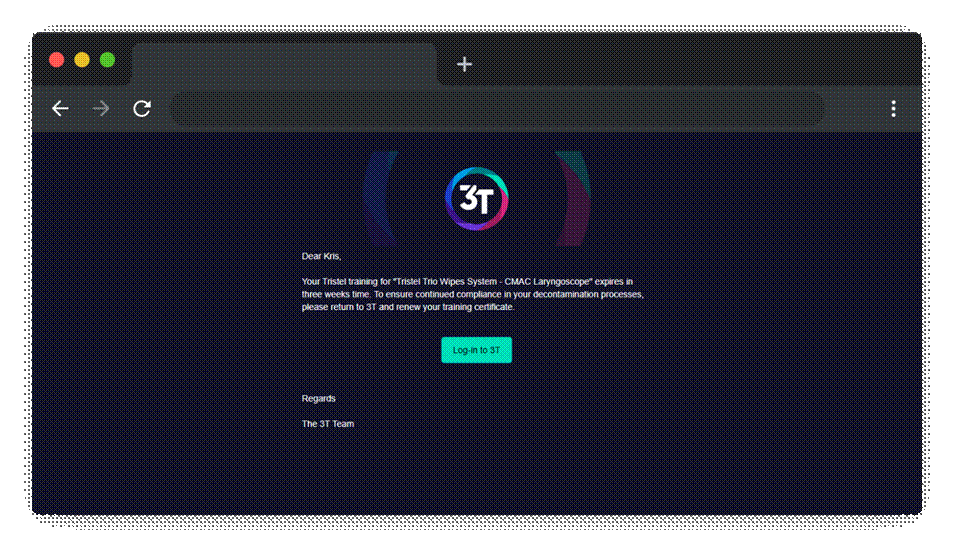
Archivierte Nutzer erhalten diese E-Mails nicht; alle E-Mails werden an die bei 3T registrierte E-Mail-Adresse gesendet.
Diese Funktion wird im Rahmen dieses Releases automatisch aktiviert und kann nicht deaktiviert werden.
Organisationsberichte:
Administratoren können auf einen einseitigen Bericht zugreifen, der ihnen einen visuellen Überblick über den Konformitätsgrad hinsichtlich Schulungen und Rückverfolgbarkeit bietet. Auf einer einzigen Seite lässt sich auf einen Blick erkennen, in welchen Bereichen Verbesserungsbedarf besteht und wo alles gut läuft.
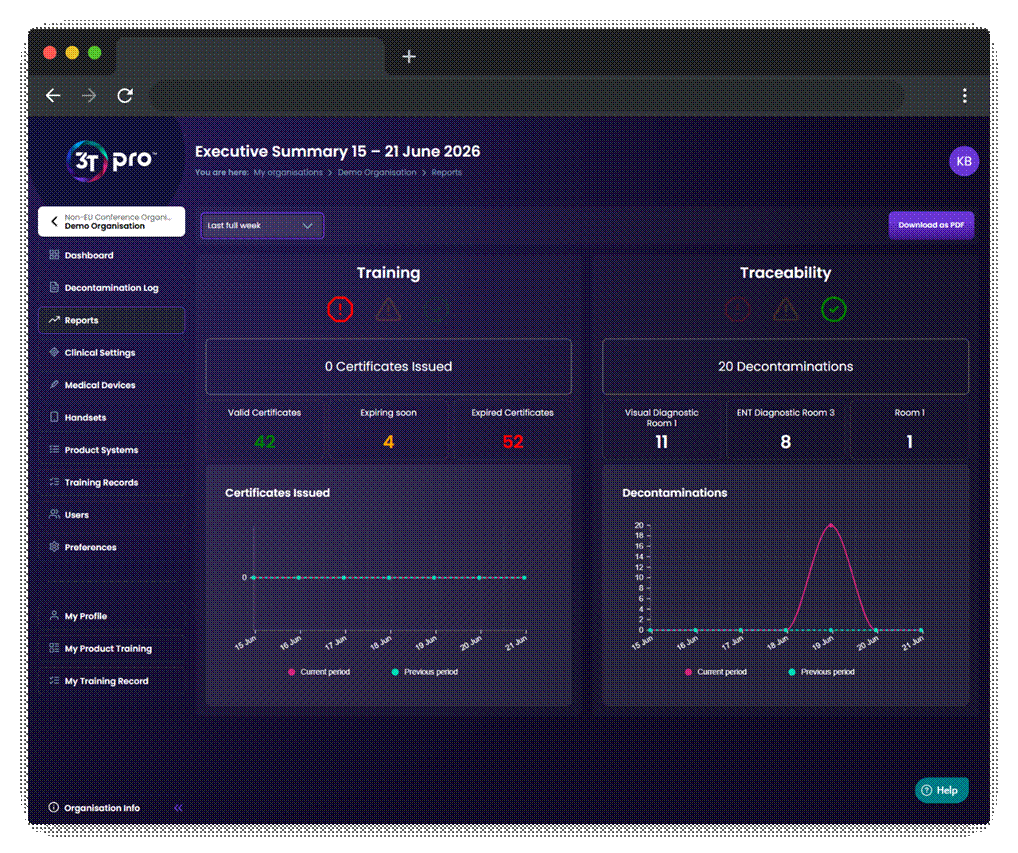
Über das Menü auf der linken Seite ist nun die neue Registerkarte „Berichte“ zugänglich, auf der Benutzer aus vier Optionen einen Bericht erstellen können:
- Die letzte volle Woche (Montag – Sonntag)
- Der letzte volle Monat (1.– 28./ 29./ 30./ 31.)
- Die letzten drei vollen Kalendermonate
- Die letzten zwölf vollen Kalendermonate
Sobald Sie Ihre Auswahl getroffen haben, zeigt Ihnen 3T einen hilfreichen Bericht an, der aktuelle und abgelaufene Schulungen sowie Dekontaminationstrends enthält und etwaige Lücken in der Schulung aufzeigt.
Der Bericht kann in einem druckerfreundlichen Format als PDF exportiert werden.
Timer für die Aufbereitung:
3T Pro bietet nun eine visuelle Anleitung dazu, ob ein Medizinprodukt bei einem Patienten verwendet werden darf oder ob es gemäß den Richtlinien der Einrichtung, in der es eingesetzt wird, zunächst dekontaminiert werden muss.
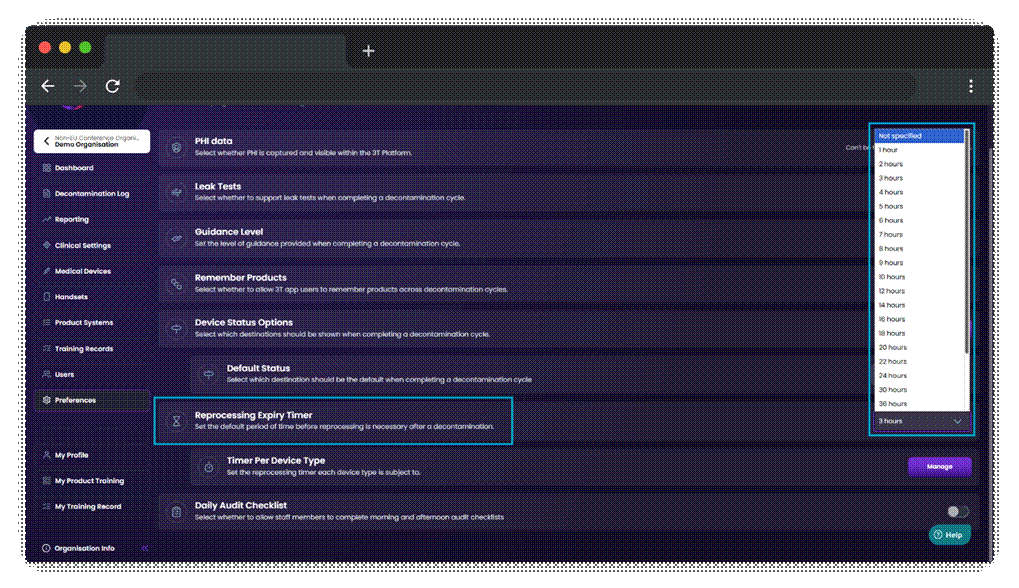
Pro-Organisationen können einen Timer auf Organisationsebene festlegen. Das medizinische Gerät muss innerhalb dieser Zeit bei einem Patienten verwendet werden. Um den Timer zu erstellen, rufen Sie die Registerkarte „Einstellungen“ auf und wählen Sie im Abschnitt „Ablauf-Timer für die Aufbereitung“ eine Dauer aus dem Dropdown-Menü aus.
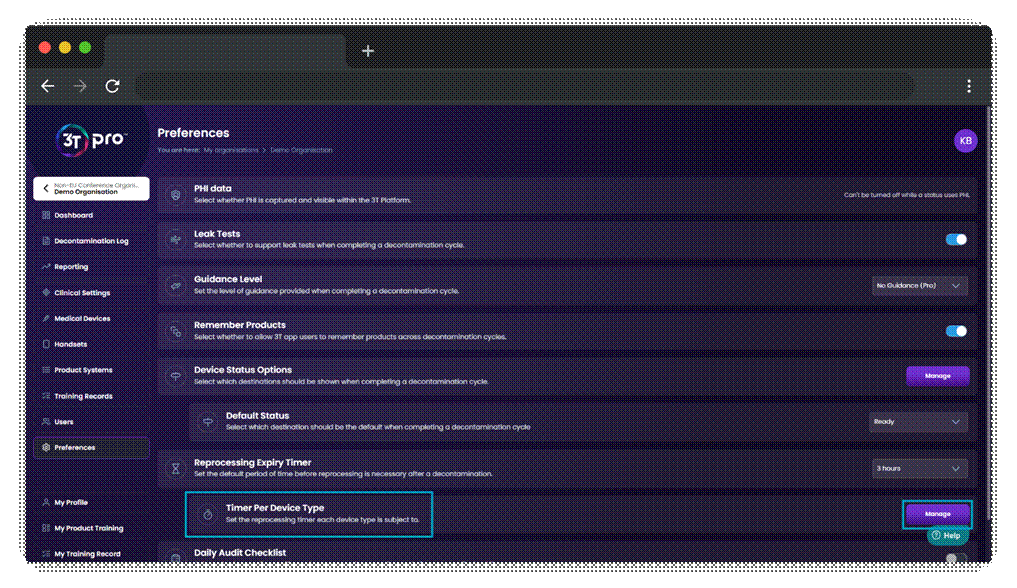
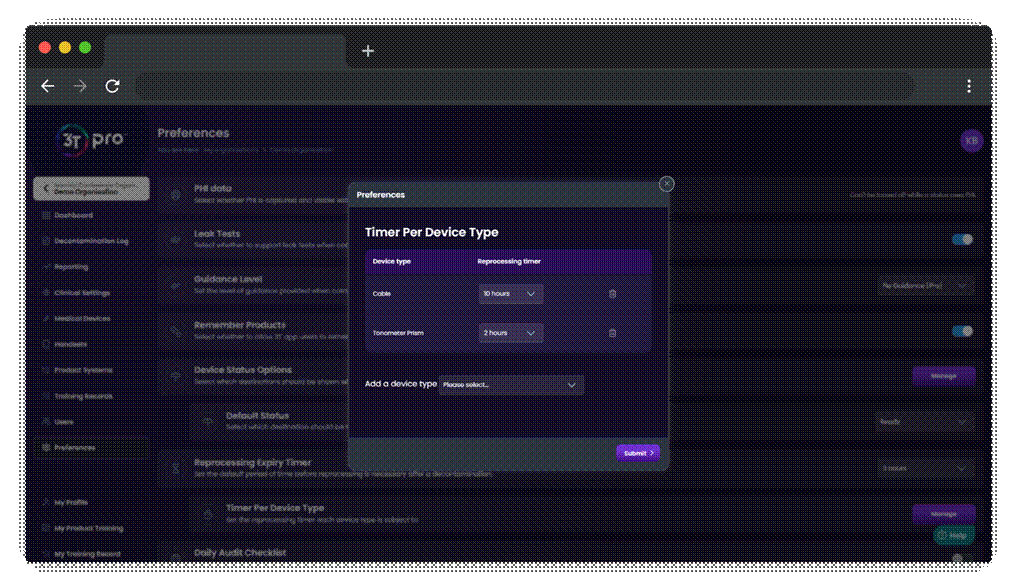
Darüber hinaus kann jedem Medizinprodukttyp ein Timer in Stunden zugewiesen werden, der den festgelegten Timer auf Organisationsebene außer Kraft setzt. Um einen Timer für einen Medizinprodukttyp festzulegen, rufen Sie die Registerkarte „Einstellungen“ auf und klicken Sie auf „Verwalten“. Aus dem Dropdown-Menü kann jeder Medizinprodukttyp ausgewählt werden. Für jeden hinzugefügten Medizinprodukttyp kann eine Dauer in Stunden ausgewählt werden, um den Timer auf Organisationsebene zu überschreiben. Die Dauerangaben können in Echtzeit aktualisiert und jederzeit entfernt oder geändert werden. Durch das Entfernen eines Timers kehrt der Medizinprodukttyp zum Standard auf Organisationsebene zurück, sofern einer festgelegt wurde.
Schließlich kann für ein einzelnes Medizinprodukt ein eigener Timer in Stunden festgelegt werden, der sowohl den Timer auf Organisationsebene als auch den Timer für den Medizinprodukttyp außer Kraft setzt, sofern ein solcher festgelegt wurde.
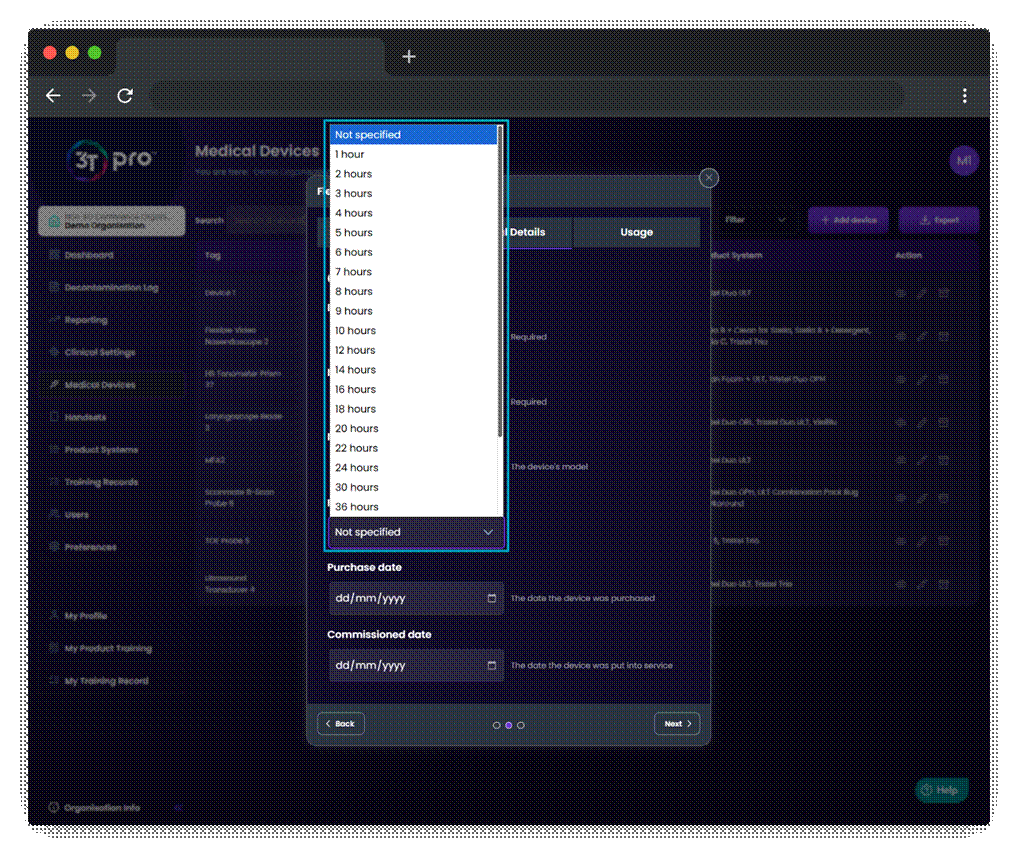
Um den Timer für ein einzelnes Medizinprodukt festzulegen, klicken Sie im Menü auf der linken Seite Ihrer Organisation auf „Medizinprodukte“. Sobald Sie das entsprechende Medizinprodukt in der Liste gefunden haben, klicken Sie auf das Stiftsymbol, um das Modalfenster zur Bearbeitung des Medizinprodukts zu öffnen.
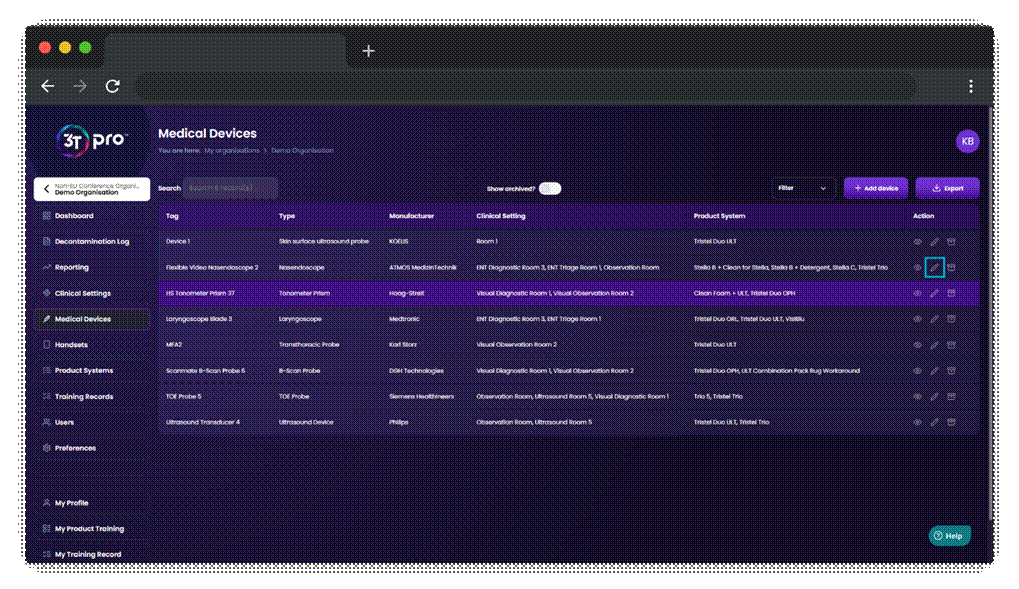
Wählen Sie auf der Registerkarte „Allgemeine Details“ die Dauer aus, die Sie für dieses Medizinprodukt festlegen möchten. Navigieren Sie unbedingt zur letzten Registerkarte des Modalfensters und klicken Sie auf „Gerät aktualisieren“, damit Ihre Änderungen gespeichert werden.
Ein Timer für ein Medizinprodukt beginnt in dem Moment, in dem ein Dekontaminationszyklus für dieses Gerät abgeschlossen ist. Bei Verwendung der Funktion „Gerät prüfen“ oder beim Starten eines neuen Zyklus in der 3T-App verhalten sich Medizinprodukte, deren Timer läuft, wie vor dem Start – der letzte Dekontaminationszyklus wird angezeigt und der Benutzer kann ihn nach Wunsch aktualisieren. Wenn das Medizinprodukt sein Zeitlimit überschritten hat, erhält der Benutzer die Option, das Medizinprodukt in den Lagerbereich zu verschieben (was vor der Verwendung bei einem neuen Patienten eine neue Dekontamination erfordert) oder jetzt einen Dekontaminationszyklus durchzuführen.
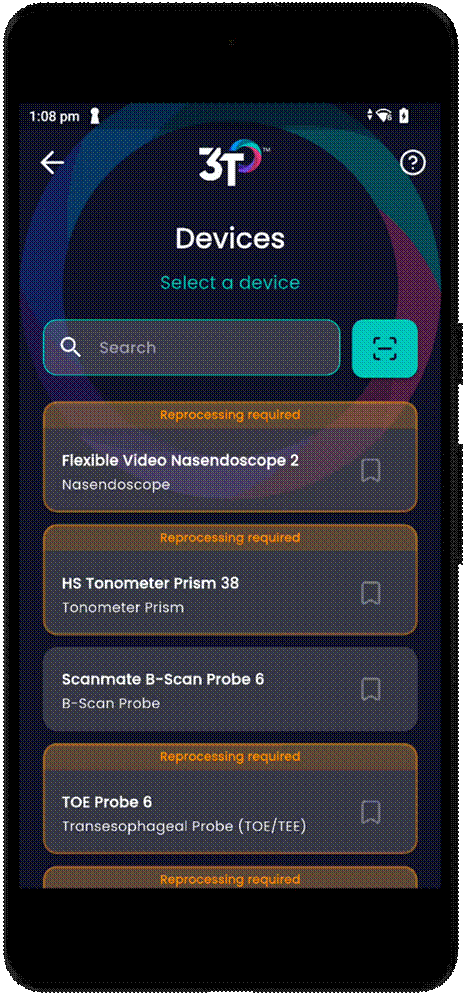
Wenn der Timer eines medizinischen Geräts abgelaufen ist, wird es in der 3T-App orange angezeigt. Zu diesem Zeitpunkt muss das medizinische Gerät entweder in den „Lagerbestand“ verschoben werden oder es muss ein neuer Dekontaminationszyklus durchgeführt werden.
Sollte ein Medizinprodukt bei einem Patienten verwendet worden sein, die Aufzeichnung in 3T jedoch erst nach Ablauf der Frist aktualisiert worden sein, kann sich ein Administrator im Portal anmelden, um den Status des Medizinprodukts manuell zu aktualisieren.
Allgemeine Updates zur Version
App:
- Kompatibilität mit dem Handdrucker Zebra ZQ320 Plus hinzugefügt
War dieser Artikel hilfreich?
Das ist großartig!
Vielen Dank für das Feedback
Leider konnten wir nicht helfen
Vielen Dank für das Feedback
Feedback gesendet
Wir wissen Ihre Bemühungen zu schätzen und werden versuchen, den Artikel zu korrigieren