Version 2.4.0 (Klestskoek)
3T Pro :
3T Pro repousse les limites de la traçabilité en proposant de nouvelles fonctionnalités concernant les niveaux de guidage, les minuteries de retraitement, les destinations personnalisées et bien d’autres à venir. Vous trouverez ci-dessous un aperçu des nouvelles fonctionnalités disponibles dans les versions Standard et Pro.
Que comprend la version Pro ?
Les organisations disposant de la version Pro auront accès aux éléments suivants :
- Paramètre « Aucune recommandation » pour les cycles de décontamination
- Minuteries de retraitement
- Création de statuts personnalisés
- Données et suivi améliorés des équipements
Remarque : bien que l’application continue de fonctionner avec la version actuelle (1.48.5), toutes les nouvelles fonctionnalités nécessitent le téléchargement de la version 1.50.0 de l’application.
Niveaux d’instructions :
3T offre désormais la possibilité de proposer différents niveaux d’accompagnement aux utilisateurs de l’application, en fonction des choix effectués par leur organisation et du niveau de 3T souscrit.
Pour définir un niveau d’assistance, tout utilisateur ayant au moins le rôle d’administrateur de l’organisation doit accéder à la page de l’organisation concernée. Dans le menu de gauche, sélectionnez « Préférences ».
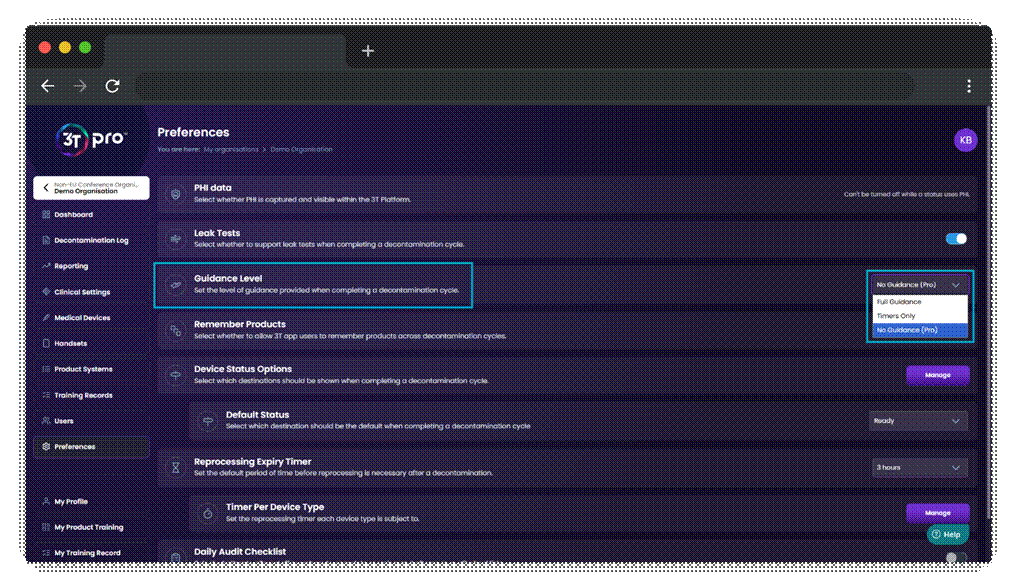
Pour les utilisateurs de 3T Standard, le menu déroulant proposera les options « Conseils complets » et « Minuteries uniquement ». Les utilisateurs Pro disposeront de ces deux options, ainsi que de « Aucun conseil ». Il suffit de sélectionner le niveau de conseil à appliquer à tous les utilisateurs de l’organisation et le portail enregistrera automatiquement vos modifications.
L’application prendra en compte la modification dès le lancement d’un cycle de décontamination. Remarque : l’application doit être connectée à Internet pour prendre en compte ces modifications.
Accompagnement complet : la version complète de la traçabilité 3T, proposant un guide étape par étape, avec des animations, des minuteries d’activation et des minuteries de contact. Cette option est à privilégier pour une expérience de traçabilité plus rigoureuse.
Minuteries uniquement – cette option propose une version allégée de la traçabilité, tout en garantissant le maintien des minuteries d’activation et de contact. Les utilisateurs pourront effectuer les étapes d’un cycle de décontamination sans intervention de l’application, mais verront toujours s’afficher les minuteries d’activation et de contact requises pour les produits Tristel.
Aucune assistance (disponible uniquement avec le pack 3T Pro) – tous les minuteurs et aides visuelles sont supprimés. Il vous suffit de sélectionner votre dispositif médical, de scanner vos produits Tristel, d’effectuer la décontamination sans l’aide de l’application, puis de cliquer sur « » (Terminer). Vous recevrez votre code de cycle et pourrez définir la destination comme avec les deux autres options.
Toutes les notices d’utilisation des produits Tristel doivent toujours être respectées lors de la décontamination des dispositifs médicaux.
Paramètres de statut :
Les administrateurs au sein des organisations pourront définir les statuts affichés aux utilisateurs de l’application à la fin d’un cycle de décontamination, ainsi que le statut sélectionné par défaut. Les utilisateurs standard verront toujours les options « Identifiant du patient connu », « Patient prêt » et « Stockage », tandis que les utilisateurs Pro ont la possibilité de supprimer les statuts inutiles de leur application.
De plus, jusqu’à trois statuts personnalisés peuvent être ajoutés à l’application pour tous les utilisateurs de l’organisation Pro.
Comme pour toutes ces nouvelles fonctionnalités, les paramètres de statut sont accessibles via l’onglet « Préférences » du portail. Pour ajouter un nouveau statut, cliquez sur le bouton « Gérer » dans la section « Options de statut des dispositifs ». Saisissez le nom du statut personnalisé que vous souhaitez ajouter dans la zone de texte, puis sélectionnez le type de statut auquel il se rapporte.
Les types de statut sont les suivants :
- Informations sur le patient : ce statut est utilisé lorsque les utilisateurs de l’application doivent ajouter un code ou un numéro servant d’identifiant pour le dossier de décontamination
- En cours : ce statut est utilisé pour indiquer qu’une opération de décontamination a eu lieu et que le dispositif médical est prêt à être utilisé sur un patient
- Stockage : ce statut est utilisé pour indiquer qu’un dispositif médical a été décontaminé, mais qu’il ne sera pas utilisé sur un patient dans un avenir proche et qu’il sera donc stocké
Une fois cette étape terminée, cliquez sur « Soumettre » pour enregistrer vos modifications. Chaque organisation peut disposer d’un maximum de trois statuts personnalisés, ce qui porte à six le nombre maximal de statuts pouvant s’afficher dans l’application.
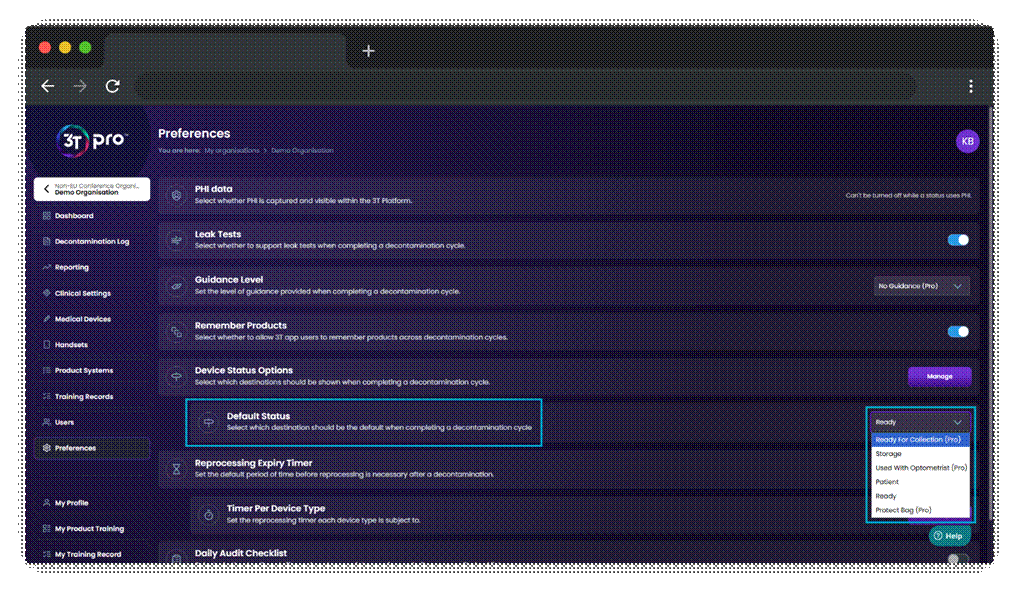
Pour supprimer un statut de votre organisation, cliquez sur l’icône « corbeille », puis sur « Soumettre ». La suppression d’un statut d’une organisation n’aura aucune incidence sur les cycles se trouvant déjà dans ce statut, mais elle empêchera les utilisateurs de l’application de sélectionner ce statut lors de la saisie de futures opérations de décontamination.
Suivi amélioré des données relatives aux actifs :
Les organisations « Pro » pourront désormais suivre leurs dispositifs médicaux de manière plus approfondie sur le portail. Les informations supplémentaires pouvant être ajoutées à chaque dispositif médical sont les suivantes :
- Date d'achat
- Date de mise en service
- État
- Statut
- Remarques générales
Date d'achat et date de mise en service :
Pour saisir la date d'achat et la date de mise en service d'un dispositif médical, accédez à l'onglet « Dispositifs médicaux », cliquez sur l'icône « stylo » pour ouvrir la fenêtre contextuelle permettant de modifier le dispositif médical, puis accédez à l'onglet « Détails généraux ». Les champs « Date d'achat » et « Date de mise en service » ( ) permettent tous deux de sélectionner une date en la saisissant manuellement ou à l'aide du sélecteur de date.
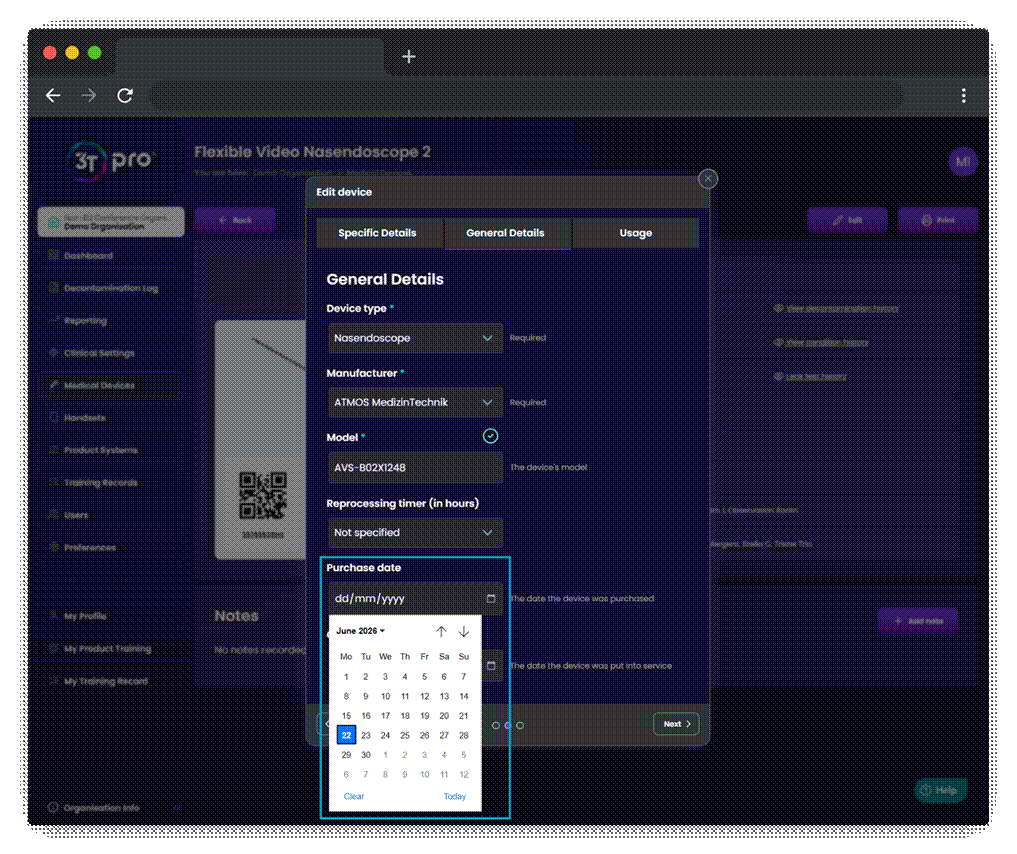
Veillez à cliquer sur le bouton « Mettre à jour le dispositif » à la fin du processus pour vous assurer que vos modifications sont bien enregistrées.
Pour consulter le statut d’un dispositif médical, localisez-le dans l’onglet « Dispositifs médicaux » et cliquez sur l’icône « œil » pour accéder à la vue détaillée. Le statut du dispositif médical s’affichera dans la section principale de la page. Le statut du dispositif médical correspond au statut du dernier cycle de décontamination effectué sur celui-ci.
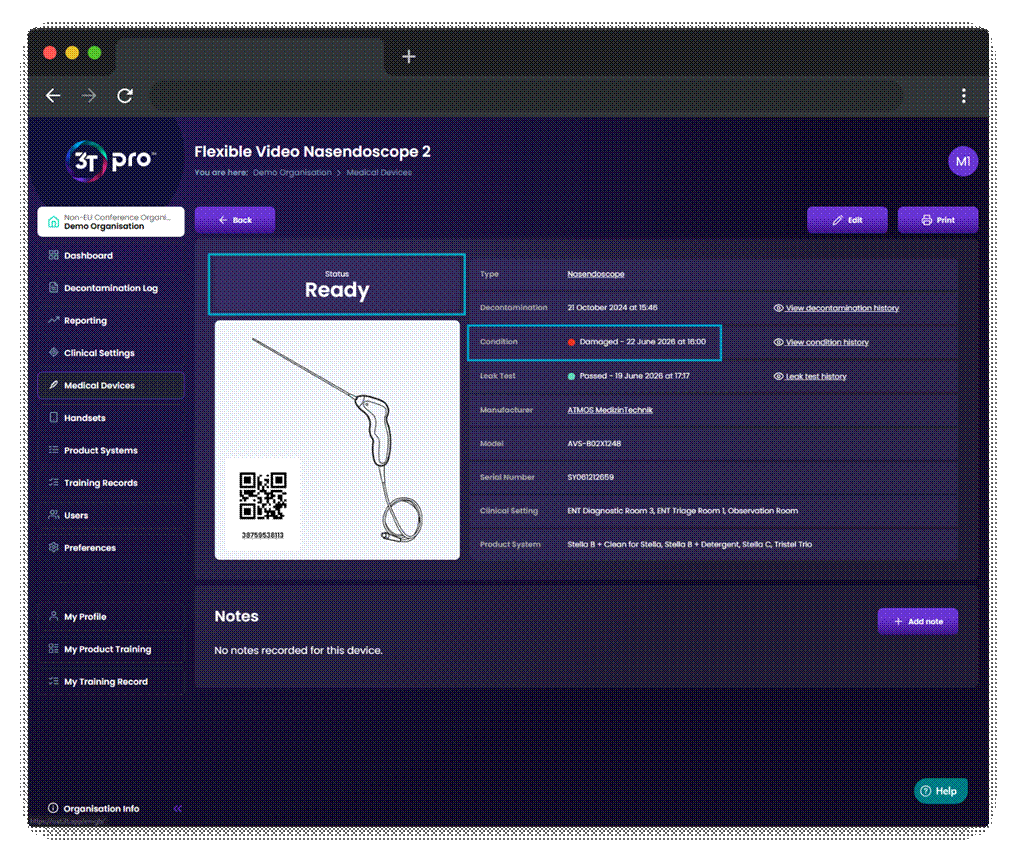
La vue détaillée affiche également l’état actuel du dispositif médical. À partir du lancement de Pro, aucun dispositif médical n’aura d’état défini, mais de nouveaux états peuvent être ajoutés en cliquant sur le bouton « Afficher l’historique des états ».
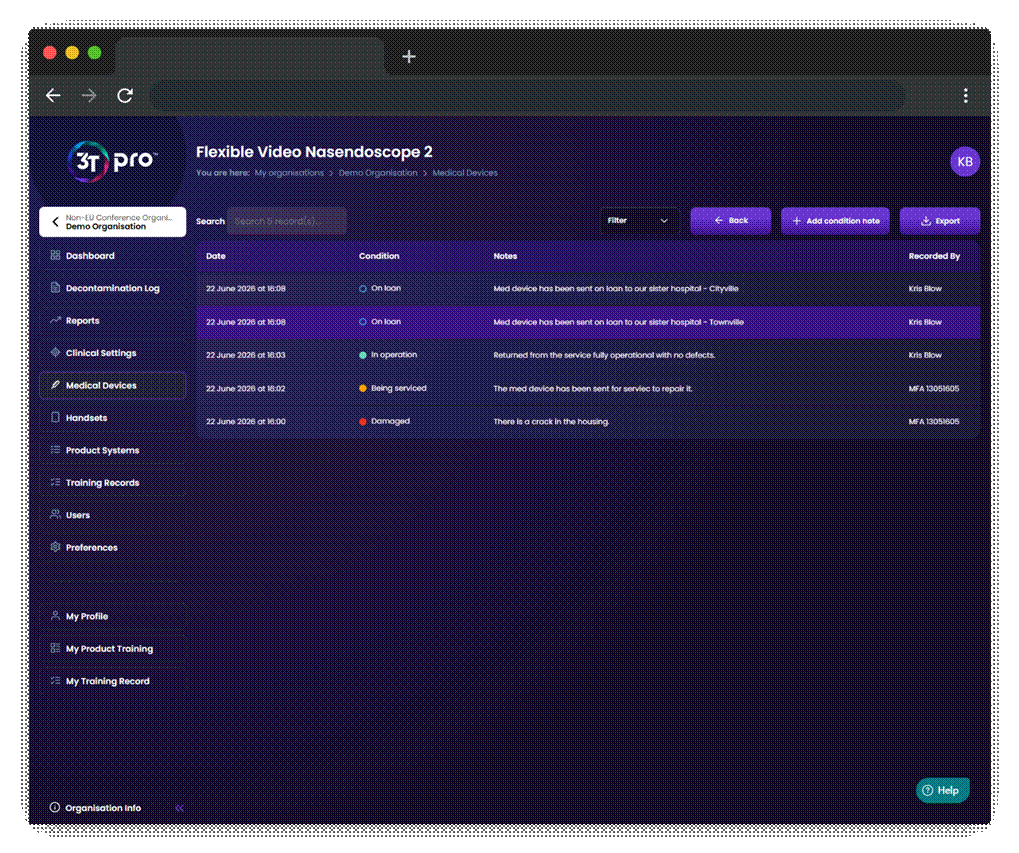
La page « Historique des états » affiche, par ordre chronologique inverse, toutes les mises à jour d’état avec un horodatage, l’état, toute note saisie par l’utilisateur qui l’a modifié, ainsi que le nom de la personne qui l’a enregistré.
Pour définir un nouvel état, cliquez sur le bouton « + Ajouter une note d’ » et sélectionnez l’état qui correspond le mieux au dispositif médical. L’utilisateur peut ajouter une note à la mise à jour, ce qui sera utile pour expliquer pourquoi le dispositif médical est passé à cet état d’ . Une fois que l’utilisateur est satisfait et que tout est correct, cliquez sur le bouton « Ajouter une note d’ ».
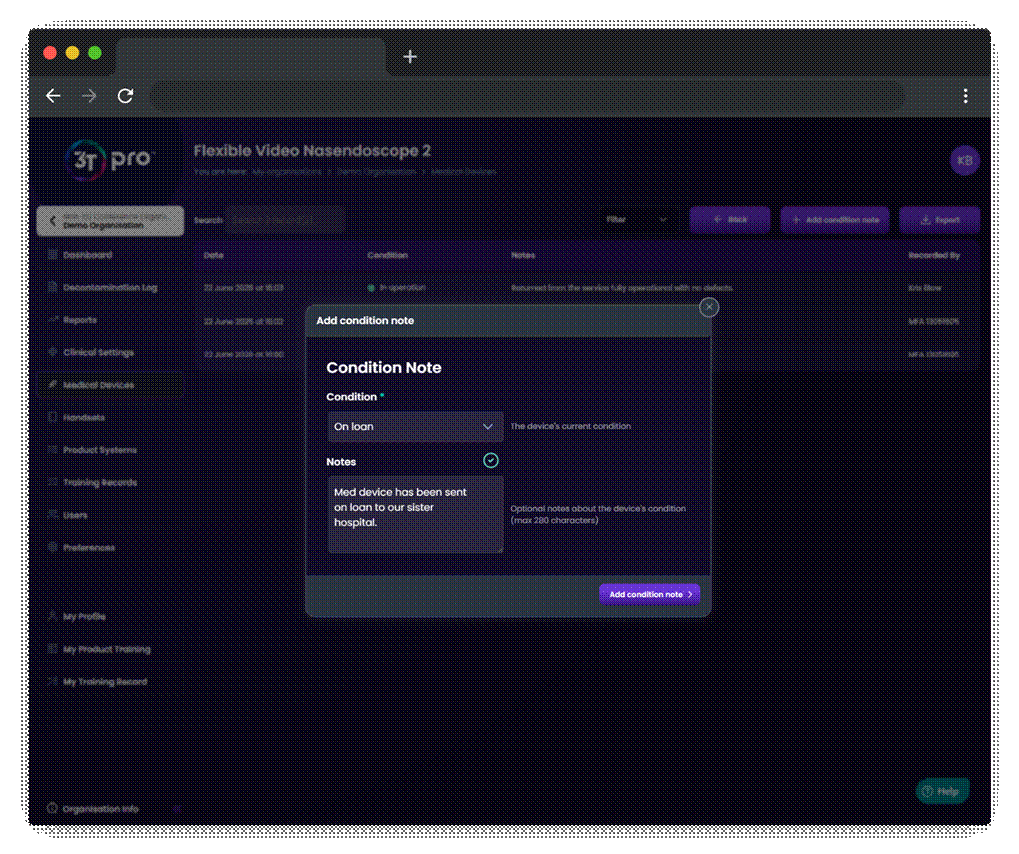
Une même condition peut être définie plusieurs fois de suite, par exemple si un dispositif médical nécessite une mise à jour mais qu’il est toujours « en prêt ».
Mémorisation des produits :
Toutes les organisations de traçabilité dans 3T auront accès à la nouvelle fonctionnalité permettant aux administrateurs d’activer ou de désactiver la section « Mémorisation des produits » de l’application. Ce paramètre est activé par défaut, mais peut être désactivé en accédant à l’onglet « Préférences » et en cliquant sur le bouton bascule situé sous la section « Mémorisation des produits ».
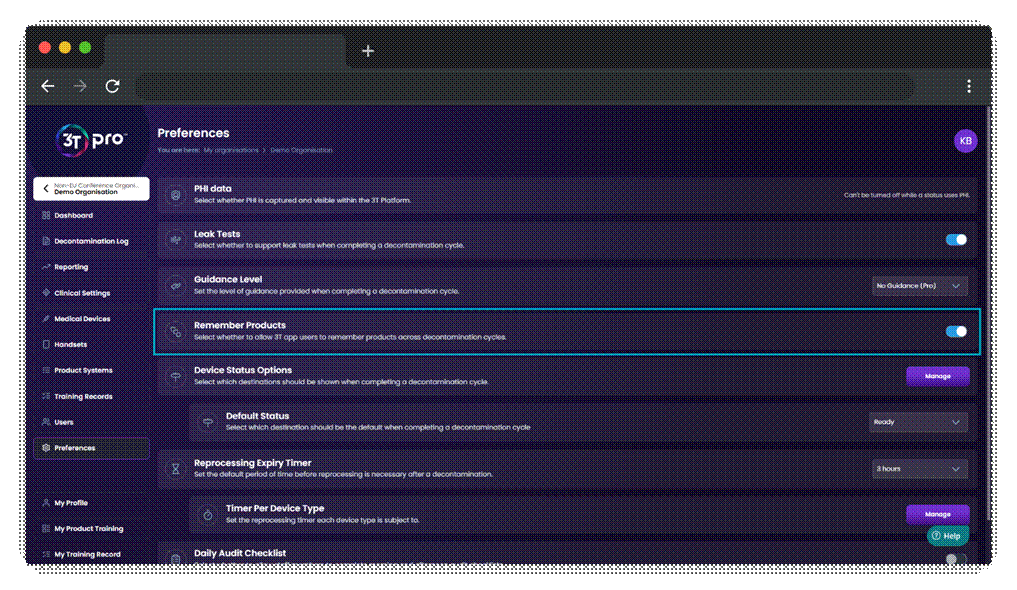
La désactivation de ce paramètre signifie que les utilisateurs de l’application ne pourront plus enregistrer les produits Tristel en vue d’un futur cycle de décontamination et devront scanner les UDI Tristel à chaque cycle de décontamination.
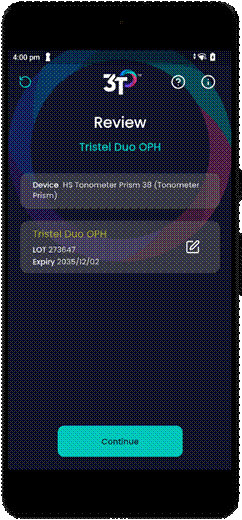
Lorsque ce paramètre est activé, les utilisateurs peuvent demander à l’application de mémoriser les GTIN des produits scannés, dès lors que la même combinaison de contexte clinique et de dispositif médical est sélectionnée.
Autoriser les PHI :
Les PHI (informations de santé protégées) sont des informations relatives aux patients qui doivent rester confidentielles. Dans le cadre de 3T, cela s’étend à l’identifiant du patient pouvant être associé à un cycle de décontamination, ou à tout statut personnalisé créé sous « Informations sur le patient ».
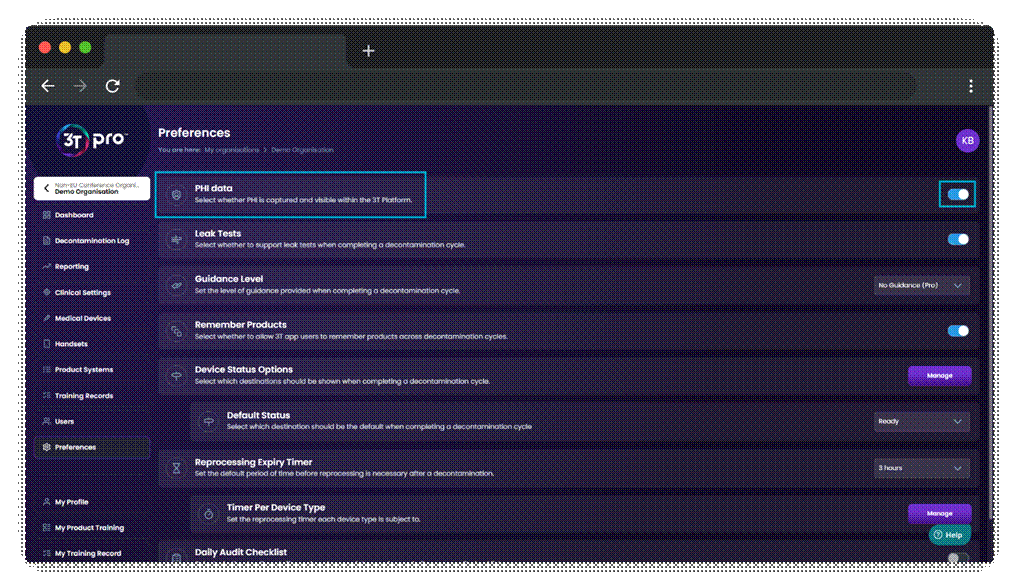
Ce paramètre, qui peut être activé ou désactivé via l’onglet « Préférences », permet aux établissements d’empêcher purement et simplement toute entrée de données de santé protégées sur la plateforme. Les établissements ne pourront pas désactiver le bouton « PHI » s’ils ont des statuts d’informations patient attribués à leur établissement ; pensez donc à les supprimer de l’établissement avant d’utiliser ce bouton.
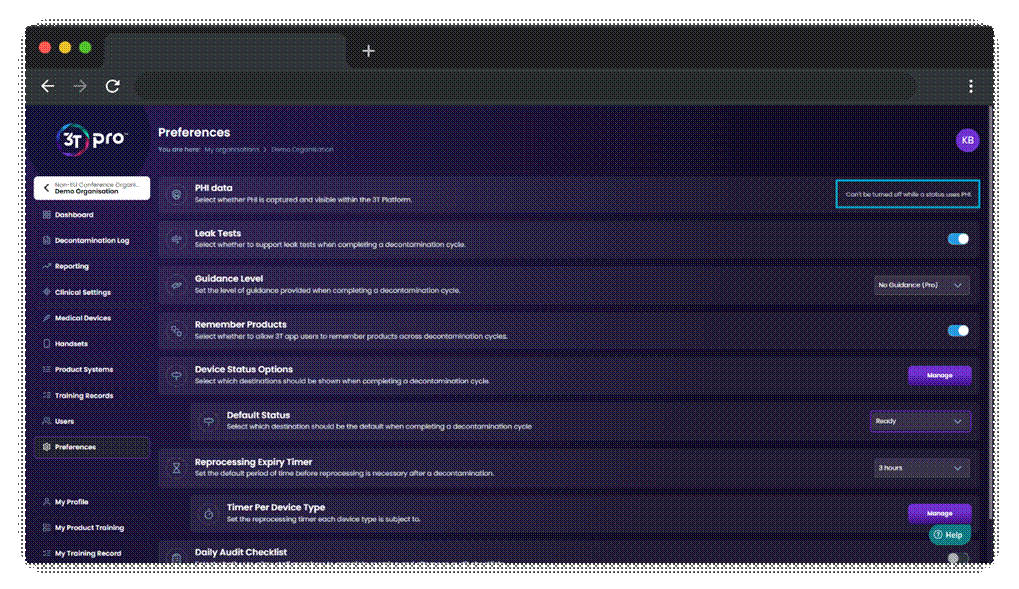
Lorsqu’il est activé, l’application ne permet plus aux utilisateurs de saisir, consulter ou modifier les identifiants de patient. Il en va de même pour le portail.
Lorsqu’il est désactivé, les utilisateurs peuvent saisir, consulter et modifier les identifiants des patients aussi bien dans l’application que sur le portail.
Cette fonctionnalité est disponible pour les organisations Standard et Pro.
Notifications de certification :
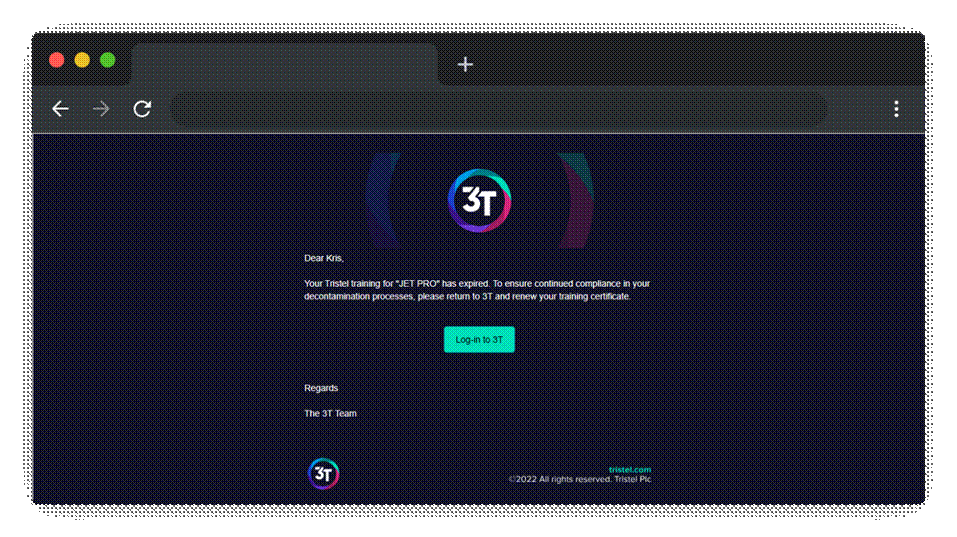
Nous avons mis en place une fonctionnalité pour tous les utilisateurs de 3T : un e-mail sera envoyé directement aux membres du personnel lorsque leur formation arrivera à expiration dans 21 jours, et un autre lorsqu’elle aura expiré.
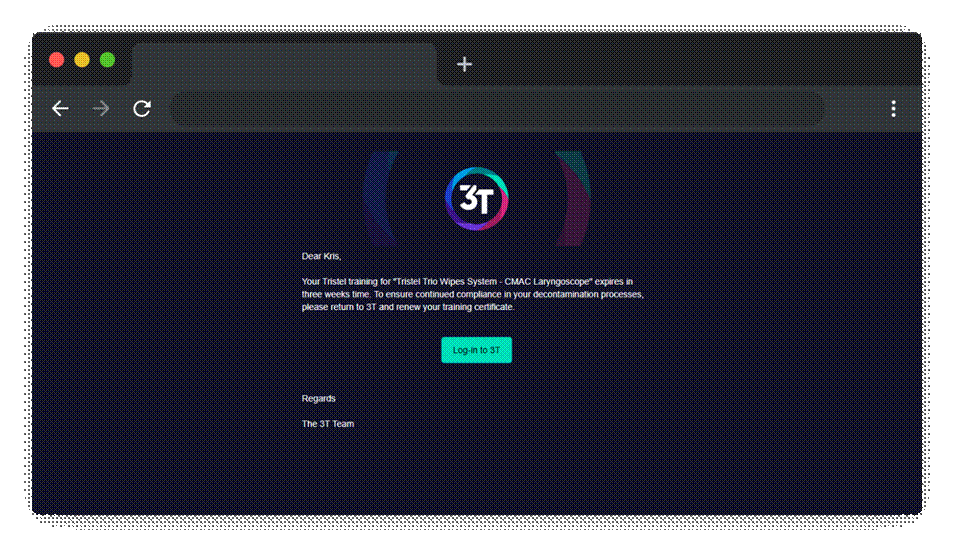
Les utilisateurs dont le compte a été archivé ne recevront pas ces e-mails, et tous les e-mails envoyés le seront à l’adresse e-mail enregistrée auprès de 3T.
Cette fonctionnalité sera automatiquement activée dans le cadre de cette mise à jour et ne peut pas être désactivée.
Rapports organisationnels :
Les administrateurs peuvent accéder à un rapport d'une page leur donnant une indication visuelle de leur niveau de conformité en matière de formation et de traçabilité. Une seule page permet d'avoir un aperçu des domaines à améliorer et de ceux où tout se passe bien.
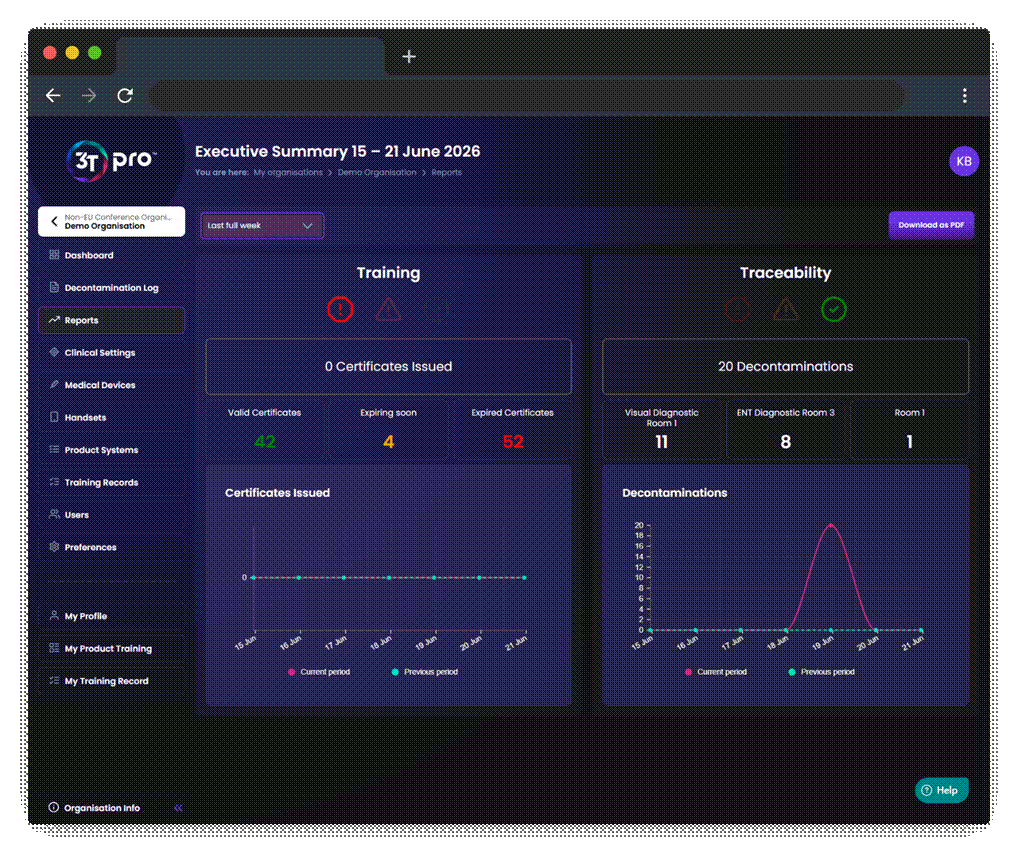
Un nouvel onglet, « Rapports », est désormais accessible depuis le menu de gauche. Les utilisateurs peuvent y choisir de générer un rapport à partir de l’une des quatre options suivantes :
- La dernière semaine complète (du lundi au dimanche)
- Le dernier mois complet (du 1erau 28 / 29 / 30 / 31)
- Les trois derniers mois civils complets
- Les douze derniers mois civils complets
Une fois votre sélection effectuée, 3T vous présentera un rapport utile comprenant les formations en cours et expirées, les tendances en matière de décontamination et mettra en évidence les éventuelles lacunes en matière de formation.
Le rapport peut être exporté au format PDF, adapté à l'impression.
Minuteries de retraitement :
3T Pro fournit désormais des indications visuelles permettant de savoir si un dispositif médical peut être utilisé sur un patient ou s’il doit d’abord être décontaminé, conformément aux directives de l’établissement dans lequel il est utilisé.
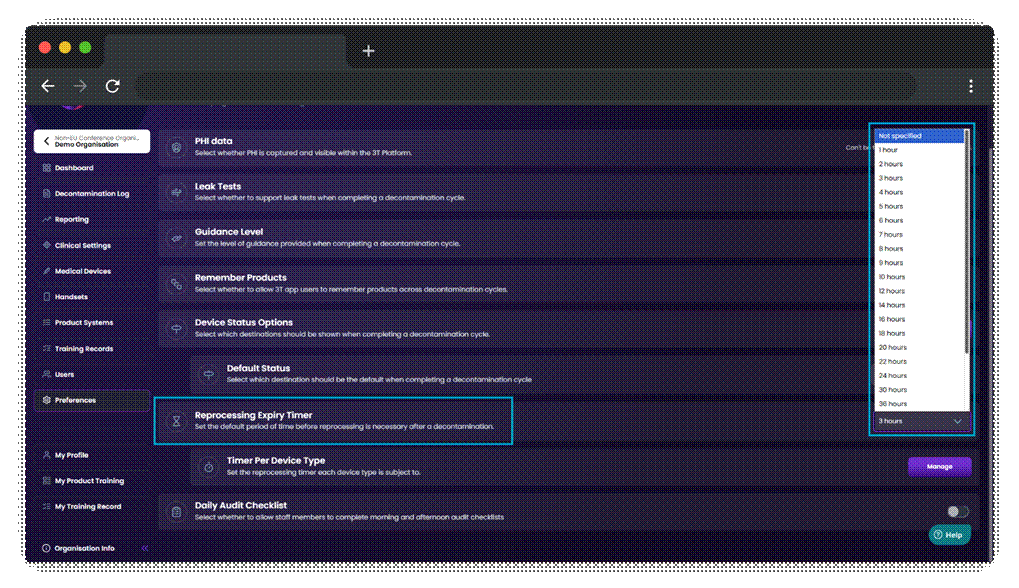
Les établissements « Pro » peuvent définir un minuteur au niveau de l’établissement. Le dispositif médical doit être utilisé sur un patient dans ce délai. Pour créer ce minuteur, accédez à l’onglet « Préférences » et sélectionnez une durée dans le menu déroulant de la section « Minuteur d’expiration de retraitement ».
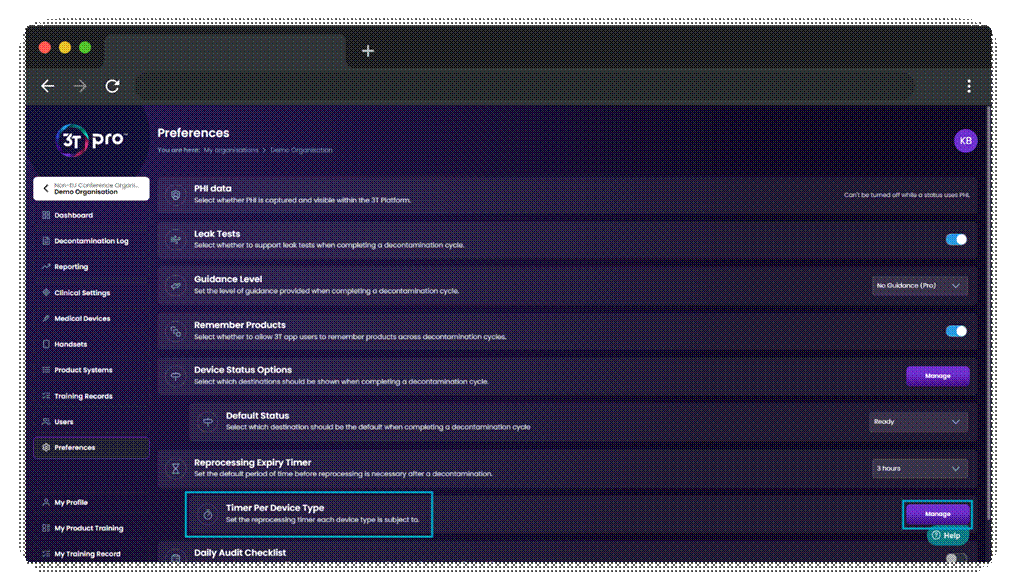
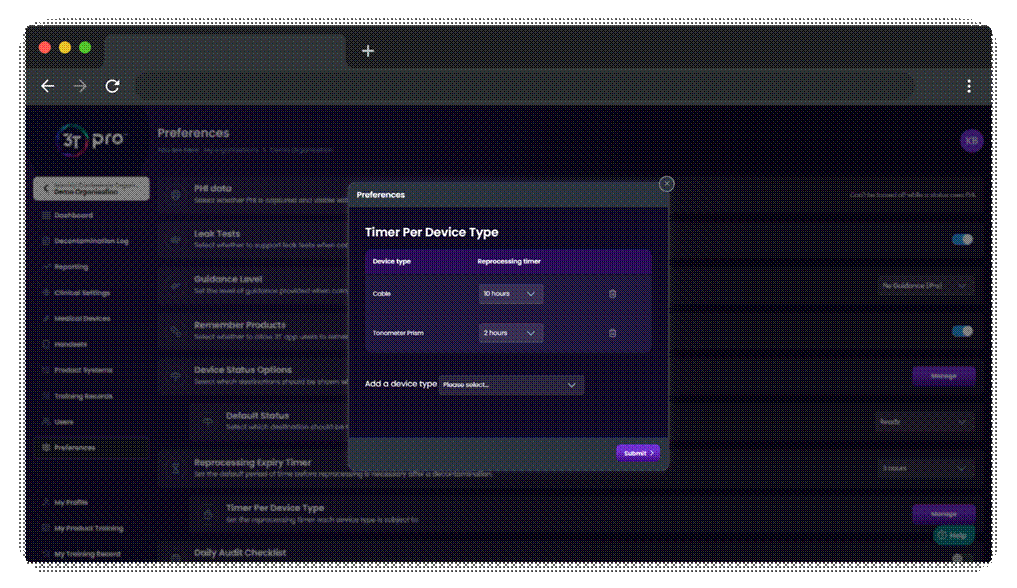
De plus, un minuteur, exprimé en heures, peut être attribué à chaque type de dispositif médical ; celui-ci prévaudra sur le minuteur défini au niveau de l’établissement. Pour définir un minuteur pour un type de dispositif médical, accédez à l’onglet « Préférences » et cliquez sur « Gérer ». N’importe quel type de dispositif médical peut être sélectionné dans le menu déroulant. Pour chaque type de dispositif médical ajouté, une durée en heures peut être sélectionnée afin de remplacer le minuteur au niveau de l’organisation. Les durées peuvent être mises à jour en temps réel, et peuvent être supprimées ou modifiées à tout moment. La suppression d’un minuteur entraînera le retour du type de dispositif médical à la valeur par défaut au niveau de l’organisation, si celle-ci a été définie.
Enfin, un dispositif médical individuel peut disposer de son propre minuteur, exprimé en heures, qui prévaudra à la fois sur le minuteur au niveau de l’organisation et sur celui du type de dispositif médical, si un tel minuteur est défini.
Pour définir le minuteur d’un dispositif médical individuel, cliquez sur « Dispositifs médicaux » dans le menu de gauche de votre organisation. Une fois que vous avez trouvé le dispositif médical concerné dans la liste, cliquez sur l’icône en forme de stylo pour accéder à la fenêtre contextuelle permettant de modifier le dispositif médical.
Dans l’onglet « Détails généraux », sélectionnez la durée que vous souhaitez appliquer à ce dispositif médical. Veillez à vous rendre dans le dernier onglet de la fenêtre contextuelle et à cliquer sur « Mettre à jour le dispositif » pour que vos modifications soient enregistrées.
Le compte à rebours d’un dispositif médical commence dès qu’un cycle de décontamination est terminé sur celui-ci. Lorsque vous utilisez la fonctionnalité « Vérifier le dispositif » ou que vous lancez un nouveau cycle dans l’application 3T, les dispositifs médicaux dont le compte à rebours est en cours se comportent comme avant le lancement : le dernier cycle de décontamination s’affiche et l’utilisateur peut le mettre à jour s’il le souhaite. Si le délai de l’appareil médical est dépassé, l’utilisateur aura la possibilité de placer l’appareil médical en « Stockage » (ce qui nécessitera une nouvelle décontamination avant de pouvoir être utilisé avec un nouveau patient) ou d’effectuer un cycle de décontamination immédiatement.
Lorsque le délai d’un dispositif médical est écoulé, celui-ci s’affiche en orange dans l’application 3T. À ce stade, le dispositif médical doit soit être transféré en « Stockage », soit faire l’objet d’un nouveau cycle de décontamination.
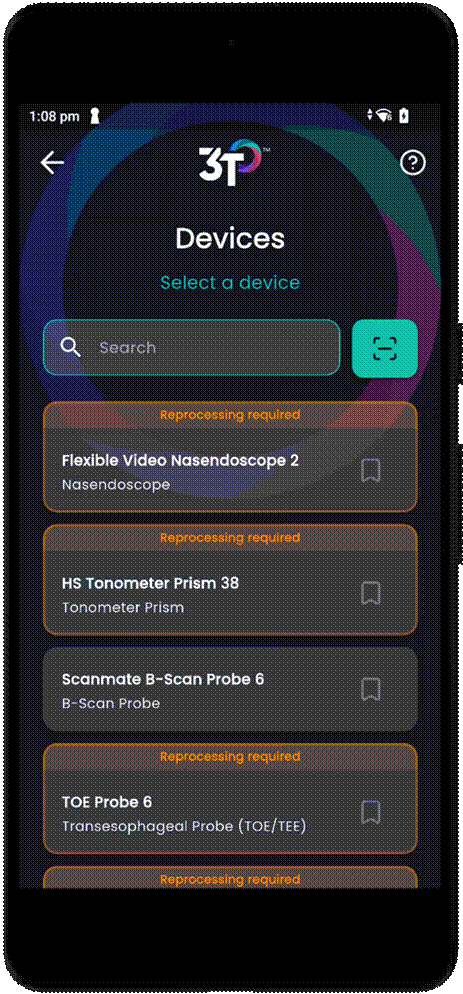
Si un dispositif médical a été utilisé sur un patient, mais que l'enregistrement n'a été mis à jour dans 3T qu'après l'expiration du délai, un administrateur peut se connecter au portail pour mettre à jour manuellement le statut du dispositif médical.
Mises à jour générales de la version
Application :
- Ajout de la compatibilité avec l'imprimante portable Zebra ZQ320 Plus
Cet article a-t-il été utile ?
C'est super !
Merci pour votre commentaire
Désolé ! Nous n'avons pas pu vous être utile
Merci pour votre commentaire
Commentaires envoyés
Nous apprécions vos efforts et nous allons corriger l'article