Versão 2.4.0 (Klestskoek)
3T Pro:
O 3T Pro representa o próximo nível de rastreabilidade, oferecendo novas funcionalidades relacionadas com níveis de orientação, temporizadores de reprocessamento, destinos personalizados e muito mais por vir. Segue-se uma descrição detalhada das novas funcionalidades disponíveis nas versões Standard e Pro.
O que está incluído na versão Pro?
As organizações com a versão Pro terão acesso ao seguinte:
- Definição «Sem Orientação» para ciclos de descontaminação
- Temporizadores de reprocessamento
- Criação de estados personalizados
- Dados e rastreio de ativos melhorados
Nota: embora a aplicação continue a funcionar na versão atual (1.48.5), todas as novas funcionalidades requerem o download da versão 1.50.0 da aplicação.
Níveis de orientação:
O 3T tem agora a capacidade de fornecer diferentes níveis de orientação aos utilizadores da aplicação, dependendo do que a sua organização tiver selecionado e do nível do 3T que tiver sido adquirido.
Para definir um nível de orientação, qualquer utilizador com o nível de «Administrador da Organização» ou superior terá de aceder à página da organização em questão. No menu à esquerda, selecione «Preferências».
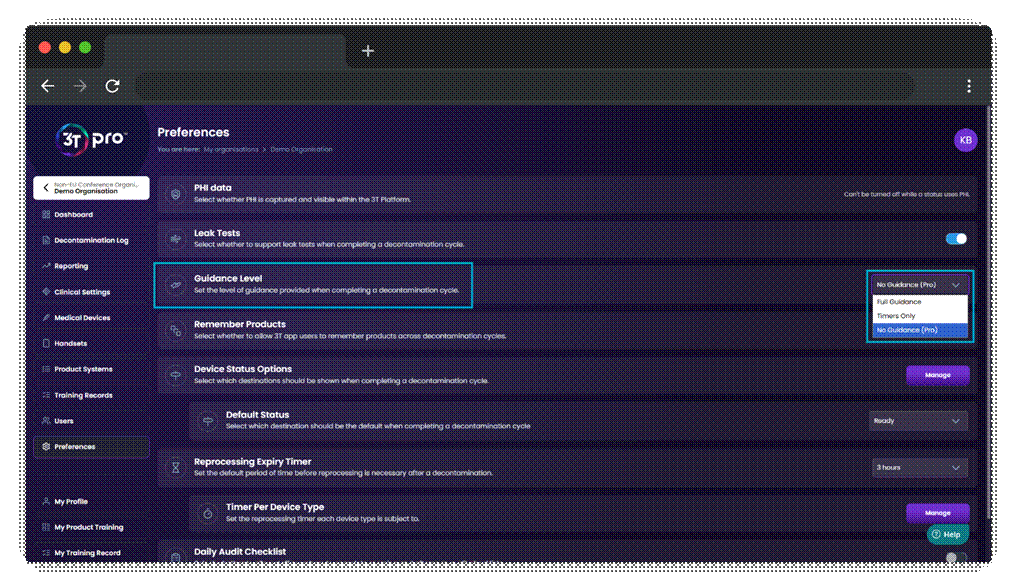
Para os utilizadores do 3T Standard, o menu suspenso permitirá escolher entre «Orientação Completa» e «Apenas Temporizadores». Os utilizadores Pro terão estas duas opções, além de «Sem Orientação». Basta selecionar o nível de orientação a aplicar a todos os utilizadores da organização e o portal guardará as alterações automaticamente.
A aplicação irá aplicar a alteração assim que for iniciado um ciclo de descontaminação. Atenção: a aplicação tem de estar online para aplicar estas alterações
Orientação Completa – a versão completa da rastreabilidade do 3T, que oferece um guia passo a passo, com animações, temporizadores de ativação e temporizadores de contacto. Esta opção é a mais indicada para uma experiência de rastreabilidade mais rigorosa.
Apenas Temporizadores – esta opção oferece uma versão mais simplificada da rastreabilidade, garantindo, no entanto, que os temporizadores de ativação e de contacto permaneçam ativos. Os utilizadores poderão completar as etapas de um ciclo de descontaminação sem avisos da aplicação, mas continuarão a ver os temporizadores de ativação e de contacto necessários para os produtos Tristel.
Sem Orientação (disponível apenas com o pacote 3T Pro) – todos os temporizadores e auxílios visuais são removidos. Basta selecionar o seu dispositivo médico, digitalizar os seus produtos Tristel, concluir o processo de descontaminação sem orientação da aplicação e, em seguida, clicar em « » (Concluir). Receberá o seu código de ciclo e poderá definir o destino, tal como nas outras duas opções.
Todas as instruções de utilização dos produtos Tristel devem continuar a ser seguidas durante a descontaminação de dispositivos médicos.
Definições de estado:
Os administradores das organizações poderão definir quais os «Estados» que são apresentados aos utilizadores da aplicação no final de um ciclo de descontaminação e definir qual o estado selecionado por predefinição. Os utilizadores «Standard» verão sempre as opções «Identificação do doente conhecida», «Doente pronto» e «Armazenamento», mas os utilizadores «Pro» têm a opção de remover estados desnecessários da sua aplicação.
Além disso, podem ser adicionados até três estados personalizados à aplicação para todos os utilizadores da organização Pro.
Tal como acontece com todas estas novas funcionalidades, as «Definições de estado» podem ser acedidas através do separador «Preferências» no portal. Para adicionar um novo estado, clique no botão «Gerir» na secção «Opções de estado do dispositivo». Digite o nome do estado personalizado que pretende adicionar na caixa de texto e selecione a que «Tipo de estado» este se refere.
Os tipos de estado são:
- Informações do Paciente – este é utilizado quando os utilizadores da aplicação precisam de adicionar um código ou número como identificador no registo de descontaminação
- Em curso – é utilizado para indicar que ocorreu um evento de descontaminação e que o dispositivo médico está pronto a ser utilizado num doente
- Armazenamento – é utilizado para indicar que um dispositivo médico foi descontaminado, mas não vai ser utilizado num doente num futuro próximo e, por isso, será armazenado
Quando terminar, clique em «Submeter» para guardar as suas alterações. Cada organização pode ter um máximo de três «Estados» personalizados, o que eleva o número máximo de «Estados» que podem ser apresentados na aplicação para seis.
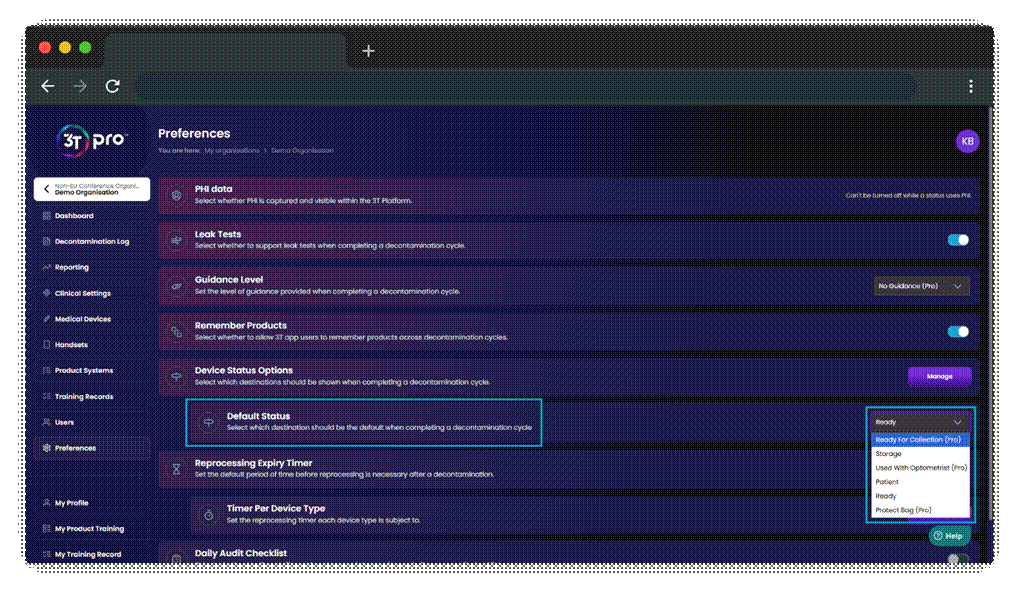
Para remover um estado da sua organização, clique no ícone da «caixote do lixo» e, em seguida, clique em «Enviar». Ao remover um estado de uma organização, tal não afetará quaisquer ciclos que já se encontrem nesse estado, mas impedirá que os utilizadores da aplicação possam selecionar esse estado ao concluir futuros eventos de descontaminação.
Rastreio melhorado dos dados dos ativos:
As organizações Pro poderão agora acompanhar os seus dispositivos médicos de forma mais aprofundada no portal. As informações adicionais que podem ser adicionadas a cada dispositivo médico são:
- Data de compra
- Data de entrada em serviço
- Estado
- Estado
- Notas gerais
Data de aquisição e data de entrada em serviço:
Para introduzir a data de aquisição e a data de entrada em serviço de um dispositivo médico, aceda ao separador «Dispositivos médicos», clique no ícone da «caneta» para abrir a janela modal de edição do dispositivo médico e aceda ao separador «Detalhes gerais». Os campos «Data de aquisição» e « e data de entrada em serviço» permitem selecionar uma data através da introdução manual ou utilizando a opção de seleção de data.
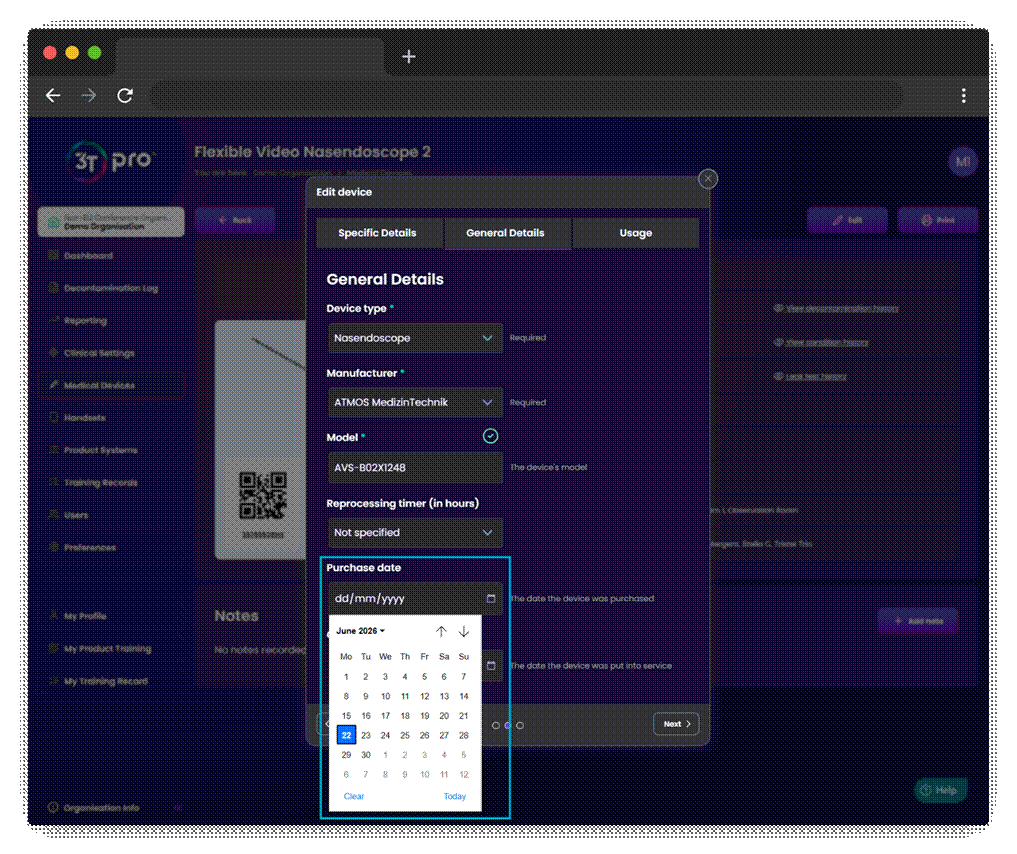
Certifique-se de que clica no botão «Atualizar dispositivo» no final do processo para garantir que as suas alterações são guardadas.
Para visualizar o «Status» de um dispositivo médico, localize o dispositivo no separador «Dispositivos Médicos» e clique no ícone do «olho» para aceder à vista detalhada. O «Status» do dispositivo médico será apresentado na secção principal da página. O «Status» do dispositivo médico corresponde ao «Status» do ciclo de descontaminação mais recentemente concluído para esse dispositivo.
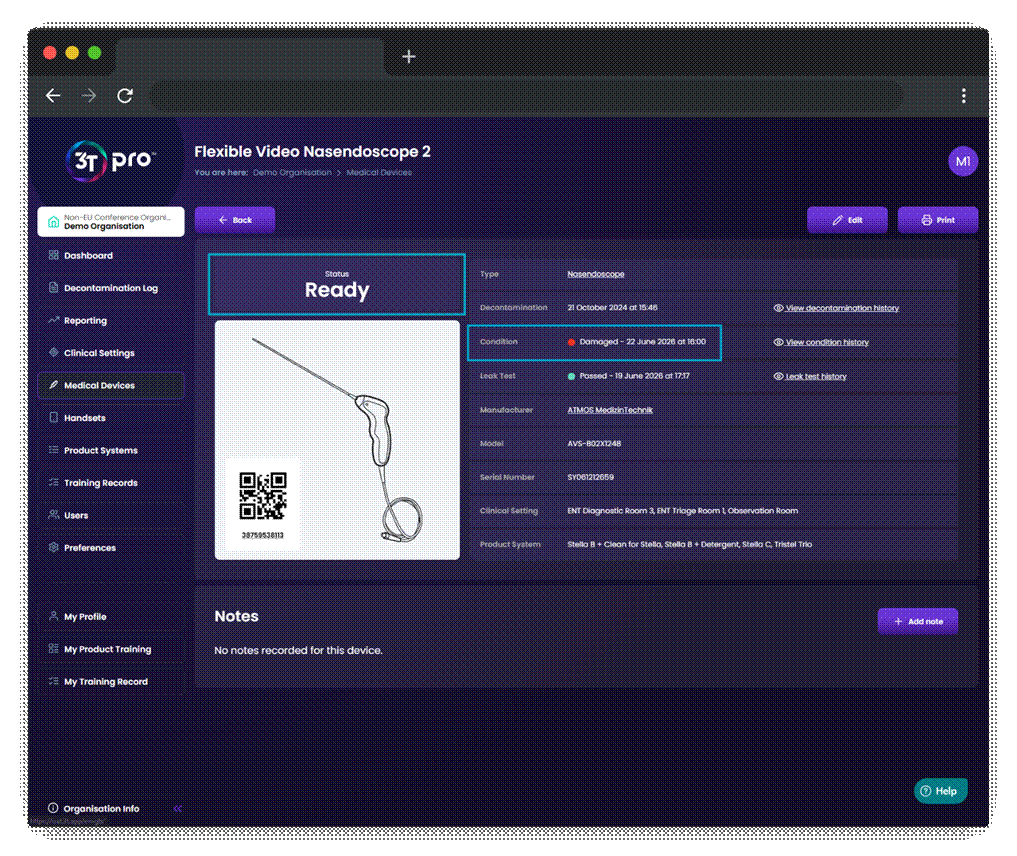
A visualização detalhada também mostrará o estado atual do dispositivo médico. A partir do lançamento do Pro, nenhum dispositivo médico terá um estado definido, mas é possível adicionar novos estados clicando no botão «Ver histórico de estados».
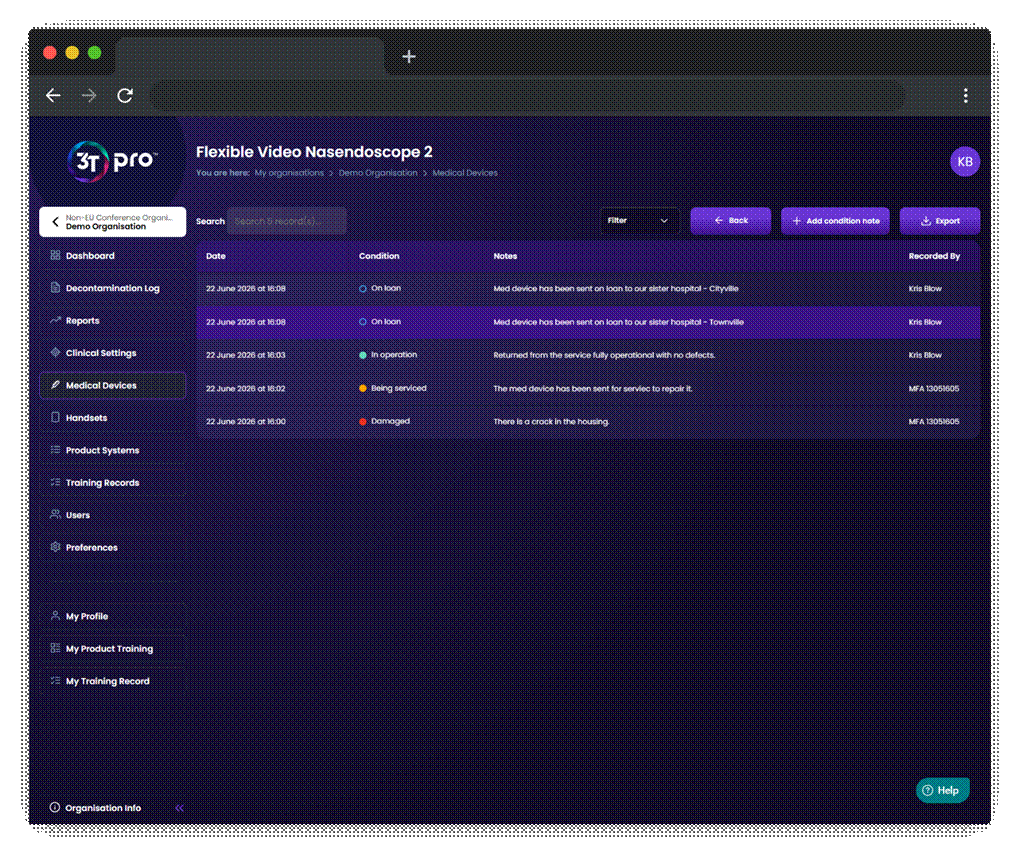
A página «Histórico de condições» apresentará, por ordem cronológica inversa, todas as atualizações de condições com um registo temporal, a condição, qualquer nota registada pelo utilizador que a editou e quem a registou.
Para definir uma nova condição, clique no botão «+ Adicionar nota de condição» e selecione a condição que melhor se adequa ao dispositivo médico. O utilizador pode adicionar uma nota à atualização, o que será útil para explicar por que razão o dispositivo médico passou para essa condição . Quando o utilizador estiver satisfeito com a exatidão de todas as informações, clique no botão «Adicionar nota de condição».
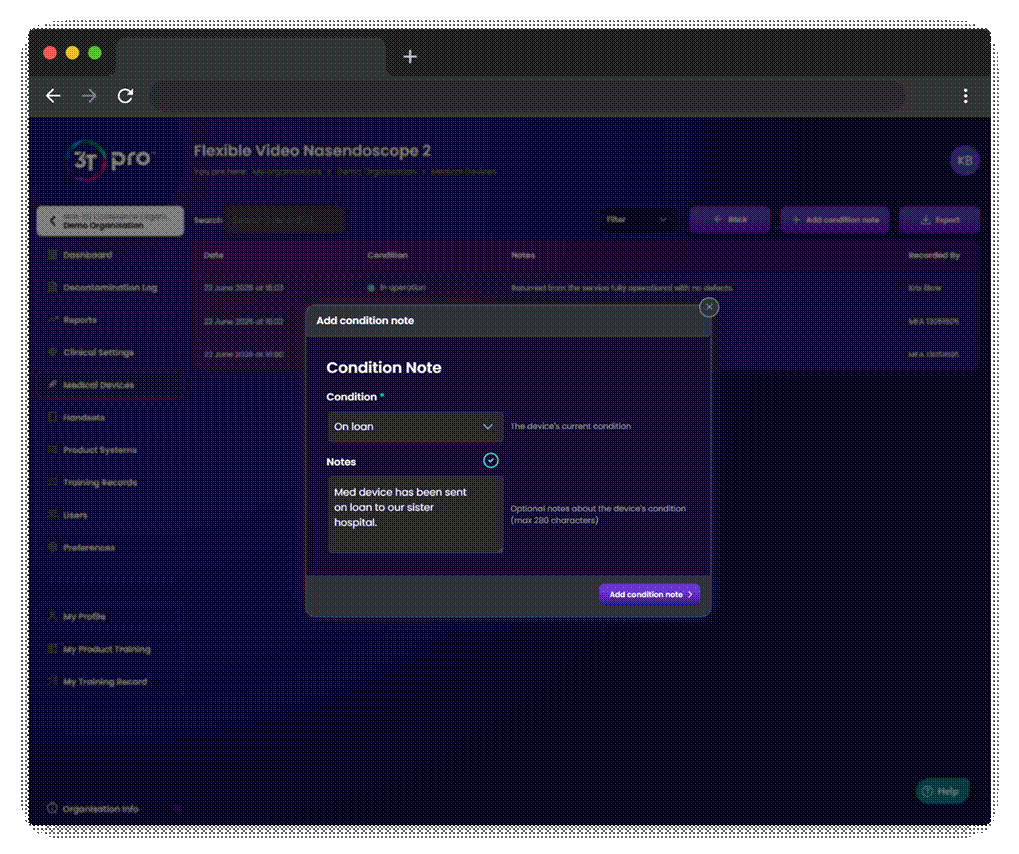
A mesma condição pode ser definida mais do que uma vez consecutivamente, caso um dispositivo médico necessite de uma atualização mas ainda se encontre «Em empréstimo», por exemplo.
Lembrar de produtos:
Todas as organizações de rastreabilidade no 3T terão acesso à nova funcionalidade que permite aos administradores ativar ou desativar a secção de memorização de produtos da aplicação. Esta configuração estará ativada por predefinição, mas pode ser desativada acedendo ao separador «Preferências» e clicando no botão de alternância na secção «Memorizar produtos».
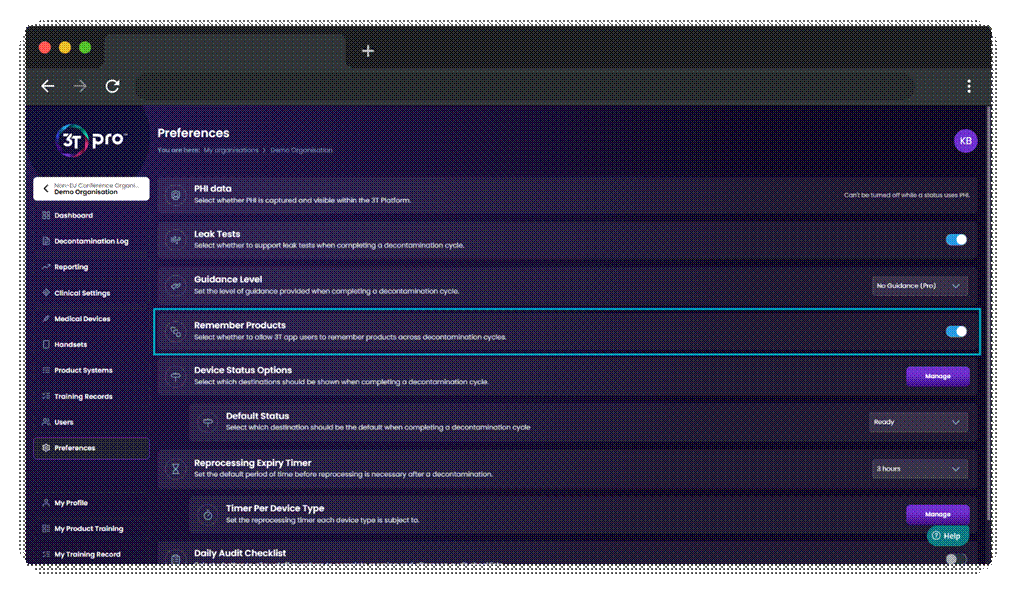
Desativar esta configuração significa que os utilizadores da aplicação deixarão de poder guardar produtos Tristel para um futuro ciclo de descontaminação, tendo de digitalizar os UDIs da Tristel em cada ciclo de descontaminação.
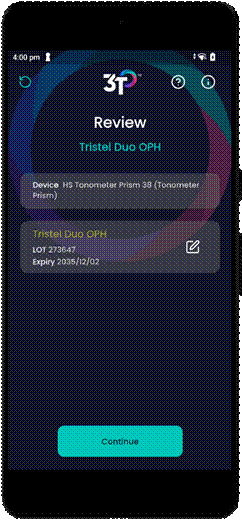
Quando ativada, os utilizadores podem indicar à aplicação para memorizar os GTIN dos produtos digitalizados, sempre que for selecionada a mesma combinação de contexto clínico e dispositivo médico.
Permitir PHI:
As PHI (Informações de Saúde Protegidas) são informações sobre os doentes que devem permanecer confidenciais. No âmbito do 3T, isto abrange o ID do doente que pode ser armazenado associado a um ciclo de descontaminação, ou quaisquer «Estados» personalizados criados na secção «Informações do Doente».
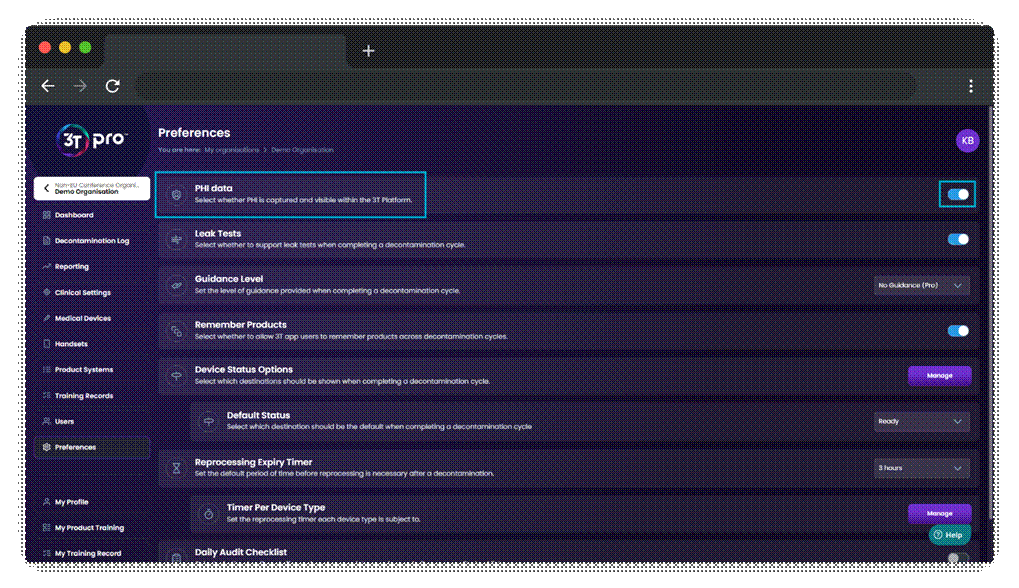
Esta configuração, que pode ser ativada e desativada através do separador «Preferências», permite às organizações simplesmente impedir que quaisquer PHI entrem na plataforma. As organizações não poderão desativar a opção PHI se tiverem algum «Estado de Informações do Paciente» atribuído à sua organização; por isso, lembre-se de remover esses elementos da organização antes de utilizar a opção PHI.
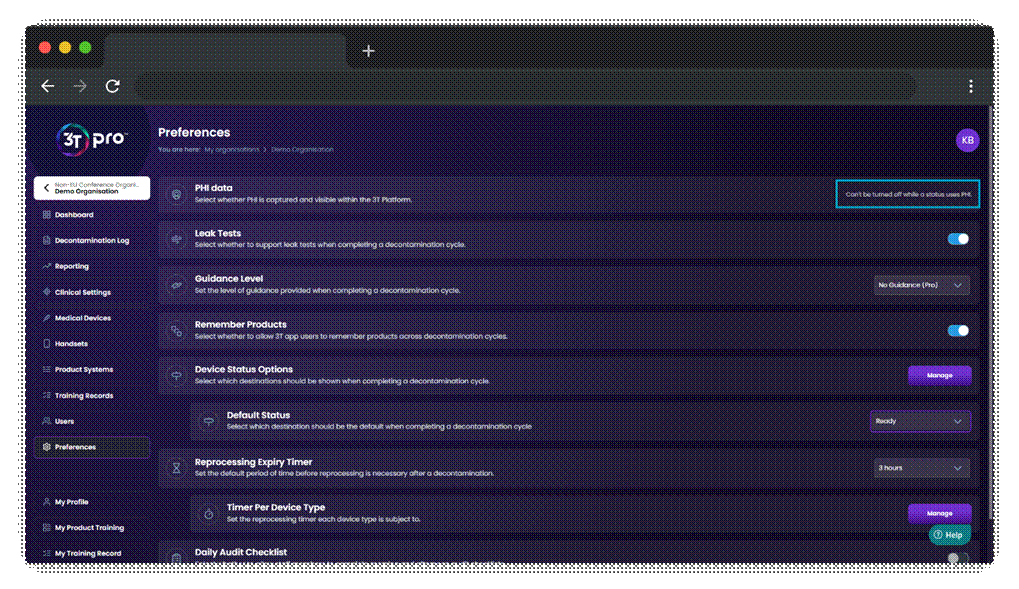
Quando ativada, a aplicação deixa de permitir que os utilizadores introduzam, visualizem ou editem IDs de Paciente. O mesmo se aplica ao portal.
Quando desativada, os utilizadores podem introduzir, visualizar e editar informações de identificação de doentes tanto na aplicação como no portal.
Esta funcionalidade está disponível para organizações Standard e Pro.
Notificações de certificação:
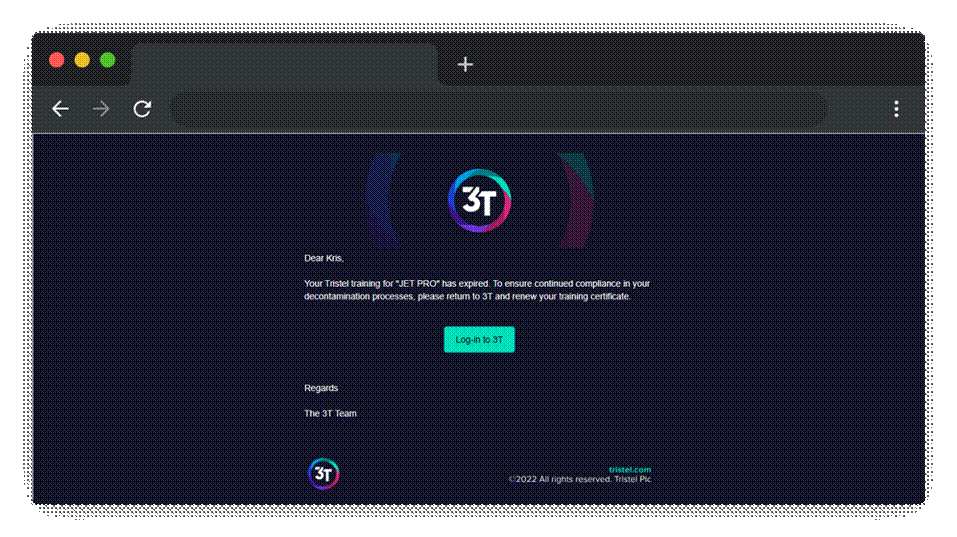
Introduzimos uma funcionalidade para todos os utilizadores do 3T: será enviado um e-mail diretamente aos membros da equipa quando faltarem 21 dias para o fim da validade da sua formação e outro quando esta tiver expirado.
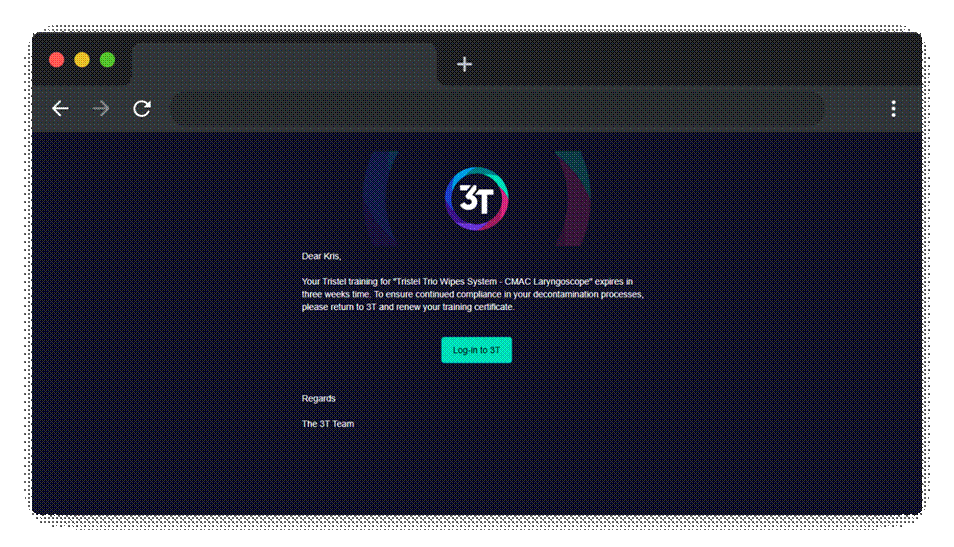
Os utilizadores que tenham sido arquivados não receberão o e-mail e todos os e-mails enviados serão direcionados para o endereço de e-mail registado no 3T.
Esta função será ativada automaticamente como parte desta versão e não pode ser desativada.
Relatórios organizacionais:
Os administradores podem aceder a um relatório de uma página que lhes dá uma indicação visual do seu nível de conformidade em termos de formação e rastreabilidade. Uma única página pode fornecer uma visão geral das áreas que necessitam de melhorias e das que estão a correr bem.
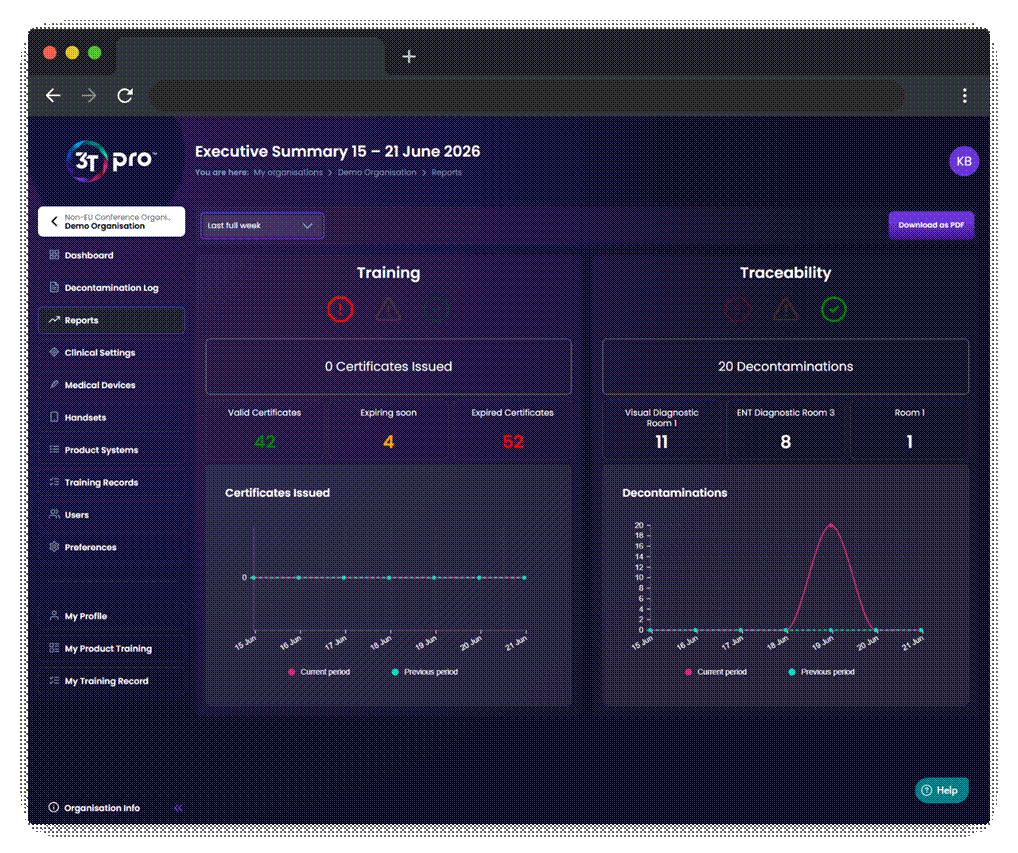
Está agora disponível um novo separador, «Relatórios», no menu à esquerda, onde os utilizadores podem optar por gerar um relatório a partir de uma de quatro opções:
- A última semana completa (segunda-feira – domingo)
- O último mês completo (1.º–28.º/ 29.º/ 30.º/ 31.º)
- Os últimos três meses civis completos
- Os últimos doze meses civis completos
Depois de efetuar a sua seleção, o 3T apresentar-lhe-á um relatório útil que inclui formações atuais e expiradas, tendências de descontaminação e destaca quaisquer lacunas na formação.
O relatório pode ser exportado para PDF num formato fácil de imprimir.
Temporizadores de reprocessamento:
O 3T Pro fornece agora orientação visual sobre se um dispositivo médico pode ser utilizado num doente ou se precisa de ser descontaminado primeiro, de acordo com as diretrizes da organização em que está a ser utilizado.
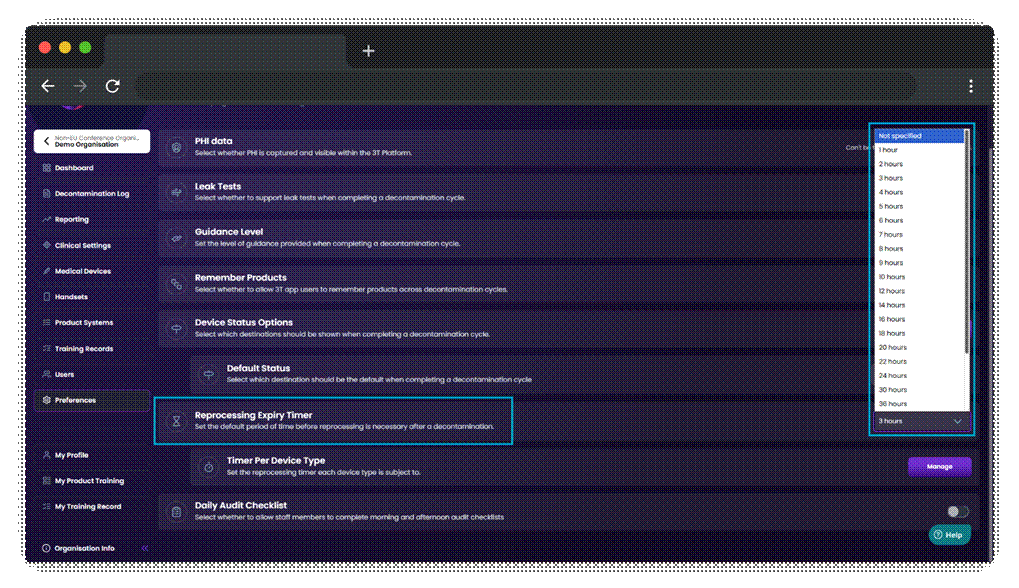
As organizações Pro podem definir um temporizador ao nível da organização. O dispositivo médico deve ser utilizado com um doente dentro desse prazo. Para criar o temporizador, aceda ao separador «Preferências» e selecione uma duração no menu suspenso na secção «Temporizador de validade de reprocessamento».
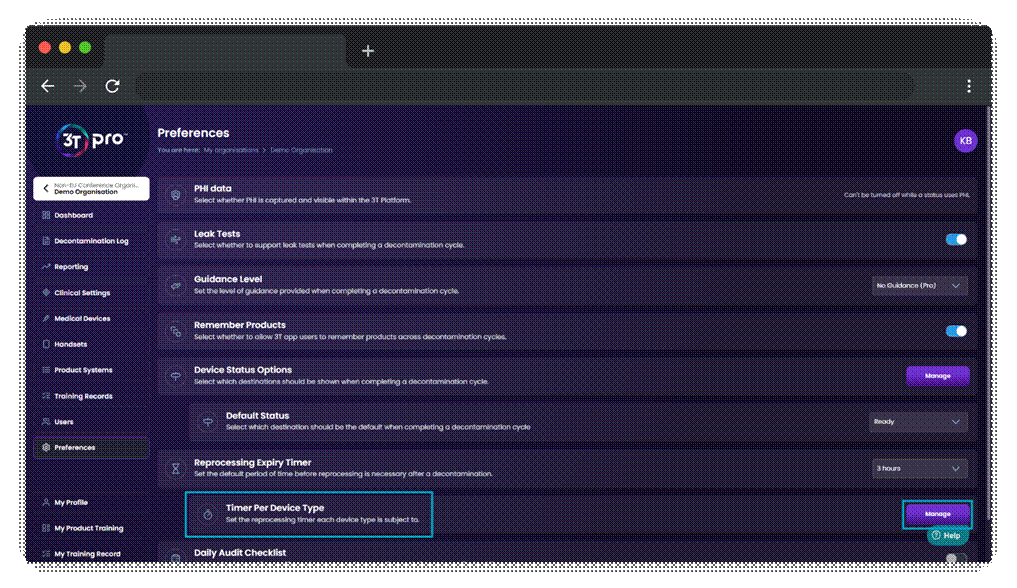
Além disso, a cada tipo de dispositivo médico pode ser atribuído um temporizador, em horas, que se sobreporá ao temporizador ao nível da organização que tenha sido definido. Para definir um temporizador para um tipo de dispositivo médico, aceda ao separador «Preferências» e clique em «Gerir». Qualquer tipo de dispositivo médico pode ser selecionado a partir do menu suspenso. Para cada tipo de dispositivo médico adicionado, pode ser selecionada uma duração, em horas, para substituir o temporizador ao nível organizacional. As durações podem ser atualizadas em tempo real e podem ser removidas ou alteradas a qualquer momento. A remoção de um temporizador fará com que o tipo de dispositivo médico volte ao padrão ao nível organizacional, caso este tenha sido definido.
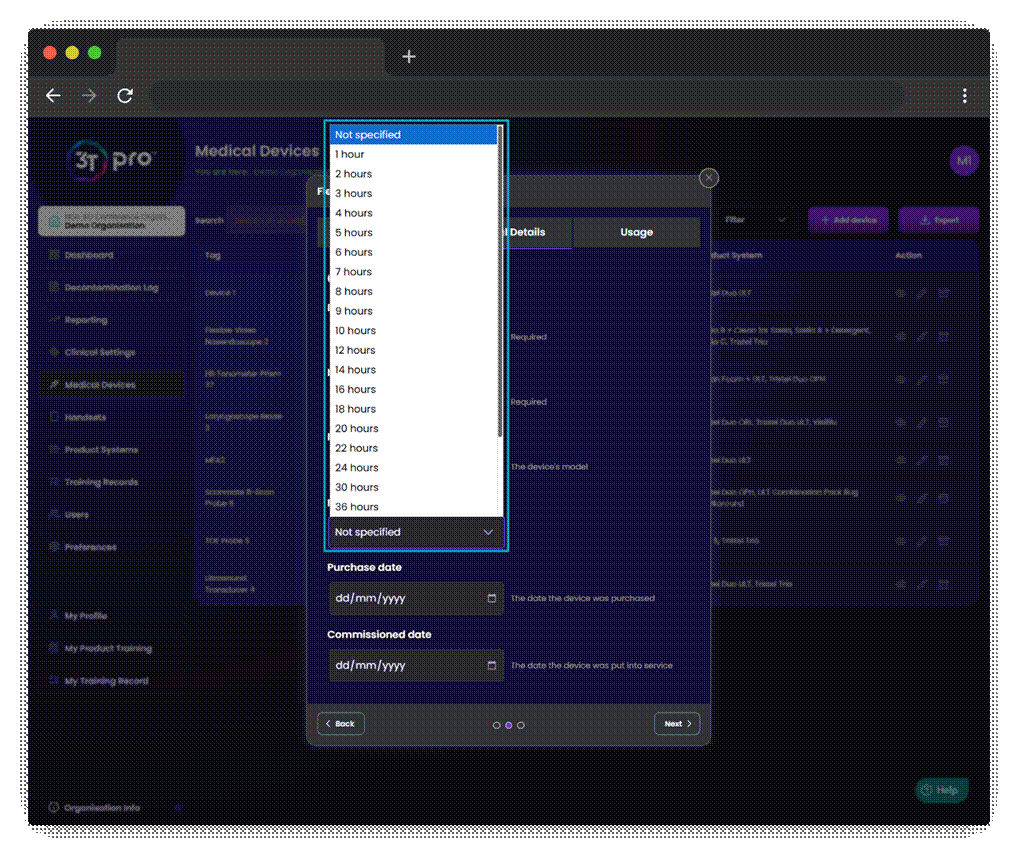
Por fim, um dispositivo médico individual pode ter o seu próprio temporizador definido, em horas, que se sobreporá tanto ao temporizador ao nível da organização como ao do tipo de dispositivo médico, caso este último esteja definido.
Para definir o temporizador para um dispositivo médico específico, clique em «Dispositivos Médicos» no menu à esquerda da sua organização. Depois de encontrar o dispositivo médico relevante na lista, clique no ícone da caneta para aceder à janela modal e editar o dispositivo médico.
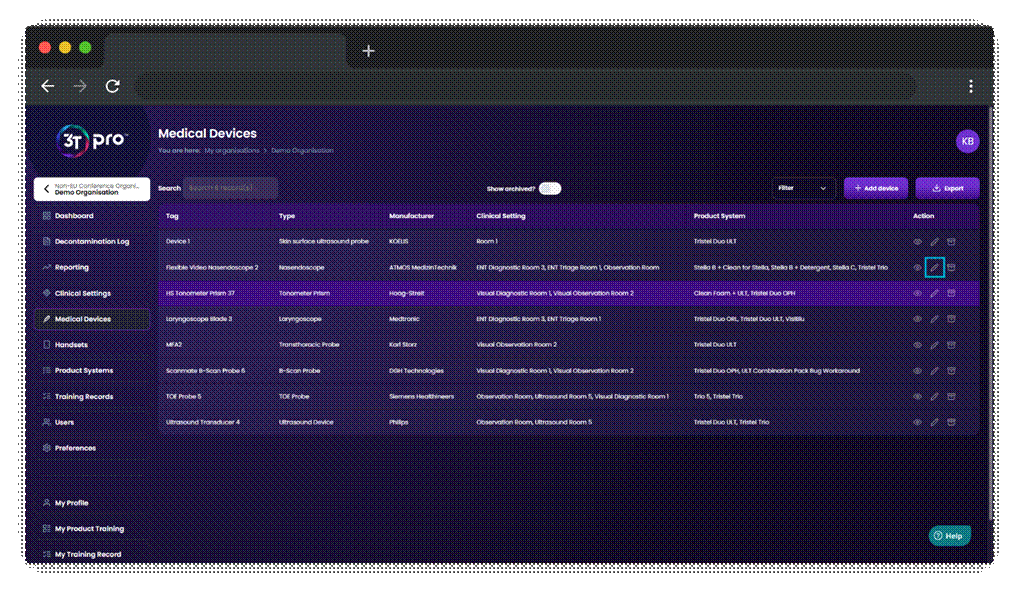
No separador «Detalhes Gerais», selecione a duração que pretende aplicar a este dispositivo médico. Certifique-se de que navega até ao último separador da janela modal e clique em «Atualizar dispositivo» para que as suas alterações sejam guardadas.
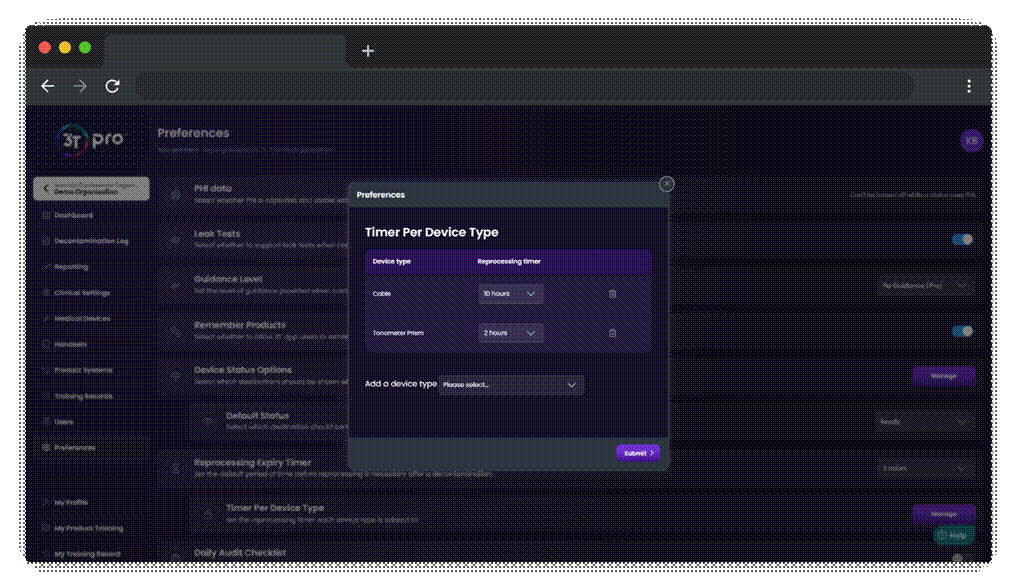
O temporizador de um dispositivo médico começa a contar a partir do momento em que um ciclo de descontaminação é concluído nesse dispositivo. Ao utilizar a funcionalidade «Verificar dispositivo» ou ao iniciar um novo ciclo na aplicação 3T, os dispositivos médicos cujo temporizador esteja em curso comportar-se-ão tal como antes do início do ciclo – o último ciclo de descontaminação será apresentado e o utilizador poderá atualizá-lo conforme desejar. Se o dispositivo médico tiver ultrapassado o seu limite de tempo, será apresentada ao utilizador a opção de transferir o dispositivo médico para o Armazenamento (o que exigirá uma nova descontaminação antes de poder ser utilizado com um novo doente) ou de concluir um ciclo de descontaminação imediatamente.
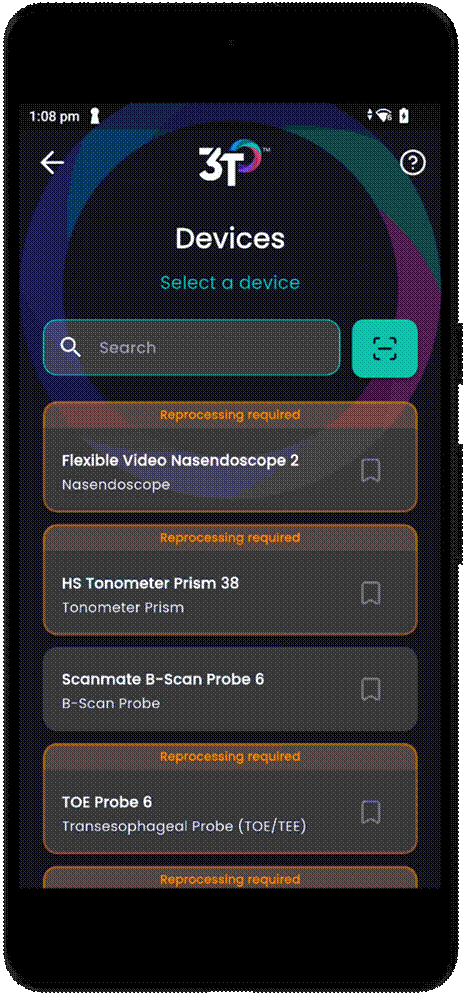
Quando o temporizador de um dispositivo médico expirar, este aparecerá a laranja na aplicação 3T. Nesta altura, o dispositivo médico deve ser transferido para a «Armazenagem» ou submetido a um novo ciclo de descontaminação.
Caso um dispositivo médico tenha sido utilizado com um doente, mas o registo só tenha sido atualizado no 3T após o prazo de validade ter expirado, um administrador pode iniciar sessão no portal para atualizar manualmente o estado do dispositivo médico.
Atualizações gerais da versão
Aplicação:
- Adicionada compatibilidade com a impressora portátil Zebra ZQ320 Plus
Este artigo foi útil?
Isso é ótimo!
Obrigado pelo seu feedback
Lamentamos por não termos podido ajudá-lo(a)
Obrigado pelo seu feedback
Comentário enviado
Agradecemos o seu esforço e iremos tentar corrigir o artigo