Versión 2.4.0 (Klestskoek)
3T Pro:
3T Pro supone un salto cualitativo en materia de trazabilidad, ya que ofrece nuevas funciones relacionadas con los niveles de orientación, los temporizadores de reprocesamiento, los destinos personalizados y muchas más que se irán incorporando. A continuación se detallan las nuevas funciones disponibles en las versiones Standard y Pro.
¿Qué incluye la versión Pro?
Las organizaciones con la versión Pro tendrán acceso a lo siguiente:
- Configuración «Sin directrices» para los ciclos de descontaminación
- Temporizadores de reprocesamiento
- Creación de estados personalizados
- Datos y seguimiento mejorados de los activos
Ten en cuenta que, aunque la aplicación seguirá funcionando con la versión actual (1.48.5), para poder utilizar todas las nuevas funciones es necesario descargar la versión 1.50.0 de la aplicación.
Niveles de orientación:
3T ahora ofrece la posibilidad de proporcionar diferentes niveles de orientación a los usuarios de la aplicación, en función de lo que haya seleccionado su organización y del nivel de 3T que se haya adquirido.
Para configurar un nivel de orientación, cualquier usuario con un nivel de acceso igual o superior al de «Administrador de la organización» deberá acceder a la página correspondiente de la organización. En el menú de la izquierda, selecciona «Preferencias».
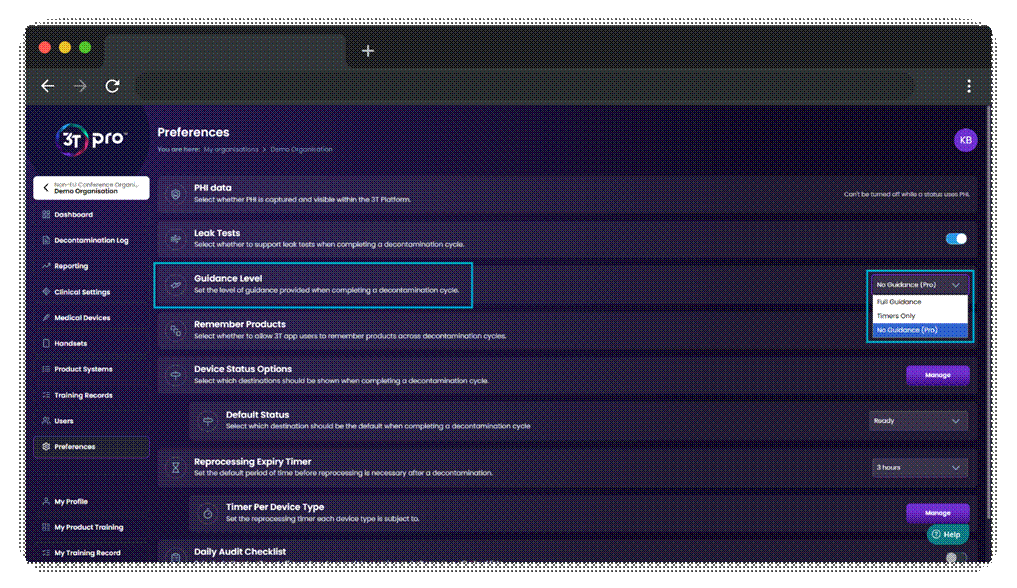
Para los usuarios de 3T Estándar, el menú desplegable ofrecerá las opciones «Orientación completa» y «Solo temporizadores». Los usuarios Pro dispondrán de estas dos opciones, además de «Sin orientación». Basta con seleccionar el nivel de orientación que se desea aplicar a todos los usuarios de la organización y el portal guardará los cambios automáticamente.
La aplicación detectará el cambio tan pronto como se inicie un ciclo de descontaminación. Ten en cuenta que la aplicación debe estar conectada a Internet para detectar estos cambios.
Guía completa: la versión completa de la trazabilidad de 3T, que ofrece una guía paso a paso con animaciones, temporizadores de activación y temporizadores de contacto. Esta opción es la más adecuada para una experiencia de trazabilidad más rigurosa.
Solo temporizadores: esta opción ofrece una versión más simplificada de la trazabilidad, al tiempo que garantiza que los temporizadores de activación y de contacto sigan activos. Los usuarios podrán completar los pasos de un ciclo de descontaminación sin indicaciones de la aplicación, pero seguirán viendo los temporizadores de activación y de contacto necesarios para los productos Tristel.
Sin guía (disponible únicamente con el paquete 3T Pro): se eliminan todos los temporizadores y ayudas visuales. Basta con seleccionar el dispositivo médico, escanear los productos Tristel, completar el proceso de descontaminación sin la guía de la aplicación y, a continuación, hacer clic en « » (Completar). Recibirá el código del ciclo y podrá establecer el destino, al igual que con las otras dos opciones.
Se deben seguir todas las instrucciones de uso de los productos Tristel al descontaminar dispositivos médicos.
Configuración de estados:
Los administradores de las organizaciones podrán configurar qué estados se muestran a los usuarios de la aplicación al final de un ciclo de descontaminación, así como establecer qué estado se selecciona por defecto. Los usuarios estándar siempre verán las opciones «Identificación del paciente conocida», «Paciente listo» y «Almacenamiento», pero los usuarios Pro tienen la opción de eliminar de su aplicación los estados que no necesiten.
Además, se pueden añadir hasta tres estados personalizados a la aplicación para todos los usuarios de la organización Pro.
Al igual que con todas estas nuevas funciones, se puede acceder a la configuración de estados a través de la pestaña «Preferencias» del portal. Para añadir un nuevo estado, haz clic en el botón «Gestionar» dentro de la sección «Opciones de estado del dispositivo». Escribe el nombre del estado personalizado que deseas añadir en el cuadro de texto y selecciona a qué tipo de estado está relacionado.
Los tipos de estado son:
- Información del paciente: se utiliza cuando los usuarios de la aplicación necesitan añadir un código o un número como identificador en el registro de descontaminación
- En curso: se utiliza para indicar que se ha llevado a cabo un proceso de descontaminación y que el dispositivo médico está listo para su uso en un paciente
- Almacenamiento: se utiliza para indicar que un dispositivo médico ha sido descontaminado, pero que no se va a utilizar con un paciente en un futuro próximo y, por lo tanto, se almacenará
Una vez completado, haz clic en «Enviar» para guardar los cambios. Cada organización puede tener un máximo de tres estados personalizados, lo que hace que el número máximo de estados que pueden mostrarse en la aplicación sea de seis.
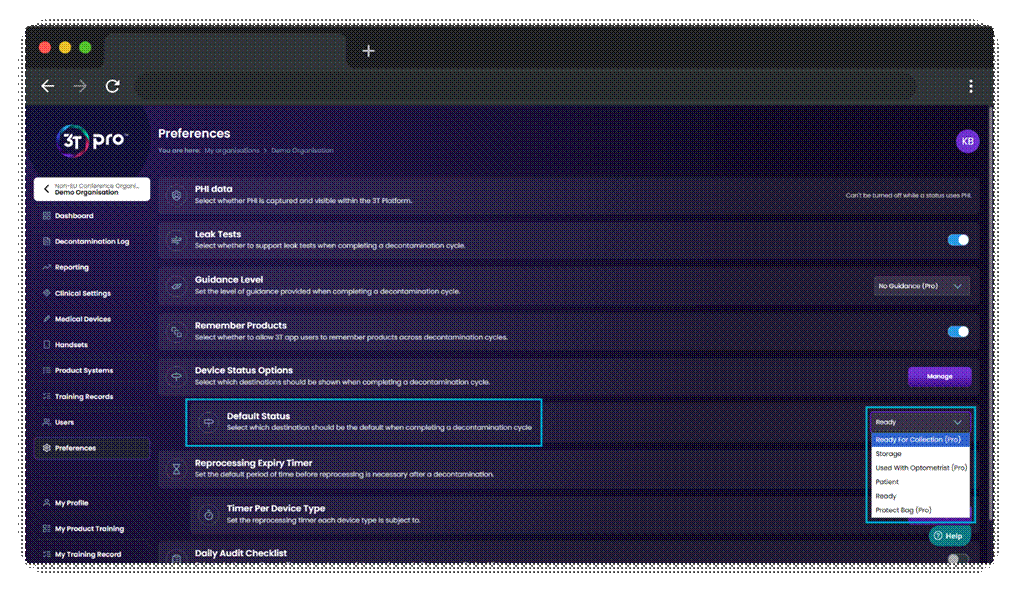
Para eliminar un estado de su organización, haga clic en el icono de la «papelera» y, a continuación, haga clic en «Enviar». Al eliminar un estado de una organización, esto no afectará a los ciclos que ya se encuentren en ese estado, pero impedirá que los usuarios de la aplicación puedan seleccionar dicho estado al completar futuros procesos de descontaminación.
Seguimiento mejorado de los datos de los activos:
Las organizaciones Pro podrán ahora realizar un seguimiento más detallado de sus dispositivos médicos en el portal. La información adicional que se puede añadir a cada dispositivo médico es la siguiente:
- Fecha de compra
- Fecha de puesta en servicio
- Estado
- Estado
- Notas generales
Fecha de compra y fecha de puesta en servicio:
Para introducir la fecha de compra y la fecha de puesta en servicio de un dispositivo médico, ve a la pestaña «Dispositivos médicos», haz clic en el icono del «lápiz» para abrir la ventana modal de edición del dispositivo médico y accede a la pestaña «Detalles generales». Tanto el campo «Fecha de compra» como el de « e fecha de puesta en servicio» permiten seleccionar una fecha introduciéndola manualmente o utilizando la opción de selección de fecha.
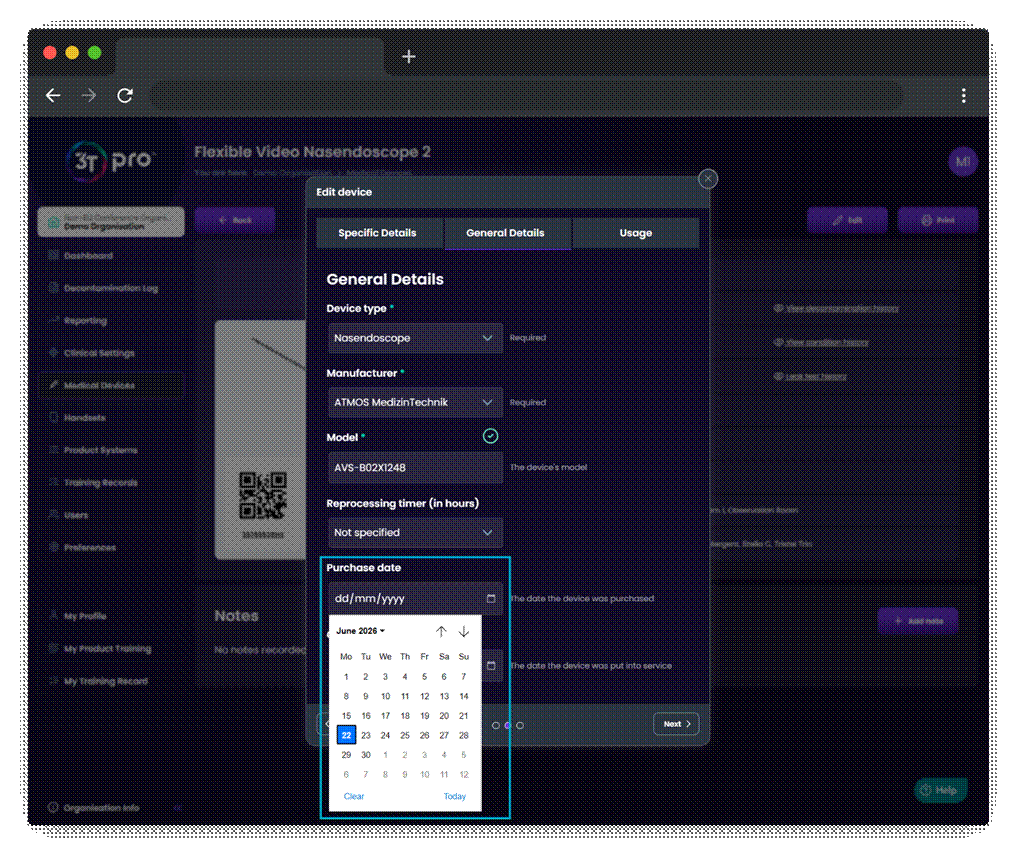
Asegúrate de hacer clic en el botón «Actualizar dispositivo» al final del proceso para garantizar que se guarden los cambios.
Para ver el estado de un dispositivo médico, localiza el dispositivo en la pestaña «Dispositivos médicos» y haz clic en el icono del «ojo» para acceder a la vista detallada. El estado del dispositivo médico se mostrará en la sección principal de la página. El estado del dispositivo médico es el estado del ciclo de descontaminación más reciente que se ha completado con él.
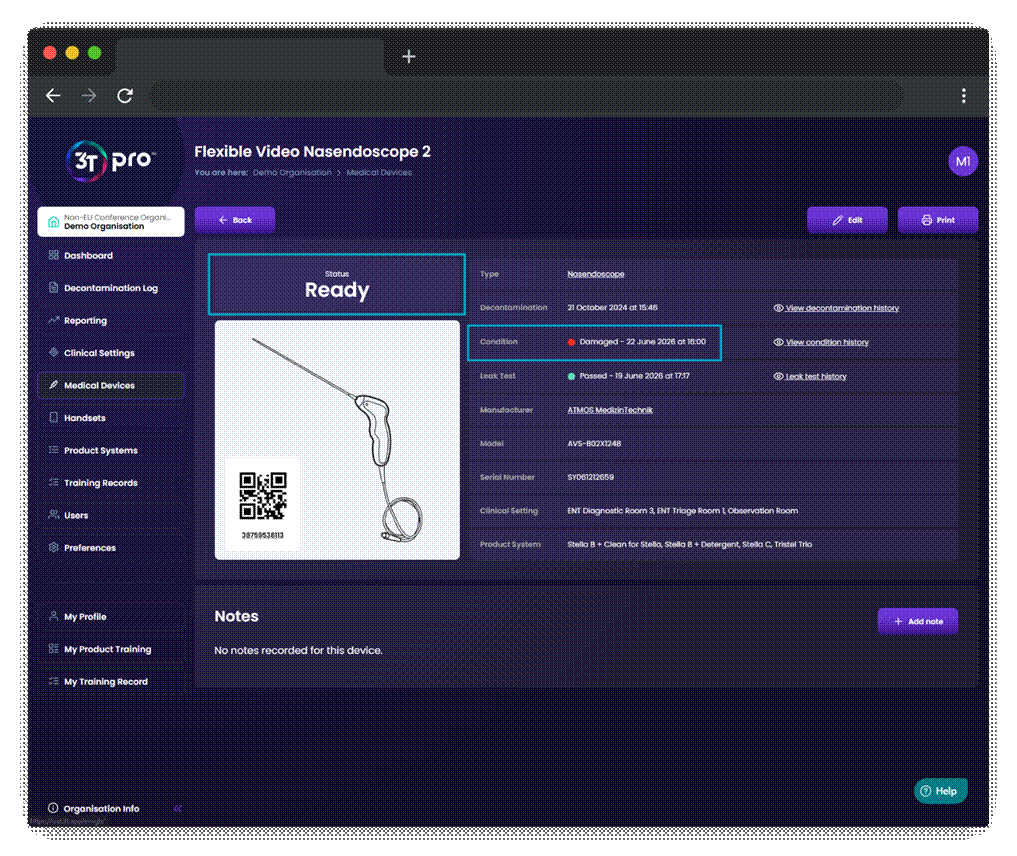
La vista detallada también mostrará el estado actual del dispositivo médico. Desde el lanzamiento de Pro, ningún dispositivo médico tendrá un estado establecido, pero se pueden añadir nuevos estados haciendo clic en el botón «Ver historial de estados».
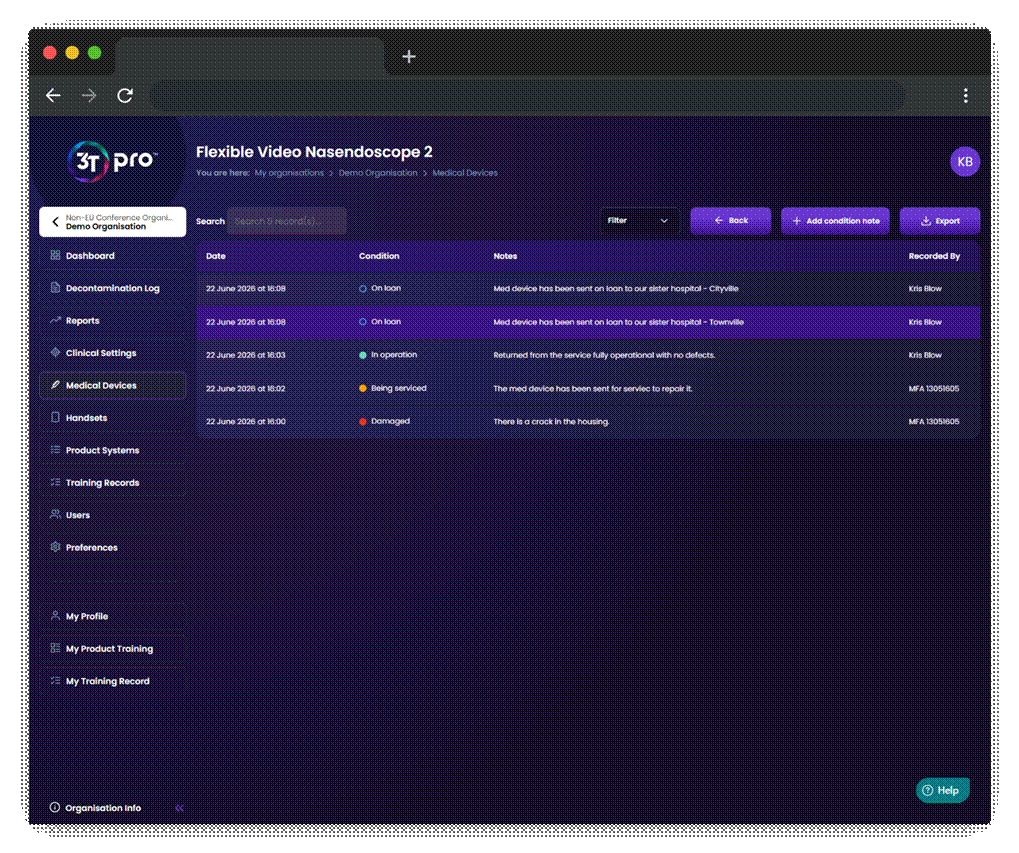
La página «Historial de condiciones» mostrará, en orden cronológico inverso, todas las actualizaciones de condiciones con una marca de tiempo, la condición, cualquier nota introducida por el usuario que la editó y quién la registró.
Para establecer un nuevo estado, haz clic en el botón «+ Añadir nota de estado» y selecciona el estado que mejor se adapte al dispositivo médico. El usuario puede añadir una nota a la actualización, lo que resultará útil para explicar por qué el dispositivo médico ha pasado a ese estado en « ». Una vez que el usuario esté seguro de que todo es correcto, haz clic en el botón «Añadir nota de estado».
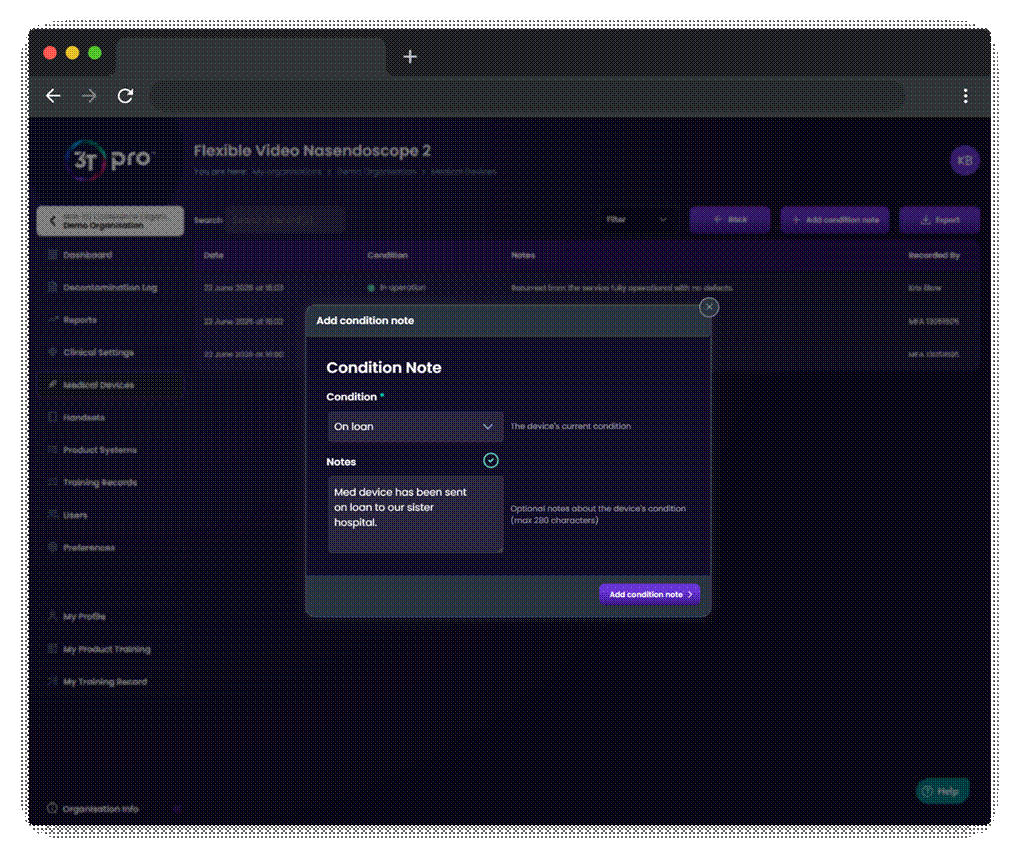
La misma condición se puede establecer más de una vez consecutiva, por ejemplo, en caso de que un dispositivo médico necesite una actualización pero siga estando «En préstamo».
Recordar productos:
Todas las organizaciones de trazabilidad en 3T tendrán acceso a la nueva función que permite a los administradores activar o desactivar la sección de «Recordar productos» de la aplicación. Esta configuración estará activada por defecto, pero se puede desactivar accediendo a la pestaña «Preferencias» y haciendo clic en el interruptor situado debajo de la sección «Recordar productos».
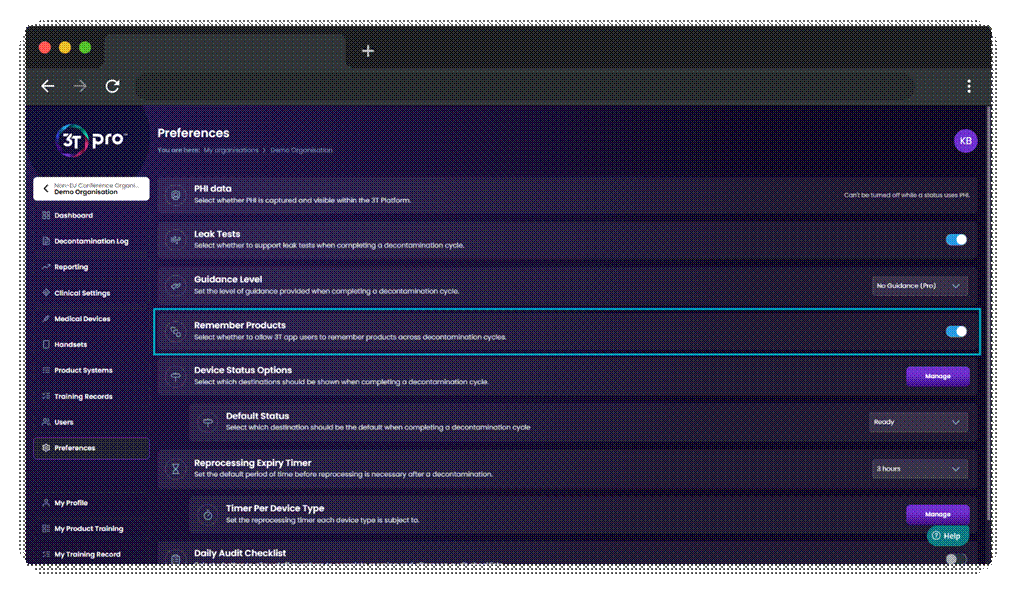
Desactivar esta configuración significará que los usuarios de la aplicación ya no podrán guardar productos Tristel para un futuro ciclo de descontaminación, y deberán escanear los UDI de Tristel en cada ciclo de descontaminación.
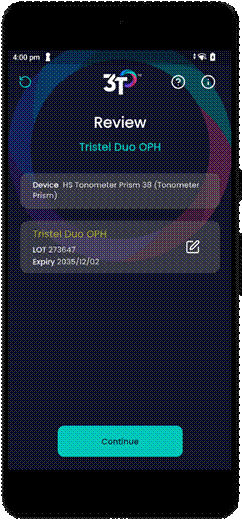
Cuando está activada, los usuarios pueden indicar a la aplicación que recuerde los GTIN de los productos escaneados, siempre que se seleccione la misma combinación de entorno clínico y dispositivo médico.
Permitir PHI:
La PHI (información sanitaria protegida) es información sobre los pacientes que debe mantenerse confidencial. En el contexto de 3T, esto se extiende al ID del paciente que puede almacenarse asociado a un ciclo de descontaminación, o a cualquier estado personalizado que se cree en la sección «Información del paciente».
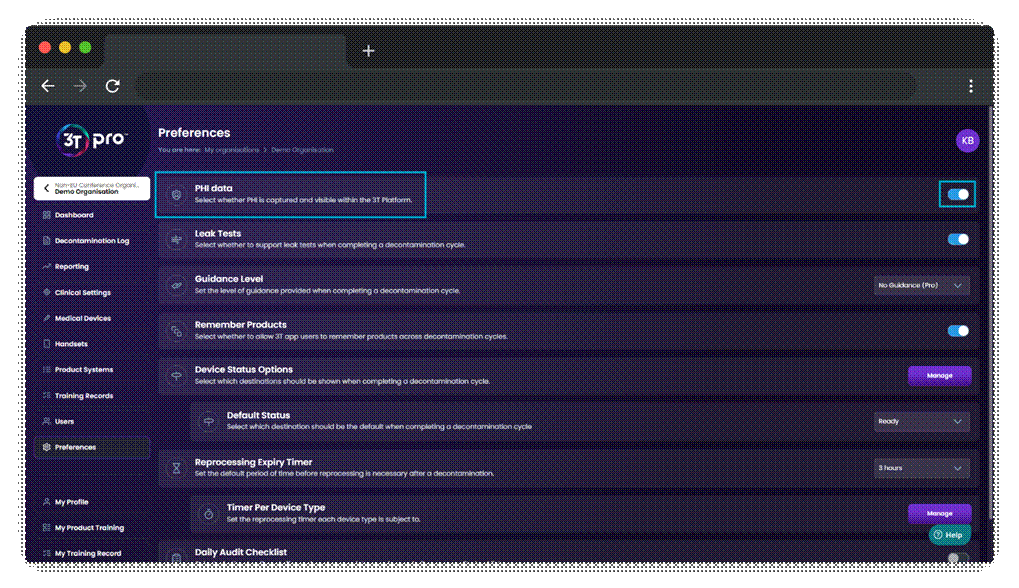
Esta configuración, que se puede activar y desactivar a través de la pestaña «Preferencias», permite a las organizaciones simplemente impedir que cualquier PHI entre en la plataforma. Las organizaciones no podrán desactivar el control de PHI si tienen algún «Estado de información del paciente» asignado a su organización, por lo que deben recordar eliminarlos de la organización antes de utilizar el control de PHI.
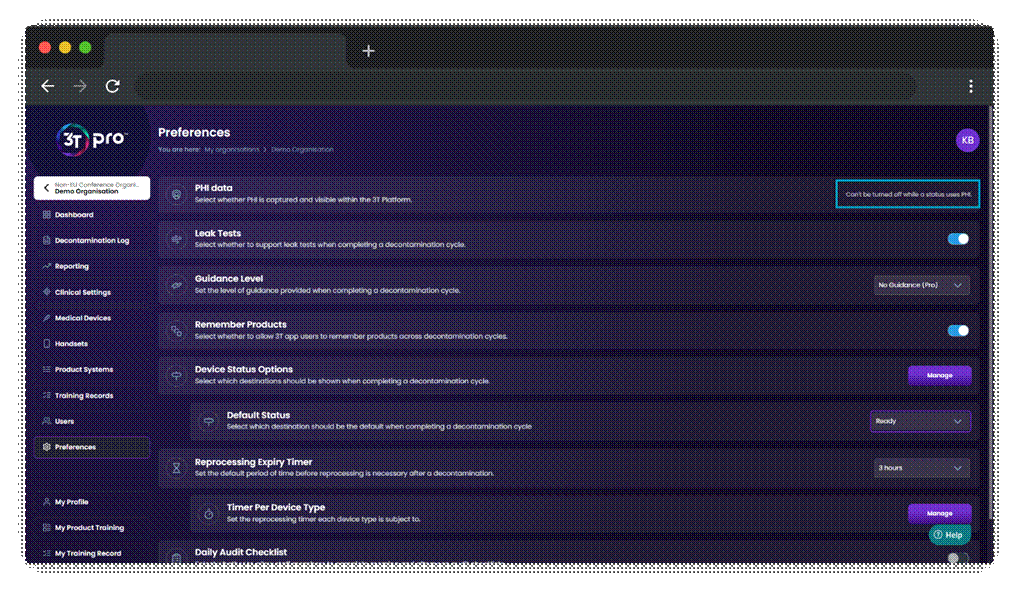
Cuando está activado, la aplicación ya no permite a los usuarios introducir, ver ni editar los ID de paciente. Lo mismo ocurre en el portal.
Cuando está desactivado, los usuarios pueden introducir, ver y editar la información de identificación de pacientes tanto en la aplicación como en el portal.
Esta función está disponible para las organizaciones de los planes Standard y Pro.
Notificaciones de certificación:
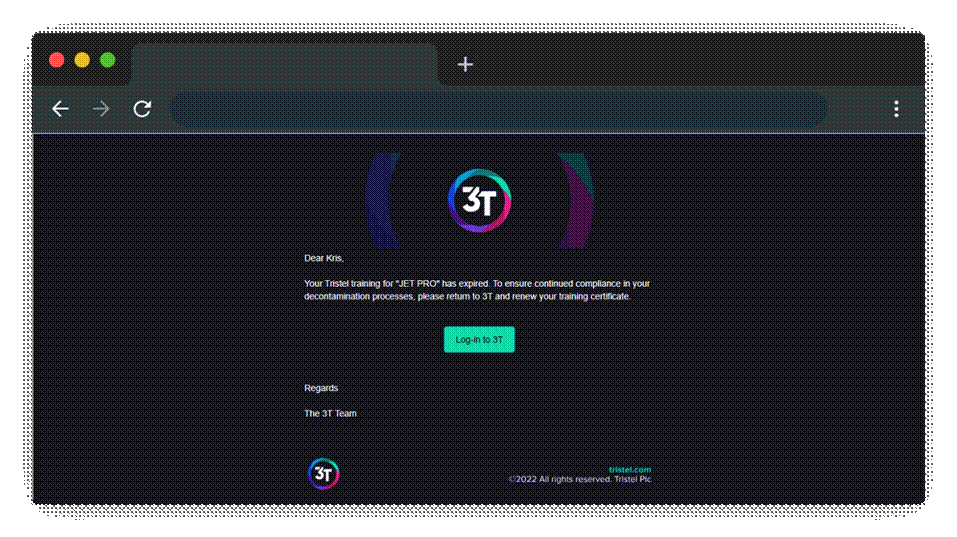
Hemos introducido una función para todos los usuarios de 3T por la que se enviará un correo electrónico directamente a los miembros del personal cuando queden 21 días para que caduque su formación, y otro cuando haya caducado.
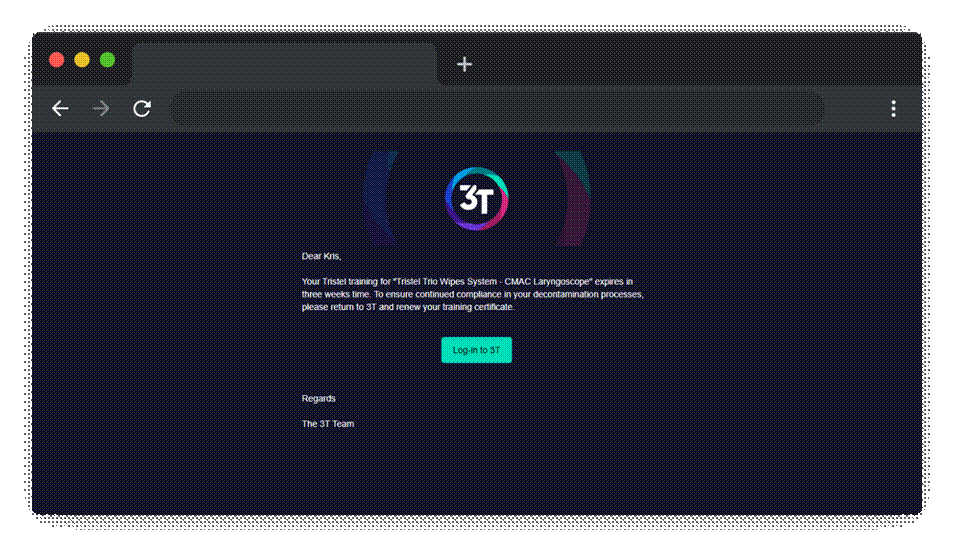
Los usuarios que hayan sido archivados no recibirán el correo electrónico y todos los correos que se envíen se remitirán a la dirección de correo electrónico registrada en 3T.
Esta función se activará automáticamente como parte de esta actualización y no se puede desactivar.
Informes de la organización:
Los administradores pueden acceder a un informe de una sola página que les ofrece una indicación visual de su nivel de cumplimiento en materia de formación y trazabilidad. En una sola página se puede obtener una visión general de las áreas que necesitan mejoras y de aquellas en las que todo va bien.
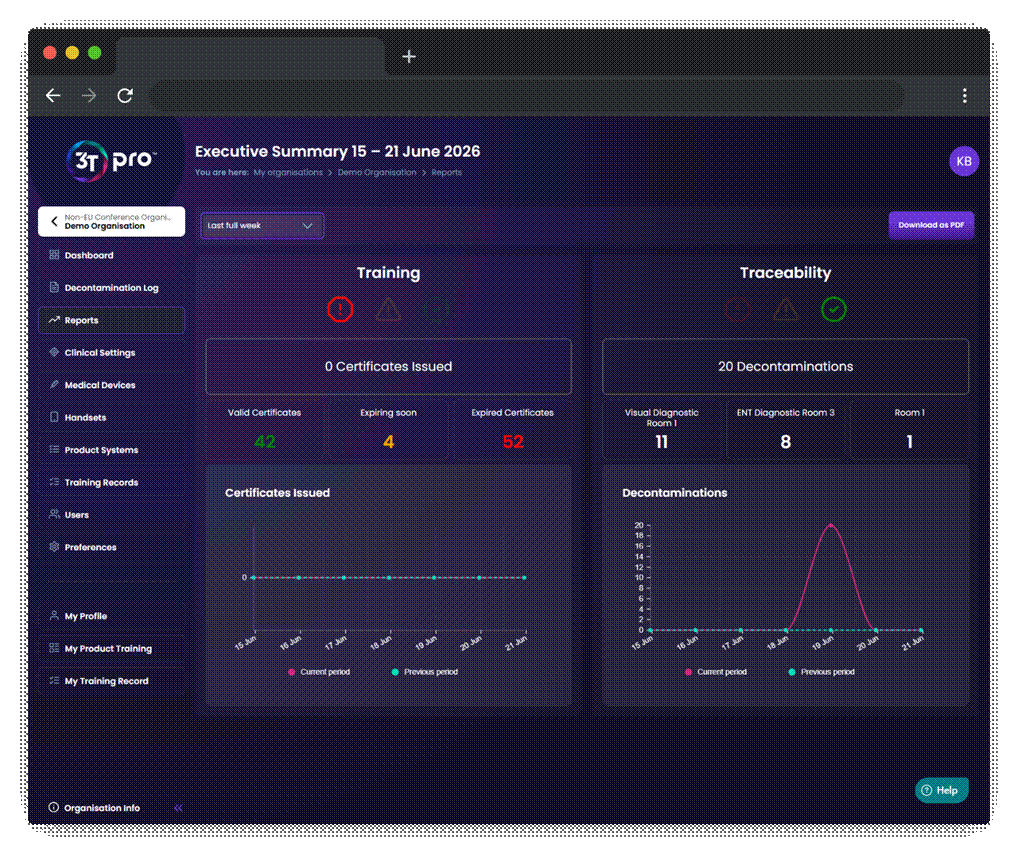
Ahora se puede acceder a una nueva pestaña, «Informes», desde el menú de la izquierda, donde los usuarios pueden elegir generar un informe a partir de una de estas cuatro opciones:
- La última semana completa (de lunes a domingo)
- El último mes completo (del 1 al 28 / 29 / 30 / 31)
- Los últimos tres meses naturales completos
- Los últimos doce meses naturales completos
Una vez realizada la selección, 3T te mostrará un informe útil que incluye la formación vigente y caducada, las tendencias de descontaminación y destaca cualquier laguna en la formación.
El informe se puede exportar a PDF en un formato apto para imprimir.
Temporizadores de reprocesamiento:
3T Pro ofrece ahora una indicación visual sobre si un dispositivo médico puede utilizarse con un paciente o si es necesario descontaminarlo primero, de acuerdo con las directrices de la organización en la que se utilice.
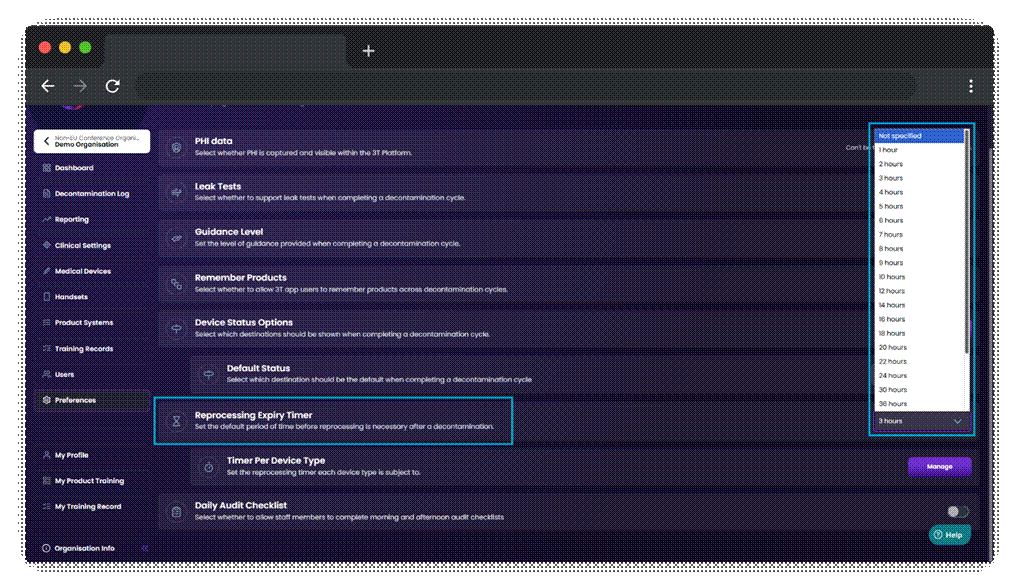
Las organizaciones que utilizan la versión Pro pueden configurar un temporizador a nivel de organización. El dispositivo médico debe utilizarse con un paciente dentro de ese plazo. Para crear el temporizador, acceda a la pestaña «Preferencias» y seleccione una duración en el menú desplegable de la sección «Temporizador de caducidad de reprocesamiento».
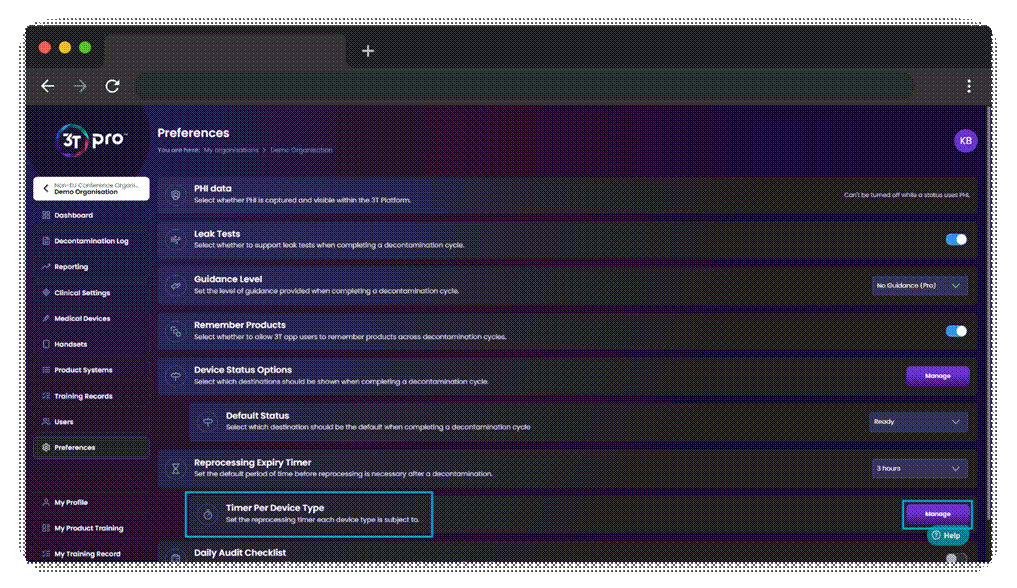
Además, a cada tipo de dispositivo médico se le puede asignar un temporizador, en horas, que anulará el temporizador a nivel de organización que se haya establecido. Para configurar un temporizador para un tipo de dispositivo médico, acceda a la pestaña «Preferencias» y haga clic en «Gestionar». Se puede seleccionar cualquier tipo de dispositivo médico en el menú desplegable. Para cada tipo de dispositivo médico que se añada, se puede seleccionar una duración en horas que anule el temporizador a nivel de organización. Las duraciones se pueden actualizar en tiempo real y se pueden eliminar o modificar en cualquier momento. Al eliminar un temporizador, el tipo de dispositivo médico volverá a la configuración estándar a nivel de organización, si se ha establecido alguna.
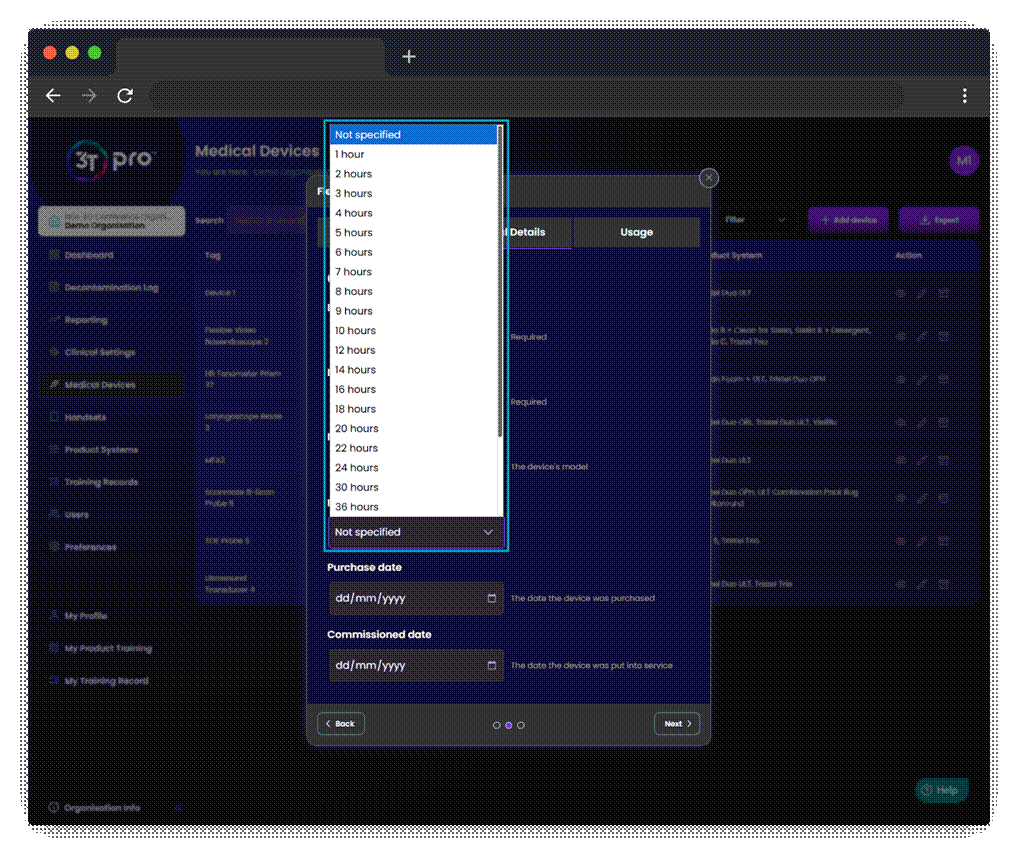
Por último, se puede configurar un temporizador propio, en horas, para un dispositivo médico concreto, que prevalecerá tanto sobre el temporizador a nivel de la organización como sobre el del tipo de dispositivo médico, si se ha establecido alguno.
Para configurar el temporizador de un dispositivo médico concreto, haz clic en «Dispositivos médicos» en el menú de la izquierda de tu organización. Una vez que hayas encontrado el dispositivo médico correspondiente en la lista, haz clic en el icono del lápiz para acceder a la ventana modal y editar el dispositivo médico.
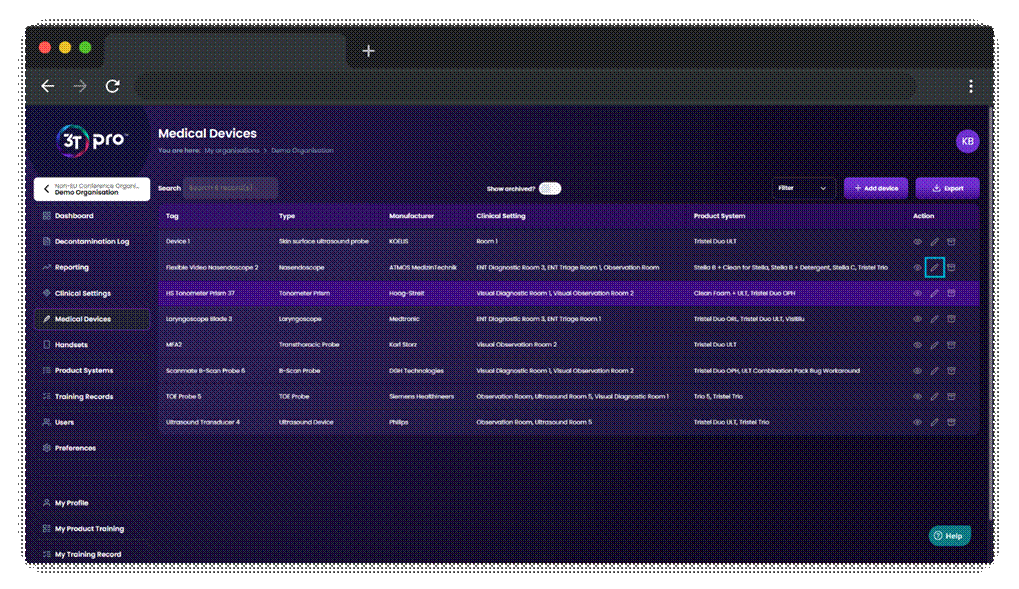
En la pestaña «Datos generales», selecciona la duración que deseas aplicar a este dispositivo médico. Asegúrate de ir a la última pestaña de la ventana modal y haz clic en «Actualizar dispositivo» para que se guarden los cambios.
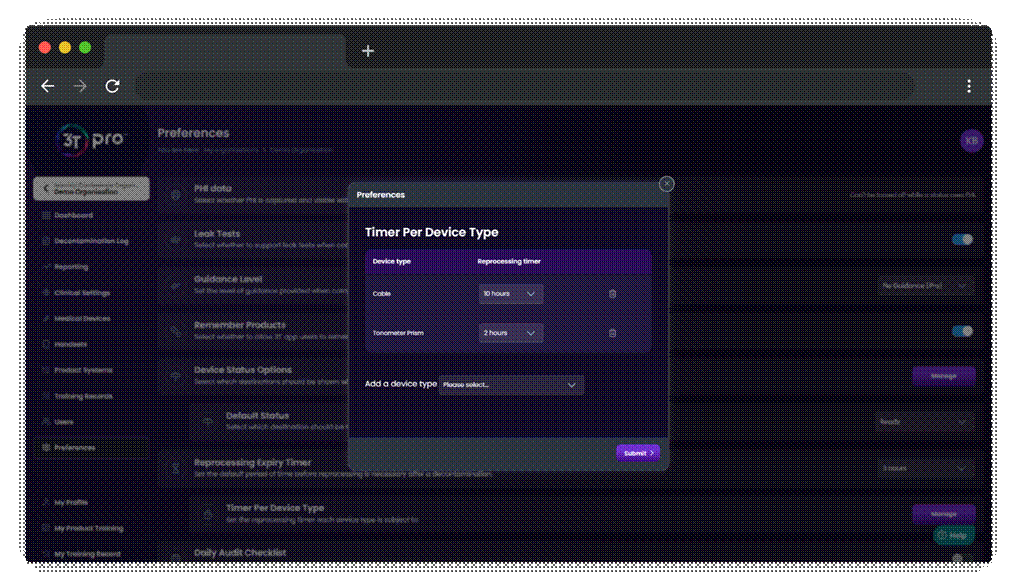
El temporizador de un dispositivo médico comienza en el momento en que finaliza un ciclo de descontaminación en el mismo. Al utilizar la función «Comprobar dispositivo» o al iniciar un nuevo ciclo en la aplicación 3T, los dispositivos médicos cuyo temporizador esté activo se comportarán igual que antes de su puesta en marcha: se mostrará el último ciclo de descontaminación y el usuario podrá actualizarlo según desee. Si el dispositivo médico ha superado su límite de tiempo, se le ofrecerá al usuario la opción de trasladarlo al almacén (lo que requerirá una nueva descontaminación antes de poder utilizarlo con un nuevo paciente) o de completar un ciclo de descontaminación en ese momento.
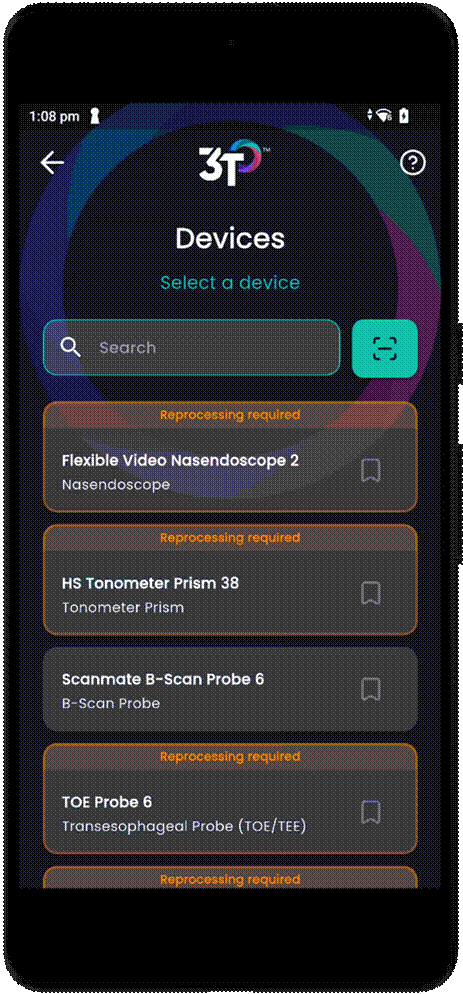
Cuando el temporizador de un dispositivo médico haya caducado, aparecerá en naranja en la aplicación 3T. En ese momento, el dispositivo médico deberá pasar al «Almacén» o someterse a un nuevo ciclo de descontaminación.
En caso de que un dispositivo médico se haya utilizado con un paciente, pero el registro no se haya actualizado en 3T hasta después de que haya expirado el plazo, un administrador podrá iniciar sesión en el portal para actualizar manualmente el estado del dispositivo médico.
Actualizaciones generales de la versión
Aplicación:
- Se ha añadido compatibilidad con la impresora portátil Zebra ZQ320 Plus
¿Le ha sido útil este artículo?
¡Qué bien!
Gracias por sus comentarios
¡Sentimos mucho no haber sido de ayuda!
Gracias por sus comentarios
Sus comentarios se han enviado
Agradecemos su esfuerzo e intentaremos corregir el artículo